Mac 以其友好的用户界面和流畅的性能而闻名。 但是,在某些情况下,您在使用 Mac 时可能会遇到某些问题。 无论是应用程序无响应还是鼠标指针卡住,这都不是一次愉快的体验。

Mac 上的鼠标指针滞后
说到鼠标指针,你有时也可能会遇到滞后 指标 鼠标或它在屏幕上跳跃。 这种体验也远非理想,因为您无法将光标移动到特定位置。 这可能会阻碍您的工作流程。 如果这是您在 Mac 上遇到的问题,这里有一些修复 Mac 上鼠标指针滞后的最佳方法。
1.打开和关闭蓝牙
因为鼠标指针滞后问题主要是由于使用 الماوساللاسلكي 原因可能是鼠标无法与您的 Mac 建立牢固的连接。 解决此问题的一种方法是禁用蓝牙切换并再次启用它。
这将重置 Mac 上的蓝牙连接。 下面是如何做到这一点。
步骤1: 单击图标 蓝牙 在屏幕顶部的菜单栏中。

步骤2: 使用密钥 切换到禁用蓝牙。

步骤3: 再次单击切换开关以打开蓝牙。 等待您的 Mac 连接到鼠标。
2.尝试修复蓝牙的任何问题
众所周知,一些 Mac 电脑,尤其是 Apple 的内部 M1 芯片 蓝牙问题. 这反过来会导致鼠标指针在您的 Mac 上滞后,因为蓝牙连接参差不齐。



尝试修复 Mac 上的蓝牙连接问题,并检查连接是否改善并且鼠标指针停止滞后。
3.更新到最新版本的MACOS设备
尽管某些 Mac 型号可能会出现问题,但某些版本的 macOS 也可能会导致类似问题。 软件问题更常见,但通过更新修复它也更容易。
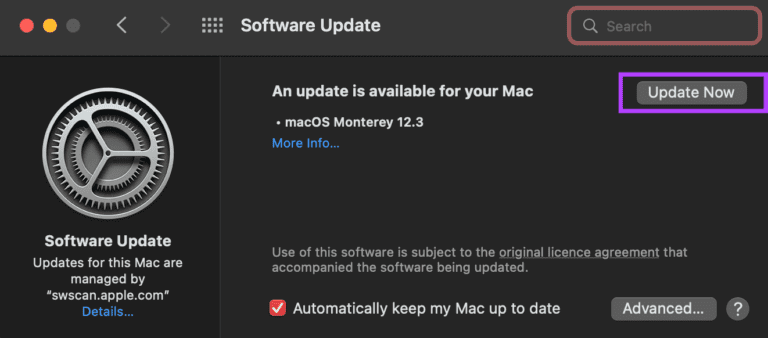
因此,请将您的 Mac 更新到最新版本的 macOS 以消除任何软件错误。 下面是如何做到这一点。
步骤1: 点击 苹果标志 在屏幕的左上角。

步骤 2: 选择一个选项 关于这台 Mac。

步骤3: 您现在将看到一个弹出窗口,其中包含 细节 关于你的 Mac。 点击 升级软件。

步骤4: 等待您的 Mac 搜索另一个 更新. 如果有可用更新,则会显示。
步骤5: 点击 “现在更新并等待该过程完成。

安装更新并重新启动 Mac 后,尝试使用鼠标。
4.取消鼠标配对并重新配对
有时,它可以导致 设备配对 再次简单地解决蓝牙问题。 取消鼠标与 Mac 的配对,然后再次配对以查看是否有任何不同。 以下是如何取消蓝牙设备与 Mac 的配对,然后将其配对。
步骤1: 点击 蓝牙图标 在屏幕顶部的菜单栏中。

步骤2: 选择选项 蓝牙首选项 在底部。

步骤3: 您现在将看到一个包含所有已连接设备的窗口。 但是,您要删除的设备并单击图标“X出现在他旁边。

步骤4: 点击 ”移动”以确认设备的取消配对。

步骤5: 之后,准备 鼠标 放在 配对.
步骤6: 向下滚动到您之前打开的同一蓝牙首选项窗口的底部。 您将在此处看到可用设备的列表。 单击要配对的设备旁边的连接按钮。

您的 Mac 将再次与鼠标配对。
5.使用配套应用程序更新鼠标固件
许多高级无线鼠标都带有配套的应用程序或软件,您可以在 Mac 上安装这些应用程序或软件来自定义功能。 此类配套应用程序可以更新鼠标上的固件。 如前所述,软件错误很常见,因此如果鼠标上的固件出现问题,您可以随时将其更新到最新版本以检查是否可以修复错误。

访问鼠标制造商的网站并检查是否有可用的配套应用程序。 如果您的鼠标是由罗技、华硕或雷蛇等著名制造商制造的,您会发现它。
6.确保鼠标有足够的电量
每个无线鼠标都依靠电池供电。 可更换碱性电池或可充电锂电池,耗电量低无线鼠标不工作。 如果您的鼠标可容纳 AA 或 AAA 电池,请尝试用新电池更换现有电池,看看是否能解决问题。
如果您的鼠标带有内置电池和充电端口,请将其连接到充电器并等待充满电。 之后,尝试使用鼠标,希望您不会注意到任何滞后。
7.关闭消耗资源的应用
虽然上述大多数解决方案都适用于鼠标,但您的鼠标指针延迟很可能与鼠标问题无关,但您的 Mac 上有一些应用程序或软件。 如果 Mac 上的中央处理器 (CPU) 或随机存取存储器 (RAM) 压力过大或应用程序占用大量资源,您可能会遇到延迟和故障。

结果,鼠标指针也可能在屏幕上滞后和跳跃。 尝试关闭您可能不使用的后台运行的应用程序。 您还可以尝试关闭资源密集型程序或应用程序,例如视频编辑器和游戏,以检查它们是否能解决问题。
8.使用USB加密狗代替蓝牙
一些无线鼠标有多种连接设备的方式。 如果您的鼠标可以通过蓝牙和插入 Mac 的无线 USB 接收器进行连接,请尝试使用后者,因为它被认为更稳定。 如果您在 Mac 上遇到蓝牙问题,这也是一个很好的解决方案。
如果您遇到 USB 加密狗本身的指针延迟问题,我们建议将加密狗插入 Mac 上离鼠标最近的端口。 如果加密狗和鼠标之间存在干扰,连接将不顺畅,指针可能会延迟。
流畅使用鼠标
鼠标几乎用于 Mac 上的所有活动。 因此,滞后的指标可能会阻碍或破坏您的工作流程。 这些解决方案应该可以帮助您解决问题并使光标再次平滑。