对于一些 PC 用户来说,处理冻结应用程序的首选方法包括 Windows 10 按住电源按钮直到系统关闭. 尽管此方法相对简单,但它可能会导致文件丢失和数据损坏等。 因此,不建议使用电源按钮关闭计算机(和冻结的应用程序)。 以下是在 Windows 10 上关闭冻结应用的最佳方法。

除了使用 Windows 10 PC 上的电源按钮外,还有其他更安全的方法可以关闭 Windows 10 上冻结的应用程序。其中包括:
使用 Windows 快捷方式关闭冻结的应用程序
简而言之,Windows 10 用户可以关闭冻结的应用程序。 以下是它的工作原理:
步骤1: 选择冻结的应用程序,以便您的计算机确保关闭该应用程序。
备注: 如果您不选择任何应用程序,计算机会认为您要关闭并会出现关闭窗口。
步骤2: 同时按键盘上的 Alt + F4。
意见3: 某些应用程序会询问您是否要在弹出窗口中关闭它们。 单击确定关闭应用程序。
使用 Windows 任务管理器关闭冻结的应用程序
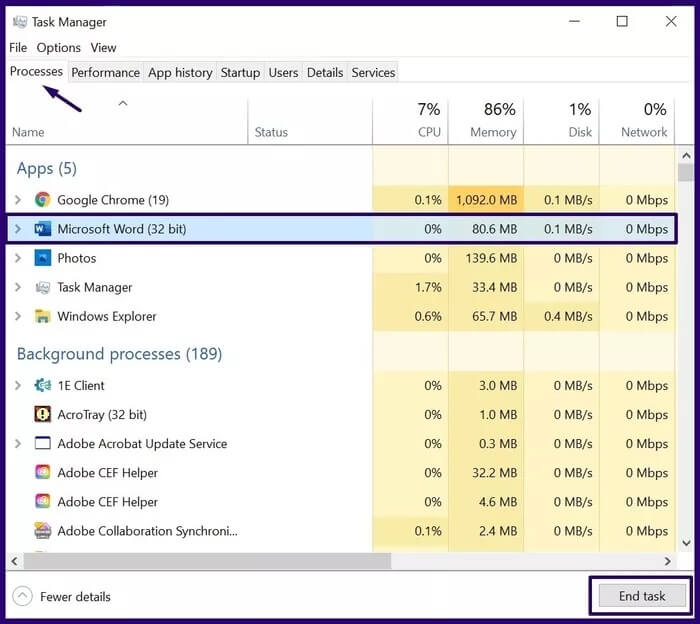
Windows 任务管理器跟踪计算机上运行的应用程序、程序和进程。 使用任务管理器,计算机用户可以识别和关闭冻结的应用程序。 这是如何做到的:
步骤1: 同时按下键盘上的CTRL+ALT+DEL键,打开任务管理器。


Delete 键和 Backspace 键不相同。 如果您的键盘没有 Delete 键,请改用 CTRL + ALT + ESC 快捷键。
步骤2: 从新窗口中显示的选项中,选择任务管理器以启动应用程序窗口。

意见3: 检查进程选项卡下冻结应用程序的名称。

使用此过程,程序应自动关闭。

使用命令提示符关闭冻结的应用程序
命令提示符是用于在 Windows 10 上执行操作的界面程序之一。使用命令提示符,用户可以关闭冻结的应用程序。 以下是它的工作原理:
步骤1: 在键盘上,按 Windows + R 启动“运行”对话框。

步骤2: 在打开旁边的空白字段中,键入 cmd 并单击确定。

意见3: 当命令提示符窗口打开时,键入任务列表并在键盘上选择 Enter 以运行命令。

备注: 当您编写任务列表时,它会显示当前在您的计算机上运行的所有程序和任务。 此列表包括冻结的应用程序。
步骤4: 键入以下命令:
taskkill/im name_of_program.exe
您需要使用带有 .EXE 扩展名的实际程序名称来运行该命令。

步骤5: 在键盘上选择 Enter 以运行命令,您将收到操作成功的消息。

您还可以创建一个快捷方式来关闭冻结的应用程序,而不是每次都通过命令提示符。 这是如何做到的:
步骤1: 右键单击桌面上的任意位置。
步骤2: 滚动选项列表并选择新建,然后单击快捷方式。

意见3: 您应该会收到一个提示,要求您提供快捷方式的位置。在框中键入以下命令,然后单击下一步:

Taskkill /f/fi “状态 eq 没有响应”
步骤4: 现在是时候命名您的快捷方式了。 您可以输入任何您想要的名称,然后单击完成。

步骤5: 新的快捷方式应该出现在桌面上。有了这个,任何时候程序冻结,你都可以通过双击这个快捷方式来关闭它。
使用 Windows PowerShell 关闭冻结的应用程序
PowerShell 之类的命令提示符是 Windows 10 上的另一个命令行包装器,可用于配置任务和自动化。 它可用于通过以下步骤关闭冻结的应用程序:
步骤1: 在 Windows 搜索栏中,键入 PowerShell 并选择打开。

步骤2: 要停止使用其名称的进程,请输入以下语法:
停止进程 - 命名进程名称。

备注: 确保将“进程名称”替换为冻结程序的名称。
意见3: 选择 Enter 以运行命令。
定期检查电脑的健康状况
我们为您带来了在 Windows 10 上关闭冻结应用的最佳方法。如果您经常使用这些方法,我们建议您对您的 PC 执行定期健康检查以确定根本原因。