Discord 最初是为游戏玩家设计的,现已发展成为各种社区的平台。 无论您使用它来观看自己喜欢的广播还是与其他成员进行语音聊天,音频都是 Discord 的重要组成部分。 不用说,任何音频问题都会有效地破坏您的 Discord 体验。 如果您也面临 Discord 流没有音频的情况,或者您的其他用户听不到您的声音,我们随时为您提供帮助。 本指南包含一些故障排除提示,可修复 Discord 音频无法正常工作。 所以,让我们检查一下。

1. 检查静音或耳聋
首先,您需要检查您是否在 Discord 上将自己静音/静音。 为此,请搜索 麦克风和耳机图标 在你的头像旁边。 确保麦克风或耳机图标上方没有斜线。

2.检查系统音量
接下来,您需要检查计算机上的系统音量,以确保声音没有从那里静音。 右键点击 扬声器图标 在任务栏中并选择 音频设置 منالقائمة。

定位 正确的输入输出设备 并检查音量。

3. 检查输入/输出设备
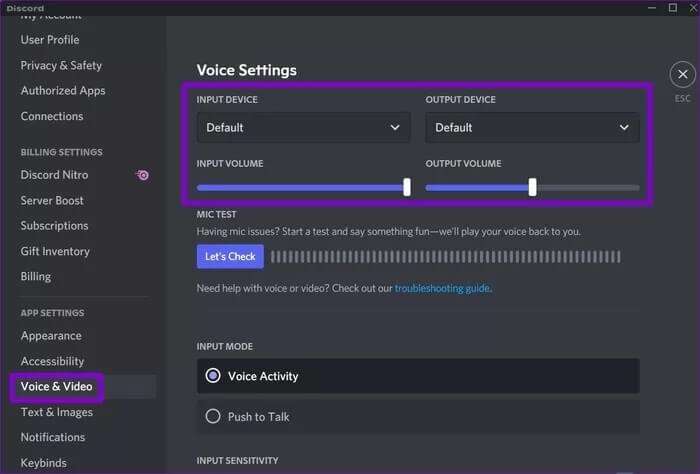
除了在您的计算机上设置正确的音频设备外,您还需要检查 Discord 应用程序中指定的输入和输出设备避免任何声音问题。
步骤1: 打开 不和谐应用 在您的计算机上,然后单击图标 齿轮 在左下角打开 設置。


步骤2: 切换到标签 语音和视频 在你的左边。 使用输入和输出设备下的下拉菜单选择您喜欢的设备。 然后使用下面的相应滑块调节音量。

4.检查应用权限
尽管选择了正确的音频设备,但缺少应用程序权限是 Discord 无法访问计算机的可行原因之一。 要验证这一点,您需要检查应用程序的 Discord 权限。 就是这样。
步骤1: 按 . 键 的Windows + I 打开应用程序 設置。 转到选项卡 隐私权与安全性 并向下滚动以找到麦克风。

步骤2: ابحثعن 不和谐应用 并确保 允许使用麦克风.

同样,如果您在 Chrome 中使用 Discord 或 任何其他网络浏览器 然后,您需要知道是否允许 Discord 使用麦克风和扬声器。
单击图标 锁 在 URL 栏的左侧并确保 允许不和谐 访问麦克风和音频。

5. 启用 LEGACY 音频子系统
您可能会在 Discord 上遇到音频问题的另一个原因是您的计算机或耳机设备与最新的 Discord 音频子系统不兼容。 幸运的是,Discord 还为您提供了使用旧音频子系统的选项。 这是启用它的方法。
步骤1: 在 不和谐应用 , 点击图标 齿轮 呸呸 設置。
步骤2: 切换到标签 音频和视频 并向下滚动到 音频子系统. 使用下拉菜单将其更改为 老的。

重新启动 Discord 并查看音频是否正常。
6.禁用音频优化
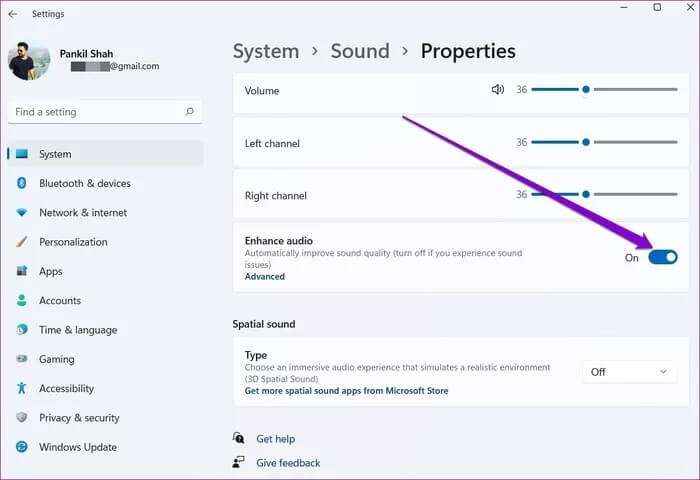
Windows 11 附带一些音频改进包,可帮助您实现最佳音频输出。 但是,如果您遇到音频问题,则应完全关闭它们。
步骤1: 右键单击图标 喇叭 在任务栏中并选择 音频设置 منالقائمة。
步骤2: 点击 有问题的音频设备.

意见3: 关闭选项旁边的开关 تحسينالصوت.

7.重置音频设置
如果您使用 Discord 的音频设置来配置音频,您可能会在 Discord 上遇到这些音频问题。 您最好的选择是重置音频设置并重新开始。
步骤1: 打开 不和谐应用 然后点击图标 齿轮 在左下角打开 設置。
步骤2: 使用右窗格切换到 音频和视频. 一直滚动并单击按钮 重置音频设置。 انقرفوق 好的 للتأكيد。

8. 更新 DISCORD 应用程序
与任何其他应用程序一样,Discord 也会定期接收应用程序更新,这些更新提供了新功能、安全补丁,以及 - 至关重要的是 - 为我们的目的进行的错误修复。 因此,如果当前的音频问题是由应用程序错误引起的,那么更新应用程序应该可以解决问题。
9. 重新安装 DISCORD 应用程序
如果更新不起作用,您可以卸载并重新安装 Discord 应用程序。 这应该清除与应用程序相关的所有数据并再次播放音频。
看起来不错
我们希望上述解决方案修复了在 Discord 上无法正常工作的音频,并且您将重新享受流媒体播放并与朋友联系。
音频工作正常后,请查看 Discord 上最好的音乐机器人,让您的服务器启动并运行。