随着时间的流逝,Android声称变得越来越节能。 但是,您几乎找不到运行时间超过一天的 Android 设备。 如果您觉得手机电池消耗的速度比平时快得多,那么您肯定会想要解决这个问题。 因此,我们编制了一份解决方案列表,可以帮助您 修复电池消耗问题 在安卓设备上。 所以,让我们检查一下。

1.使用自适应亮度
手机屏幕比任何其他硬件组件消耗更多的电池。 所以,你应该从那开始。 您可以手动调暗或使用 自适应亮度功能 它学习亮度习惯并在不同的照明条件下自动调整亮度。
您可以从 Android 的显示设置中启用自适应亮度。


2.启用暗模式
除了美观之外,黑暗模式需要更少的电力来照亮屏幕上的像素。 因此,如果您的手机有 OLED 屏幕,使用暗模式将有助于减少电池消耗。
您可以通过转到启用暗模式 显示设置 علىهاتفك。


你也可以考虑 在应用程序中启用暗模式 支持它。
3.禁用始终在屏幕上
如果启用 始终在屏幕上 或者您手机上的屏幕保护程序,即使您不使用它,您也可以预期电池电量百分比较低。 这些东西平均每天消耗手机电池的 8% 到 10%。 因此,如果您觉得它没有用,最好将其关闭。
要禁用 Always On Display,请转到 显示设置 并打开 锁屏设置. 关闭选项 “总是显示时间和信息”。


4.开启自适应电池
自适应电池是一项很棒的功能,它使用设备上的机器学习来限制一些不常用的应用程序。 与省电模式不同,它会了解您的行为,以确保您最喜欢的应用程序不受任何限制。
您可以启用自适应电池 电池设置.


5.关闭语音助手
语音提示功能可让您激活手机上的语音助手。 虽然这很方便,但此功能也可能最终耗尽您电池寿命的很大一部分。 因此,如果您不经常使用它,最好将其关闭。
6.مراقبةاستخدامالبطارية
您的 Android 会主动跟踪正在使用的强大应用、服务和硬件组件的数量。 分析此报告可以帮助您确定哪些项目正在耗尽手机的电池。
要在 Android 上查看电池使用情况,请打开 تطبيقالإعدادات 在 Android 上并转到 电池。 用 三点清单 呸呸 استخدامالبطارية.


7. 限制使用率高的应用
查看电池使用情况报告后,您现在可以很好地了解哪些应用程序使用的电池电量最多。 您可以限制其中一些应用在后台使用电池。 这是如何做。
步骤1: 长按 应用程序 你想限制和打开 应用信息 他自己。 然后选择 电池。


步骤2: 点击 背景限制 并选择 限制 当被要求这样做时。


8. 减少后台活动
另一种减少电池消耗和提高性能的方法是限制后台活动的数量。 为此,您首先需要启用 Android 设备上的开发者选项.
要在您的 Android 设备上启用开发者选项,请打开 设置菜单 ,然后转到 حولالهاتف。 انقرعلى 版本号七次 您将收到一条消息,说 “你现在是一名开发人员”.


عدالآنإلى تطبيقالإعدادات ,然后转到 系统 , 并打开 خياراتالمطور.


向下滚动到 应用部分 并选择 进程限制 在后台。 您可以将后台进程的数量保持在零到四个之间。


9.禁用动画
如今,大多数 Android 手机皮肤都有动画。 虽然它们看起来可能很漂亮,但这些动画可能会对您手机的电池造成影响。 您可以尝试完全禁用它以减少电池消耗。
打开 تطبيقالإعدادات 在 Android 上并转到 النظام。 打开 开发人员选项 并向下滚动 并关闭 Windows و 过渡 و 动画师动画师。


10. 保持你的安卓设备更新
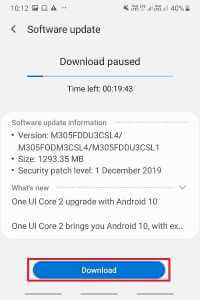
Android 更新可以为您的手机带来各种新功能和电池改进。 因此,保持手机更新总是有帮助的。
除此之外,您还应该 تحديثالتطبيقات 定期在您的手机上。 应用程序以前所未有的方式变成骗局并耗尽电池电量的情况并不少见。 将它们更新到最新版本是避免这种情况的一种方法。
再见低能
正如我们刚刚了解到的,Android 为您提供了不止一种方法来减少电池消耗,而不必牺牲性能。 您可以按照上述技巧从电池中提取最大电量并修复 Android 上的电池消耗问题。