Jannah 主题 许可证未验证,请转到主题选项页面以验证许可证,每个域名都需要一个许可证。

修复 iPhone 上日历不同步的 8 大方法

iPhone 上的日历应用程序通过提醒您重要的约会和即将召开的会议来帮助您跟踪您的日程安排。 在您的所有设备上同步这些数据会让事情变得更容易,让您从中断的地方继续。 也就是说,当然,如果 iPhone 日历同步正确,这里是日历未在 iPhone 上同步的修复。

修复 iPhone 日历不同步的 935 种方法

如果您因为 iPhone 无法同步日历而错过会议和截止日期,那么您来对地方了。 本指南提供了一些故障排除提示,可以让您的 iPhone 再次同步日历。 所以,让我们检查一下。

1.更新日历

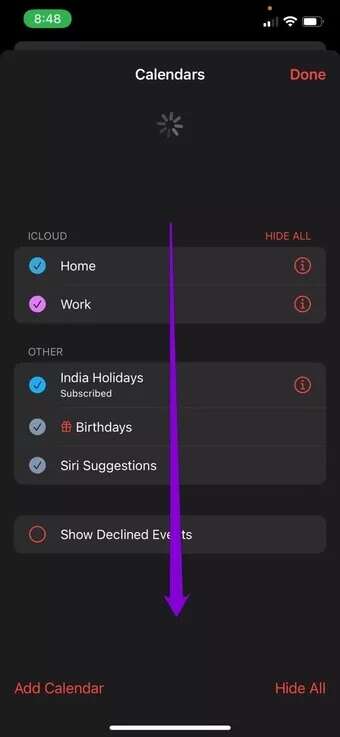
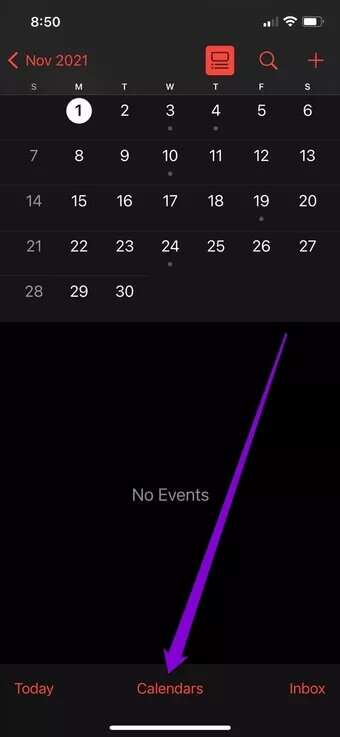
您可以先更新您的日历,看看它是否有助于您获取新信息。 为此,请启动日历应用程序并转到日历选项卡。 然后从顶部向下滑动以刷新它。
另請閱讀:  iPhone 上的 iCloud Private Relay 有什么作用

修复 iPhone 日历不同步的 7 种方法 Refresh-Calendar_2021-12-20-154218_7c4a12eb7455b3a1ce1ef1cadcf29289-340x737 修复 iPhone 日历无法同步的 8 种最佳方法

2.检查默认日历

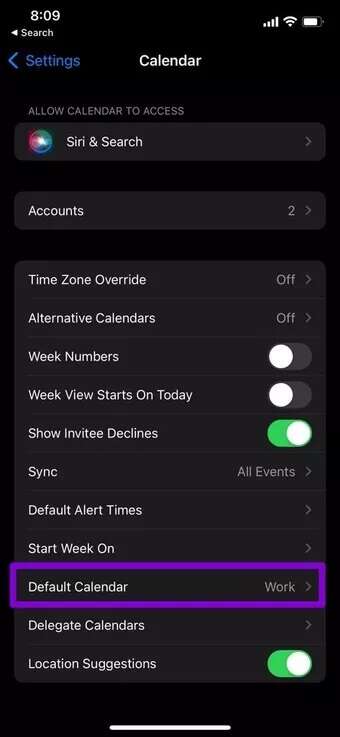
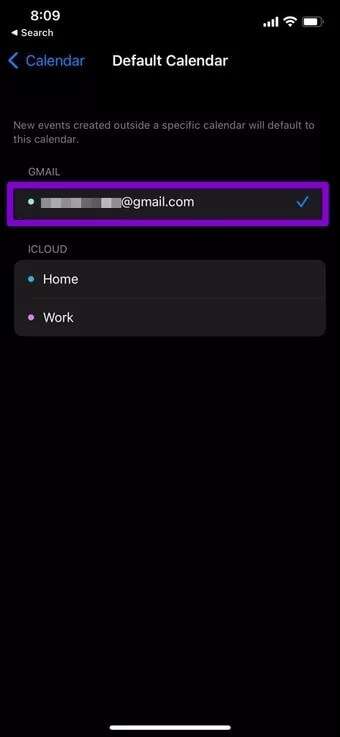
虽然您的 iPhone 允许您添加多个日历帐户,但您需要选择其中一个作为默认帐户来保存在您的 iPhone 上创建的所有事件。 因此,您需要确保将首选帐户设置为默认帐户。

步骤1: 打开一个应用程序 设定值 وانتقلإلى 日历。

Calendar-App_2021-12-20-152202_7c4a12eb7455b3a1ce1ef1cadcf29289-340x737 修复 iPhone 日历无法同步的 8 种最佳方法

步骤2: 点击 默认日历 并选择 日历帐户 你从这里。

Default-Calendar_2021-12-20-152209_7c4a12eb7455b3a1ce1ef1cadcf29289-340x737 修复 iPhone 日历无法同步的 8 种最佳方法
Change-Default-Calendar_2021-12-20-152215_7c4a12eb7455b3a1ce1ef1cadcf29289-340x737 修复 iPhone 日历无法同步的 8 种最佳方法

3. 检查您的 iCloud 同步设置

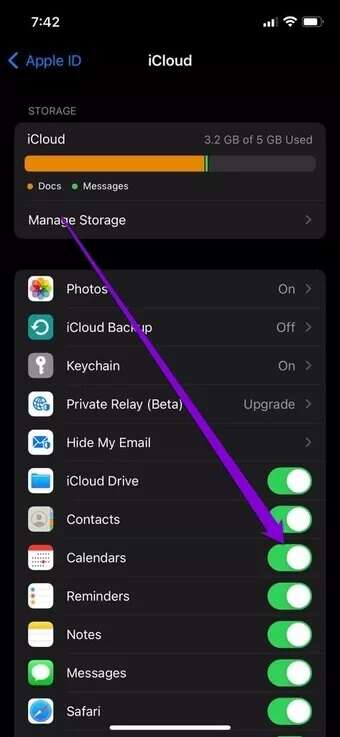
如果问题仍然存在,您可以检查 iPhone 上的 iCloud 同步设置,以确保您已允许日历应用程序同步数据。 就是这样。

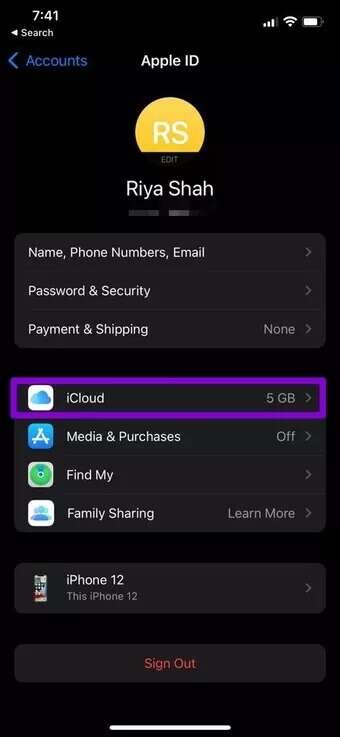
步骤1: 打开一个应用程序 设定值 在设备上 iPhone 你的并按下 你的名字 以上。

Settings-on-iPhone_2021-12-20-152229_7c4a12eb7455b3a1ce1ef1cadcf29289-340x737 修复 iPhone 日历无法同步的 8 种最佳方法

步骤2:iCloud的 并切换到 日历。

iCloud-Settings_2021-12-20-152235_7c4a12eb7455b3a1ce1ef1cadcf29289-340x737 修复 iPhone 日历无法同步的 8 种最佳方法 Enable-Calendars_2021-12-20-152241_7c4a12eb7455b3a1ce1ef1cadcf29289-340x737 修复 iPhone 日历无法同步的 8 种最佳方法

4.启用日历同步

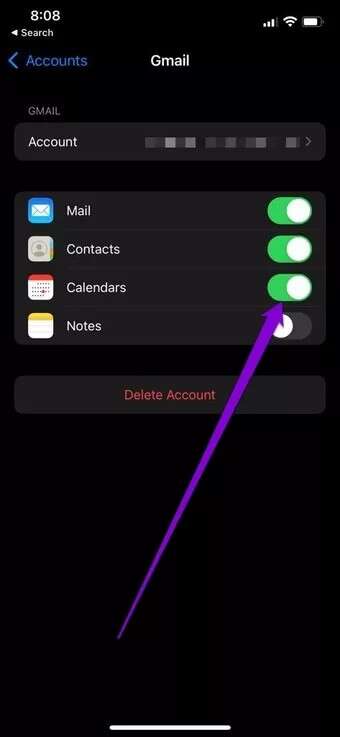
如果您在与 Gmail 等第三方帐户同步时遇到问题,您需要检查是否为该帐户启用了日历同步。 就是这样。

另請閱讀:  修复亚马逊 Prime 视频在 Apple TV 上不起作用的 9 大方法

步骤1: 打开 设定值 وانتقلإلى 日历。

步骤2:帐目 并选择 帐户 您要为其启用同步的人。

Calendar-Settings_2021-12-20-152338_7c4a12eb7455b3a1ce1ef1cadcf29289-340x737 修复 iPhone 日历无法同步的 8 种最佳方法 Calendar-Accounts_7c4a12eb7455b3a1ce1ef1cadcf29289-340x737 修复 iPhone 日历无法同步的 8 种最佳方法

意见3: 切换旁边的开关 日历。

Enable-Sync-for-Calendar_7c4a12eb7455b3a1ce1ef1cadcf29289-340x737 修复 iPhone 日历无法同步的 8 种最佳方法

5.删除并重新添加帐户

如果您在 iPhone 上同步日历时仍然遇到问题,您可以尝试删除您的帐户并重新添加,看看是否有帮助。 奇怪的是,许多用户设法使用这种方法解决了这个问题。

步骤1: 打开 设定值 وانتقلإلى 日历。

步骤2: 点击 帐目 并选择 帐户 垃圾邮件。

Calendar-Settings_2021-12-20-152338_7c4a12eb7455b3a1ce1ef1cadcf29289-340x737 修复 iPhone 日历无法同步的 8 种最佳方法 Calendar-Accounts_7c4a12eb7455b3a1ce1ef1cadcf29289-340x737 修复 iPhone 日历无法同步的 8 种最佳方法

意见3: 最后,点击删除选项 帐户 在底部。 选择 删除 从你的 iPhone 当被问到时我的。

Delete-Calendar-Account-iPhone_7c4a12eb7455b3a1ce1ef1cadcf29289-340x737 修复 iPhone 日历不同步的 8 大方法 Delete-Account-from-iPhone_7c4a12eb7455b3a1ce1ef1cadcf29289-340x737 修复 iPhone 日历不同步的 8 大方法

删除后,再次添加您的帐户以查看是否可以解决同步问题。

6.禁用低数据模式

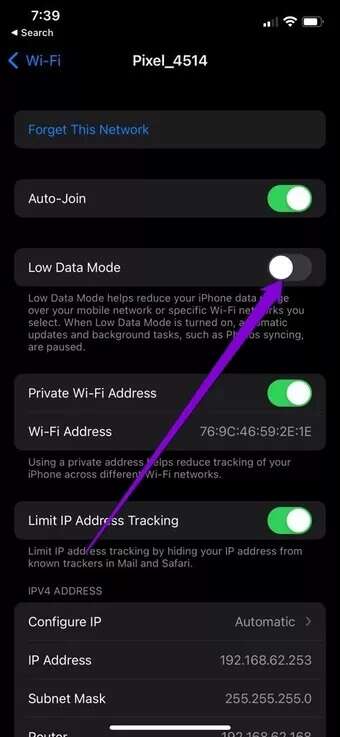
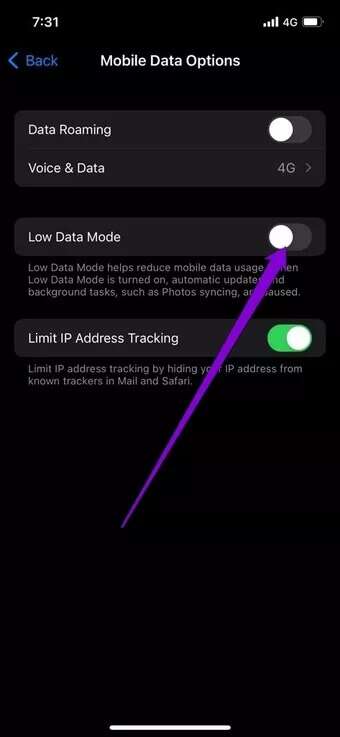
如果启用 iPhone 上的低数据模式 ,日历应用将无法在后台更新。 因此,您需要在 iPhone 上禁用数据保存,以便日历应用程序正确同步。

在 Wi-Fi 上禁用低数据模式

步骤1: 打开一个应用程序 设定值 并选择 Wi-Fi.

Wi-Fi-on-iPhone_7c4a12eb7455b3a1ce1ef1cadcf29289-340x737 修复 iPhone 日历不同步的 8 大方法

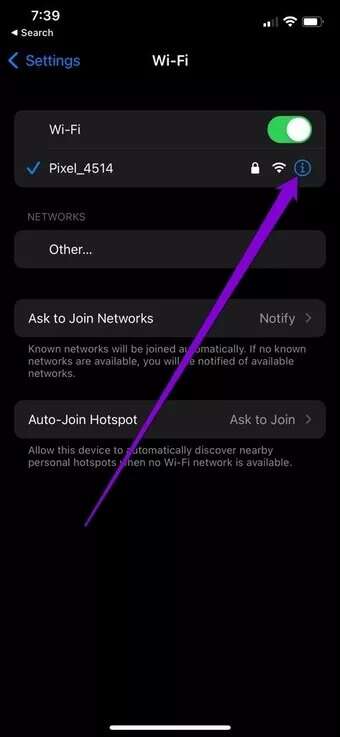
步骤2: 点击旁边的信息图标 无线网络 你自己的,然后关闭旁边的开关 低数据模式.
另請閱讀:  修复 Face ID 在 iPhone 上不起作用的 7 大方法

iPhone 上的 Wi-Fi 网络_7c4a12eb7455b3a1ce1ef1cadcf29289-340x737 修复 iPhone 日历不同步的 8 大方法 禁用 Wi-Fi 上的低数据模式_7c4a12eb7455b3a1ce1ef1cadcf29289-340x737 修复 iPhone 日历无法同步的 8 大方法

在移动设备上禁用低数据模式

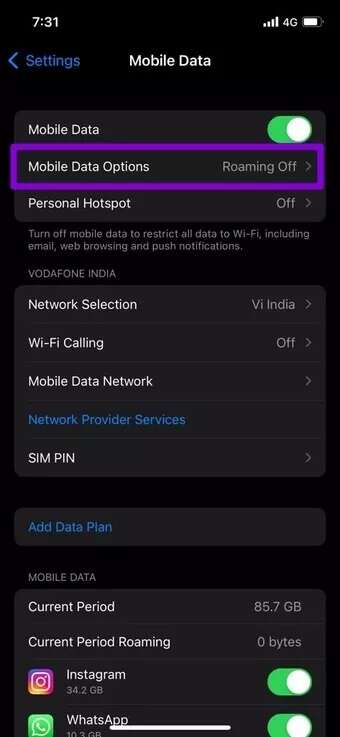
步骤1: 打开一个应用程序 设定值 وانتقلإلى 手机数据。

修复 iPhone 日历不同步的 7 种方法

步骤2: 点击 移动数据选项 并关闭 低数据模式.

移动数据选项-iPhone_7c4a12eb7455b3a1ce1ef1cadcf29289-340x737 修复 iPhone 日历无法同步的 8 大方法 修复 iPhone 日历不同步的 7 种方法

7.禁用低功耗模式

iPhone 上的低功耗模式通过降低应用程序在后台运行的能力来延长 iPhone 的电池寿命。 因此,如果您的 iPhone 处于低电量模式,日历应用程序可能无法从服务器同步数据。

要在 iPhone 上禁用低功耗模式,请打开 设定值 وانتقلإلى 电池。 然后切换旁边的开关 وضعالطاقةالمنخفضة.

iPhone 上的电池设置_2021-12-20-093628_935adec67b324b146ff212ec4c69054f-312x675 修复 iPhone 日历无法同步的 8 大方法 禁用低功耗模式-iPhone_2021-12-20-093619_935adec67b324b146ff212ec4c69054f-312x675 修复 iPhone 日历无法同步的 8 种最佳方法

8. 检查日期和时间设置

如果您的 iPhone 的日期或时间不正确,日历将不会同步。 因此,建议按照以下步骤将 iPhone 设置为使用网络节省时间。

步骤1: 启动应用 设定值 在设备上 iPhone 你去 年。

iPhone 中的“设置菜单”_2021-12-20-093732_7c4a12eb7455b3a1ce1ef1cadcf29289-340x737 修复 iPhone 日历无法同步的 8 种最佳方法

步骤2: 点击 التاريخوالوقت. 切换旁边的开关 准备 自动地。

iPhone 上的日期时间设置_2021-12-20-093717_7c4a12eb7455b3a1ce1ef1cadcf29289-340x737 修复 iPhone 日历无法同步的 8 种最佳方法 在 iPhone 上自动设置日期时间_2021-12-20-093723_7c4a12eb7455b3a1ce1ef1cadcf29289-340x737 修复 iPhone 日历不同步的 8 种最佳方法

接下来,重新启动日历应用程序以查看它现在是否正常工作。

与您的需求同步

由于我们的日历包括所有重要会议、截止日期和里程碑,因此这些同步问题可能会令人沮丧。 上述解决方案应该可以帮助您轻松修复 iPhone 上无法同步的日历。

您对 iPhone 上的日历应用程序不满意吗? 你可以尝试一些 iPhone 上日历应用程序的值得注意的替代品。

转到顶部按钮