三星突飞猛进地提高了 Galaxy 智能手机的相机质量。 不幸的是,某些手机上的相机接口是一个缓慢的问题,甚至无法处理图像,尤其是在中低端 Galaxy 手机上。 以下是修复三星 Galaxy 手机相机故障错误的 9 种方法。

即使所有 One UI 4 中的重大更新 然而,相机应用体验仍然是 Galaxy 手机系列的明显弱点之一。 以下是您需要遵循的解决方案。
1.没有其他应用程序使用相机
Instagram、Snapchat 和 . 等应用程序来了 WhatsApp 等带有内置相机界面来拍摄和分享照片。 如果任何其他应用程序在后台主动使用相机界面,那么您可能会遇到 Galaxy 手机上的主相机应用程序的问题。
打开多任务菜单(向上滑动并按住,如果您使用导航按钮,则使用最后一个菜单)并使用手机上的相机删除应用程序。

尝试打开相机应用程序并检查是否可以看到取景器。
2.停止相机电源
您可以重新启动手机以修复轻微的系统功能故障。 同样,您可以重新启动相机应用程序以解决任何随机错误和滞后问题。 这是你必须做的。
步骤1: 长按 相机应用程序图标 并单击 . 按钮 “一世” 小家伙在上面。

步骤2: 打开 相机信息列表 并选择 强制停止.




返回主屏幕并点击相机应用程序以再次启动它。
3.清除相机缓存
与许多其他 Android 应用程序一样,相机应用程序也在后台收集缓存数据,以帮助提高应用程序加载速度和整体性能。 但是损坏的缓存可能会导致失败的相机错误。 因此,您将需要清除缓存。
步骤1: 长按 相机应用程序图标 并打开 信息列表.

之后,尝试使用相机应用一段时间,看看是否仍有错误。
4.检查相机应用的权限
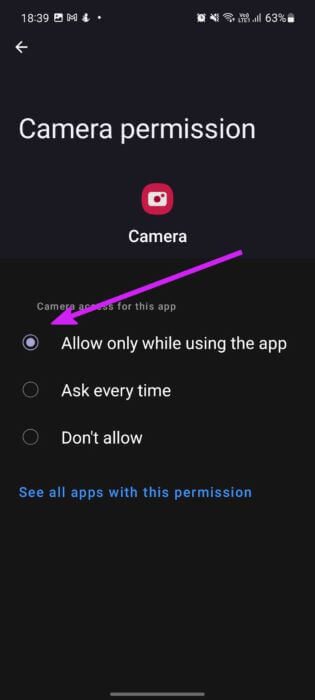
当您安装不同的应用程序时,它们会请求访问相机的权限。 如果您拒绝任何需要访问相机的特定应用程序的权限,则相机应用程序可能无法按预期工作。 这是确认和修复它的方法。
步骤1: 长按 相机应用程序图标 并打开 申请资料清单.
步骤2: 定位 权限 然后按 الكاميرا 从以下列表中。


意见3: 选择旁边的单选按钮 “仅在使用应用程序时允许”选项 你很好。

5.禁用省电模式

使用节电模式可以节省一些电量是正常的。 但是,您可能会遇到相机应用程序的问题,因为它是耗电的应用程序之一。 此模式可防止相机应用程序长时间运行,因为它很耗电。 因此,您可以禁用省电模式以检查是否有帮助。
步骤1: 向上滑动并打开 تطبيقالإعدادات 的 应用抽屉菜单.
步骤2: 向下滚动到 电池和设备保养清单.
意见3: 定位 电池。


步骤4: 讴歌 节能开关 从以下列表中。

6.启用系统范围的摄像头访问
作为 Android 12 中隐私插件的一部分,One UI 4 允许您完全禁用手机上的相机功能。 如果您关闭手机上的摄像头,则任何应用都无法访问它,即使您打开了默认的摄像头应用。
向下滑动并打开快速切换菜单。 使能够 切换相机 -你很好。

7.确保你的手机温度低
在炎热的户外环境中使用手机时,手机在过度游戏或长时间录像后会变热。 因此,除非您的手机硬件冷却下来,否则您将继续在手机上看到相机故障错误。 避免使用手机一段时间以使其冷却下来。
8.检查存储
当您的手机存储空间不足时,相机应用程序可能会导致错误,尤其是当您想要快速拍摄照片或视频时。 当应用程序无法保存这些照片或视频时,您将不断收到错误消息。 请按照以下步骤检查手机上的剩余存储空间。
步骤1: 打开 设定值 وانتقلإلى 电池和设备保养。
步骤2: 定位 贮存 从以下列表中。

意见3: 查看 使用内部存储.

如果您的手机上有 micro-SD 卡插槽,您可以将大型媒体文件移动到其中并释放存储空间。 或者,您可以删除不相关的媒体文件或将照片和视频上传到 Google 相册或 OneDrive。
9. 一次 UI 更新
缓慢的相机界面错误或相机故障可能是由于 Galaxy 手机上的 Android 错误。 最近, 三星改进了其软件更新游戏. 此外,每月的安全补丁会定期到达。 我们建议安装最新的安全补丁和待处理的更新(如果有)。
前往设置并打开软件更新菜单。 安装最新的 One UI 更新。 重新启动手机以使其应用所有更改,然后再次尝试使用相机应用程序。
GALAXY 手机相机修复
相机是任何智能手机体验的重要组成部分,可以捕捉照片和视频作为回忆或在社交媒体上分享。 当相机应用程序不工作时,可能会让您陷入困境。 幸运的是,您可以使用上述解决方案来修复三星 Galaxy 手机上的相机失败错误。