Discord 是一个与朋友和志同道合的人联系的绝佳平台。 它还像其他应用程序一样向您发送新消息和更新的通知。 但是,如果 Discord 通知在您的 Windows 10 或 Windows 11 PC 上不起作用或滞后,您可能需要解决该问题。 通知问题是由多种因素引起的,从错误配置的设置到错误的应用程序更新。 为了帮助您,我们编制了一份所有潜在解决方案的列表,以修复无法在 Windows 10 和 Windows 11 上运行的 Discord 通知。所以,让我们开始吧。

1.启用Discord桌面通知
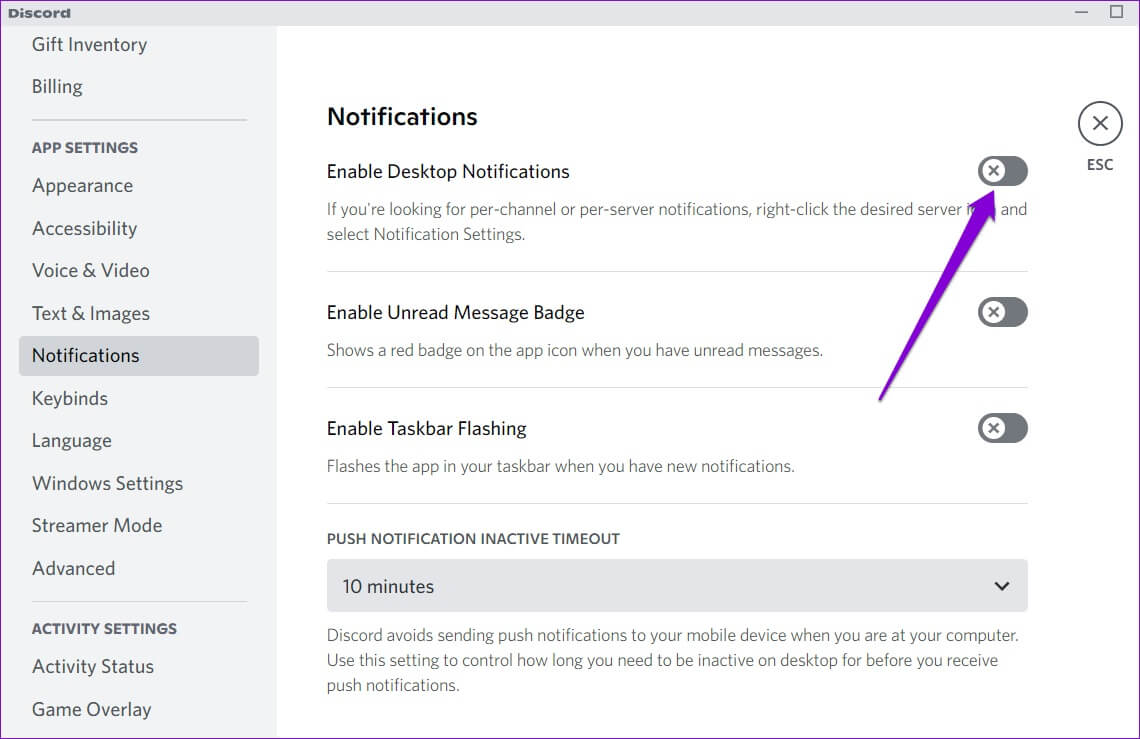
您需要做的第一件事是检查 Discord 应用程序中的通知设置。 如果您不小心禁用了桌面通知,Discord 将无法通知您任何新消息或更新。 以下是如何检查。
步骤1: 打开 不和谐应用 在你的电脑。 点击 齿轮图标 在左下角访问 设置菜单.

步骤2: 单击左栏中的通知选项卡。

意见3: 从左窗格切换到“启用桌面通知”选项。

2.检查不和谐状态

Discord 不会向您发送通知的另一个原因是您是否已完成设置不和谐状态 关于“请勿打扰”。 在这种情况下,您需要将 Discord 状态更改为在线才能再次开始接收通知。
在 Discord 应用程序中,点击左下角的个人资料图片,然后从列表中选择在线。


就是这样。 Discord 应该立即开始发送通知。
3. 检查哪些用户、频道或服务器被忽略了
Discord 可让您将用户、频道和服务器静音。 您还可以分别自定义用户、频道和服务器的通知首选项。 因此,如果您没有收到来自特定用户、频道或服务器的通知,则需要检查您是否已将该人、频道或服务器设为静音。 这是如何做到的。
取消静音不和谐用户
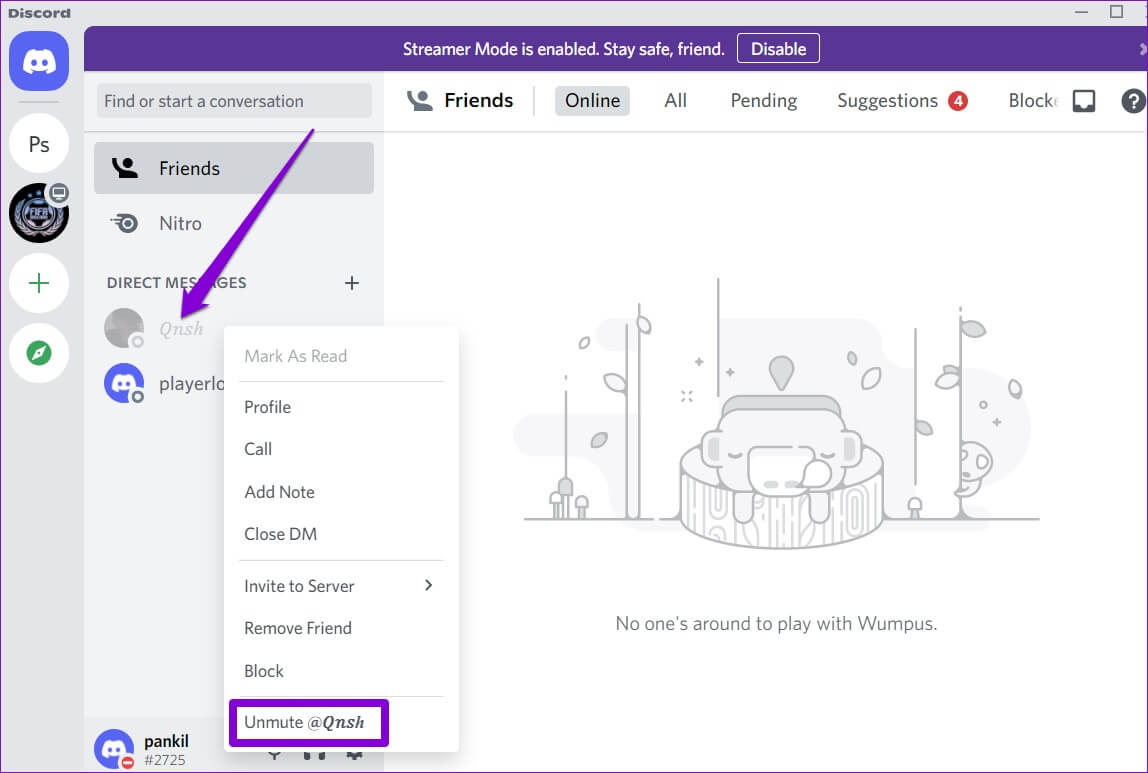
在您的计算机上启动 Discord 应用程序。 右键单击要取消静音的用户,然后从列表中选择取消静音用户名。

不和谐频道音频重播
步骤1: 在 Discord 应用程序中,选择左侧的服务器,然后转到您要接收通知的频道。

步骤2: 右键单击频道并选择取消静音频道。

接下来,您需要检查其通知设置。 右键单击频道,转到通知设置,然后从子菜单中选择所有消息或@提及。

取消不和谐的仆人的静音
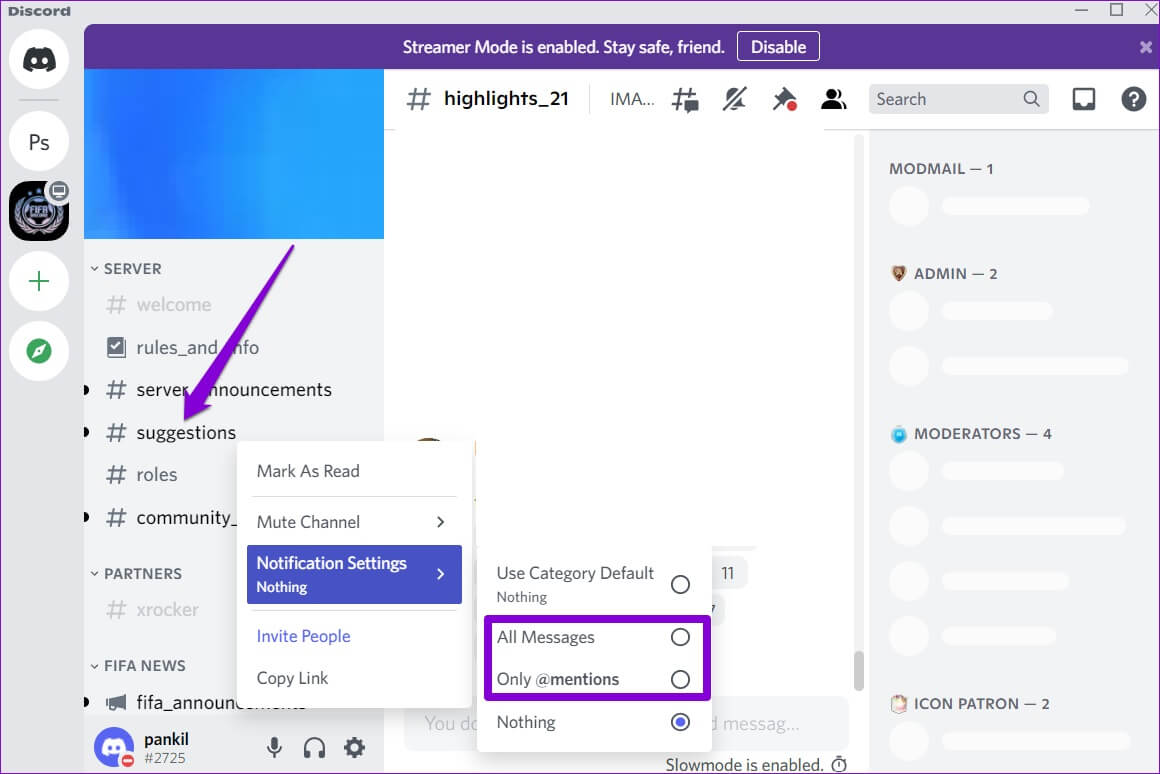

步骤1: 在 Discord 应用程序中,右键单击左侧列中要接收通知的服务器,然后选择取消静音服务器。

步骤2: 再次右键单击服务器,选择通知设置并选择您的首选选项。

您必须为通知不起作用的每个用户、频道和服务器重复这些步骤。
4.配置广播模式设置
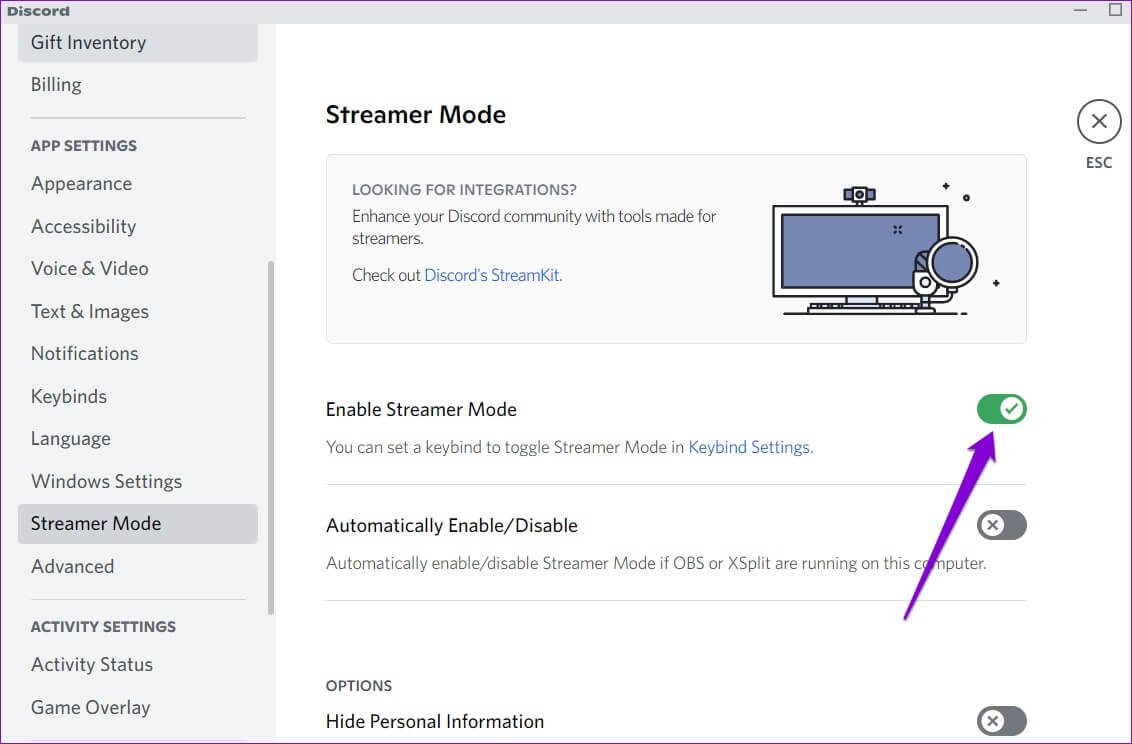
默认情况下,启用 将流媒体放在 Discord 上 使应用程序中的所有警报静音,让您不受任何干扰地享受广播会话。 要重新开始接收通知,您必须按照以下步骤配置广播模式。
步骤1: 在您的计算机上运行 Discord。 点击左下角的齿轮图标以打开设置。

步骤2: 使用右窗格转到 Streamer Mode 选项卡。 接下来,关闭右侧禁用通知的选项。

或者,您也可以禁用 Streamer 模式以恢复通知。

5.禁用对焦辅助

Focus Assist 是 Windows 上的一项有用功能,可让您通过禁用来自应用程序和联系人的通知来专注于任务。 因此,如果即使您启用了所有正确的设置,您也没有收到来自 Discord 的通知,则可能是您在 Windows PC 上启用了 Focus Assist。 这是关闭它的方法。
步骤1: 按 Windows 键 + I 打开“设置”应用。 在系统选项卡上,单击焦点辅助。

步骤2: 将焦点设置为关闭。

禁用后,您将开始接收来自 PC 上所有应用程序和联系人的通知。
6. 更新 DISCORD 应用程序
如果您使用的是旧版本的 Discord 应用程序,这也可能导致通知问题。 所以,你可以试试 不和谐更新 从微软商店。
随时了解情况
因为 Discord 提供了几种方法 禁用或静音通知 很快,事情变得扑朔迷离。 无论如何,进行上述修复应该可以修复无法在 Windows 10 和 Windows 11 上再次运行的 Discord 通知。
如果您在 Discord 移动应用程序中遇到此问题,请查看 如何在 Android 和 iPhone 上修复 Discord 通知.