Facebook Messenger 集成了来自 Facebook 和 Instagram 的消息。 这就是人们使用它与朋友和家人保持联系的原因。 但是,Messenger 有时会给您带来麻烦。 有时 , 该应用程序无法发送消息 或从图库发送图片。 如果您遭受后者的困扰,有几种方法可以解决 Facebook Messenger 不发送图片的问题。

1.检查媒体音量

Facebook Messenger 将最大附件大小设置为 25MB。 这适用于音频、视频、图像和文件。 借助配备 108MP 摄像头的现代智能手机,拍摄大小超过 25MB 的照片非常容易。
检查您尝试在 Messenger 上分享的照片的大小。 我想知道怎么做? 阅读我们关于 如何在 iPhone 上查看图像大小.
如果您正在处理大型媒体文件,这里有两个选项。 您可以压缩文件并减小整体图像大小,也可以使用 Telegram 等应用程序,在对话中提供高达 2GB 的媒体上传支持。
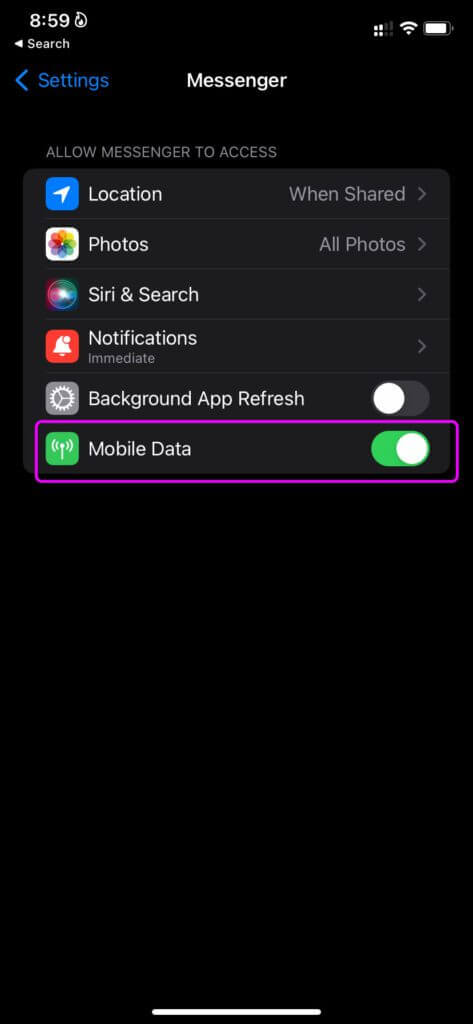
2. 为 MESSENGER (IPHONE) 启用移动数据
有时您可能会禁用 iPhone 上的移动数据权限以减少数据使用量。 如果您对 iPhone 上的 Messenger 进行了同样的操作,那么是时候禁用它了。
步骤1: 打开 设定值 علىiPhone。
步骤2: 向下滚动到 使者。


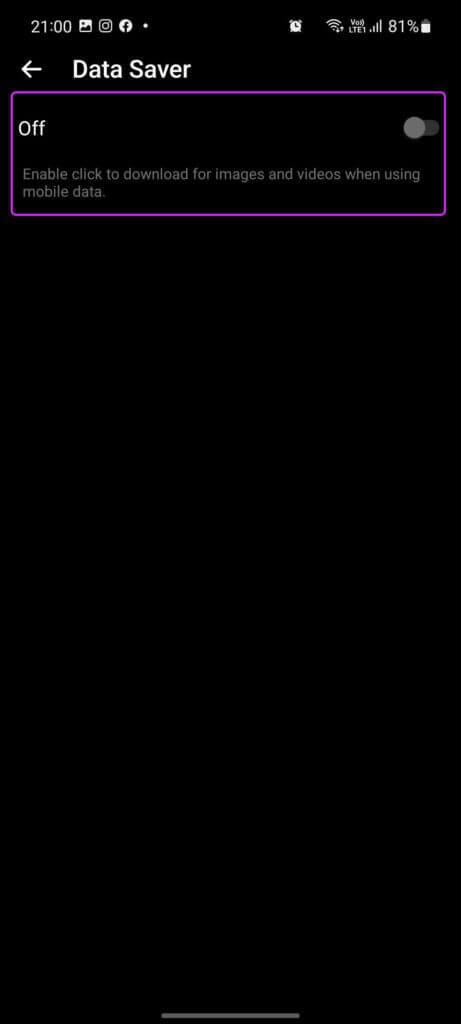
3.禁用消息数据保护模式(ANDROID)

Messenger Android 应用程序允许您启用数据保存模式以减少移动数据使用量。 如果您遇到 Messenger 无法发送照片的问题,您可以使用以下步骤并在 Messenger 上禁用数据保存模式。
步骤1: 打开 Messenger 在安卓上。
步骤2: 点击 صورةالملفالشخصي 以上。


4.赋予相关权限

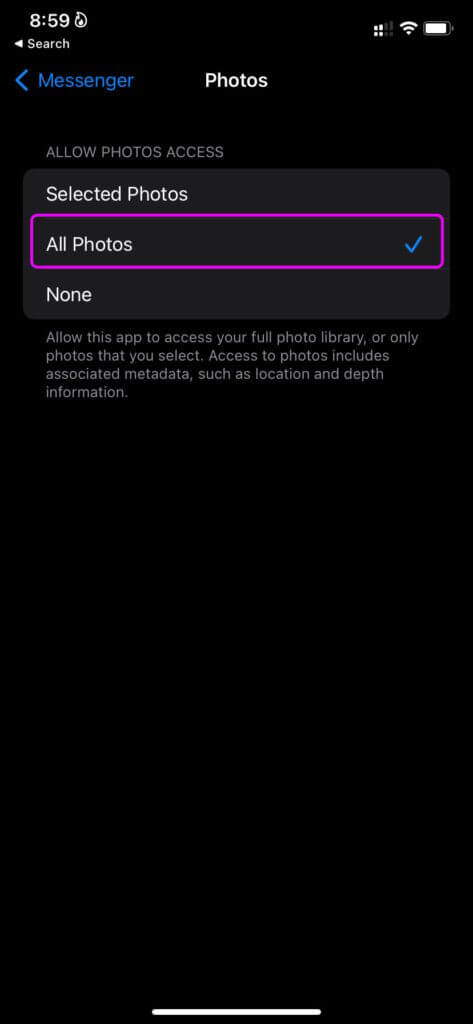
大多数用户使用 Messenger 中的默认图库选项来发送照片。 在设置过程中,iPhone 和 Android 上的 Messenger 将请求访问保存在手机上的照片的权限。 如果您拒绝该权限,Messenger 将无法访问您手机上的照片。
是时候在 iPhone 和 Android 上授予 Messenger 媒体权限了。
iPhone 上的权限
步骤1: 打开 设定值 وانتقلإلى 信使名单。

步骤2: 选择照片并按 كلالصور 允许访问媒体。
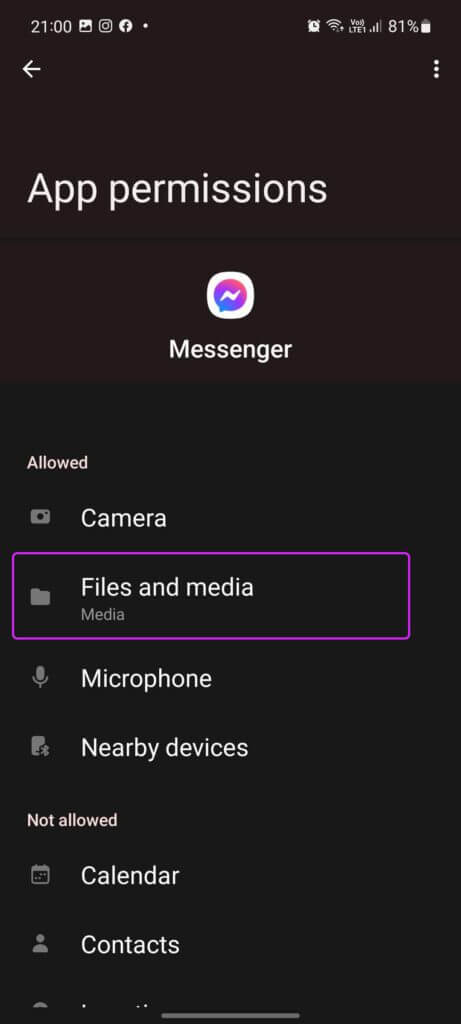
安卓权限

步骤1: 长按 信使应用程序图标 并打开一个菜单 应用信息.
步骤2: 去 应用权限 并选择 文件和媒体.

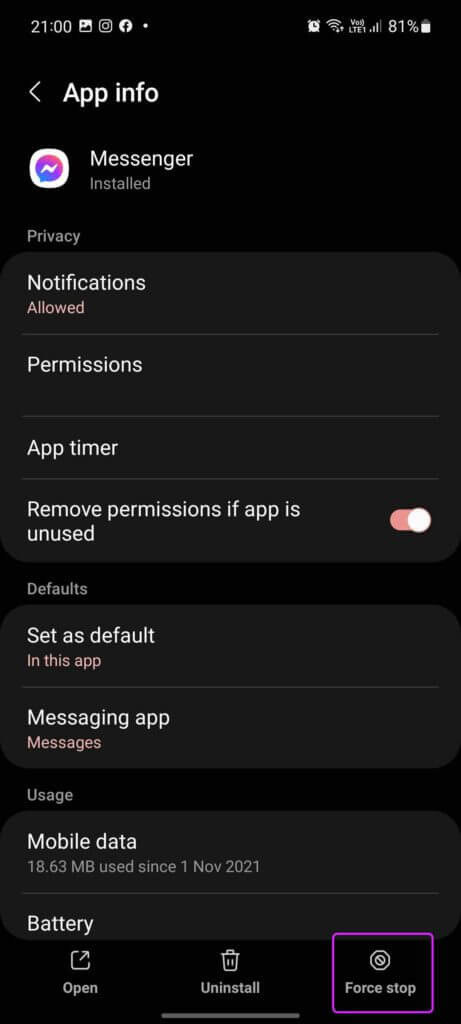
5.强制停止信使(安卓)

您可以强制停止 Android 上的 Messenger 应用程序并从头开始。 您正在重新启动 Messenger 应用程序以解决问题。
步骤1: 长按 信使应用程序图标 并打开 申请资料清单.


6.清除信使缓存(安卓)
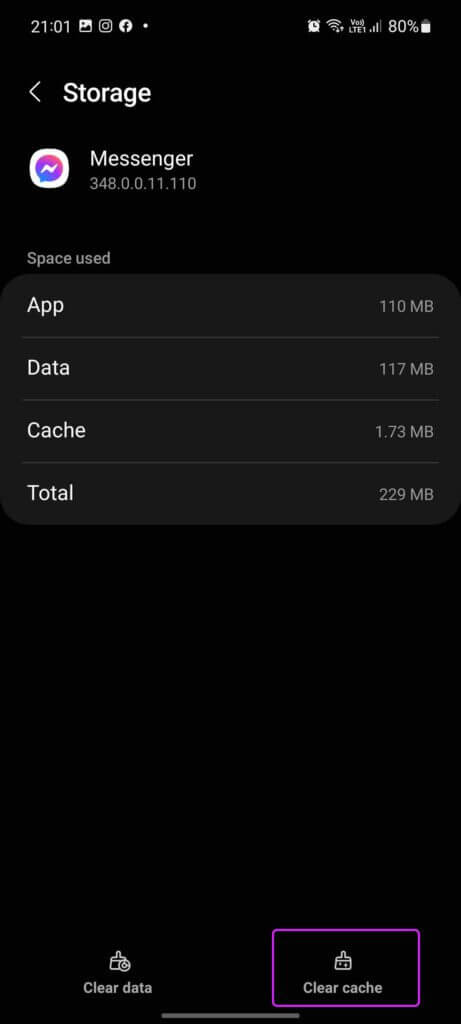
此技巧适用于高级 Messenger 用户。 随着时间的推移,您可能已经禁用了包含大量缓存数据的 Messenger。 你也会觉得信使延迟. 请按照以下步骤清除 Android 上的 Messenger 缓存。
步骤1: 打开菜单 信使应用信息 (参见上述步骤)。
步骤2: 去 存储清单.
意见3: 点击 مسحذاكرةالتخزينالمؤقت 在底部。
7.保持信使应用程序打开(iPhone)

在 Messenger iPhone 上处理大型媒体文件时,您可能需要在照片发送过程中保持应用程序打开。
如果在后台最小化应用程序,iOS 可能会暂时停止后台活动,您将继续遇到 Messenger 不发送照片的问题。
8. 检查信使状态
Facebook 对系统中断并不陌生。 如果社交网络的日子不好过,您将继续遇到 Messenger 应用程序的问题。
يمكنكالذهابإلى Downdetector 并确认问题。 其他人可能会遇到与您相同的问题。
9.更新FACEBOOK MESSENGER APP
使用过时版本的 Messenger 可能会导致日常使用中出现故障和错误。 您必须从 Play Store 或 App Store 安装最新版本的 Messenger。
在 MESSENGER 上提交信息材料
未能发送 Facebook Messenger 可能会导致共享媒体文件的替代方案。 如果您将多个应用程序用于文本和媒体,它可能会破坏通信流程。 使用上述技巧,修复 Facebook Messenger 不发送照片,然后继续使用 Messenger。
如果您在 Messenger 上共享私人或秘密媒体,请使用 秘密聊天 在应用程序中。