解放你的能力 微软边缘 记住密码并记住数十个网站的困难密码。 您将获得无缝的登录体验,并且您可以 访问和管理保存的密码 从任何设备。 但是,有时 Edge 可能无法提示您在设备之间保存或同步密码。 包括错误配置的设置、第三方加载项、损坏的个人文件等在内的几个因素都可能导致问题。 无论如何,一旦您按照以下解决方案修复 Microsoft Edge 不保存密码,确定确切原因并进行处理并不难。 所以,让我们检查一下。

1.开启优惠保存密码
如果 Edge 未能在每个网站上生成保存密码提示,您首先需要检查您是否允许 Edge 保存密码。 这是如何做到的。
步骤1: 打开 微软边缘 在你的电脑。 点击 省略号 在右上角打开 設置。

步骤2: 在 配置文件选项卡 اانتقلإلى 密码.

意见3: 使能够 提议保存密码 منهنا。

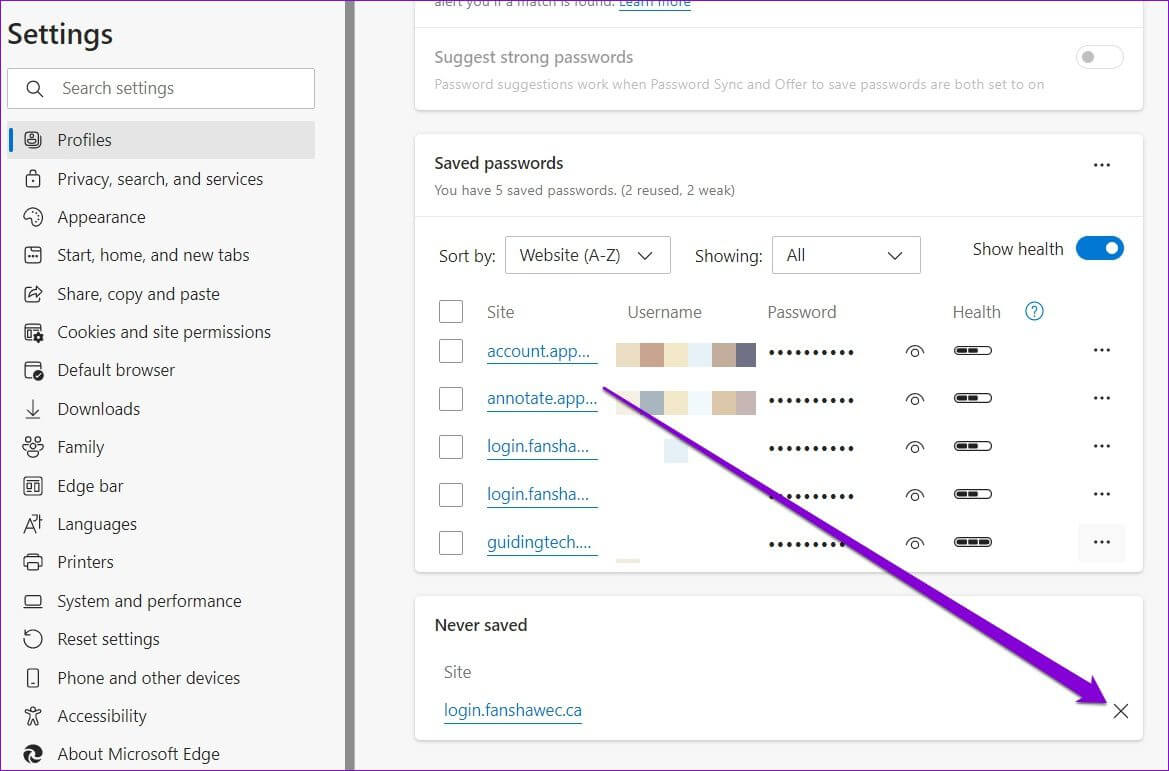
2. 永远不要从您保存的列表中删除网站
如果您之前阻止 Edge 在特定网站上保存密码,浏览器将不会记住该网站的密码,除非您将其从“从不保存”列表中删除。
步骤1: 在 微软边缘 , 写 边缘://设置/密码 在顶部的地址栏中,然后点按 输入。


步骤2: 向下滚动到 部分从未保存 然后点击 十字符号 从列表中删除网站。

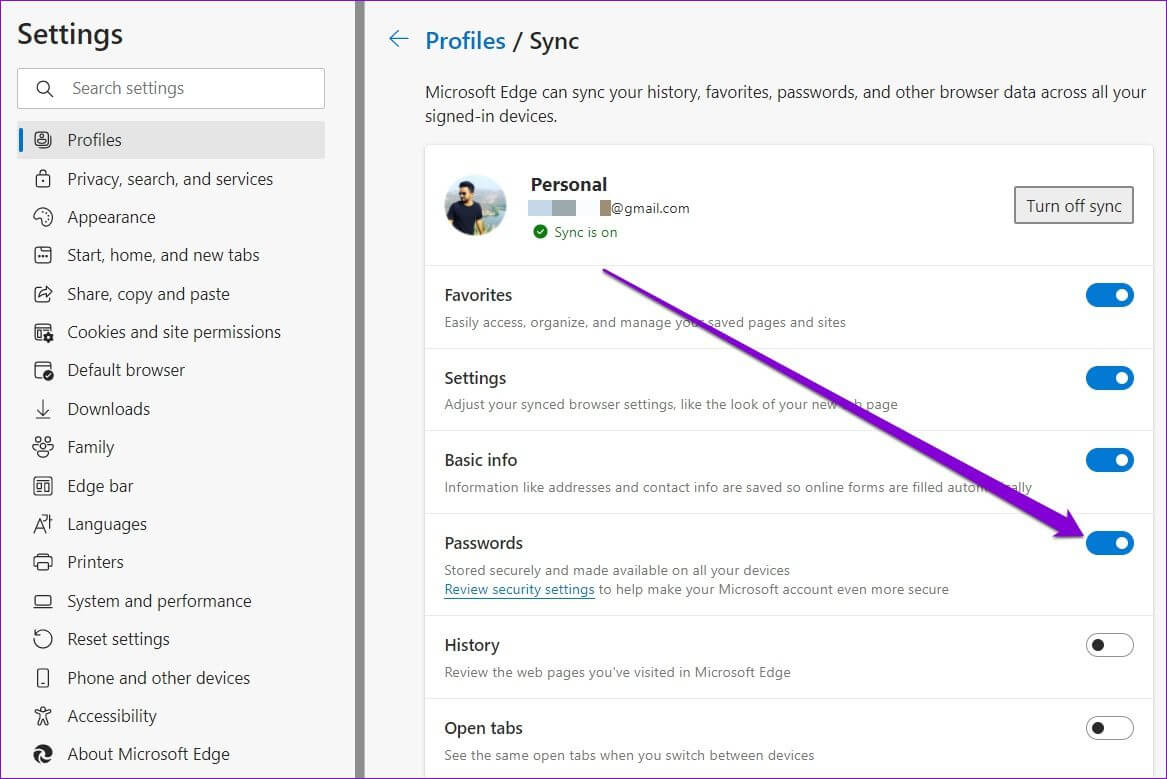
3.检查同步设置

在 Edge 中启用同步允许您在不同设备之间共享您保存的密码。 因此,下一步应该是检查您的浏览器同步设置的密码。
步骤1: 打开 微软边缘。 اضغطعلى 个人资料图标 你在右上角,然后点击 管理个人资料设置。

步骤2: 打开 العداداتالمزامنة.


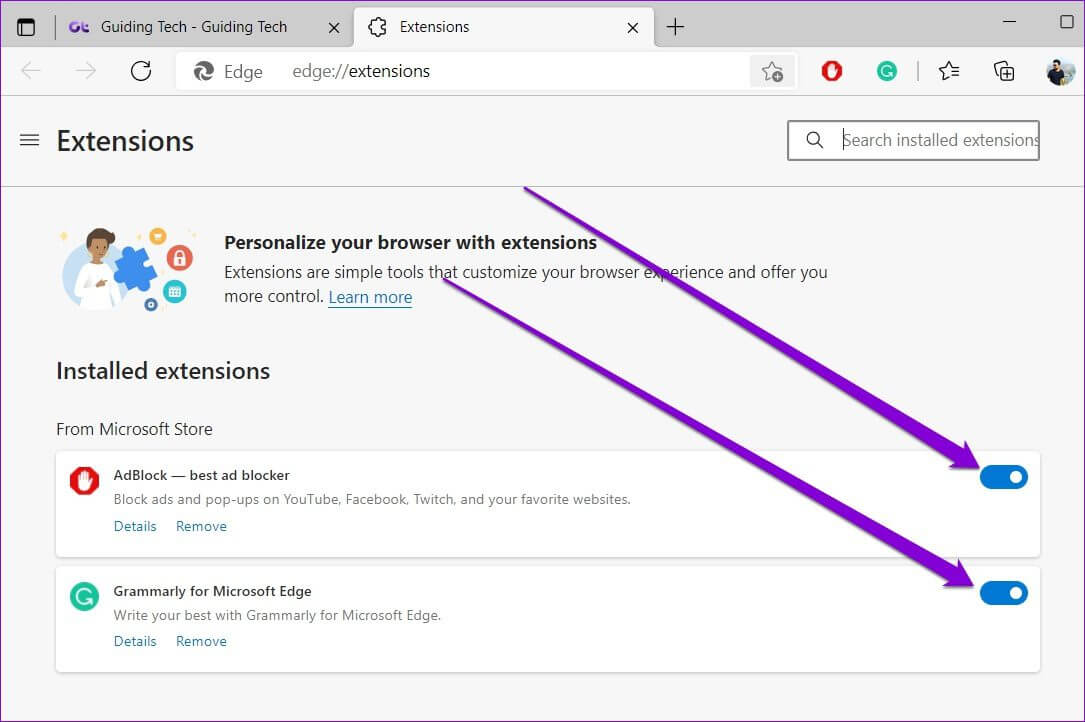
4.تعطيلالملحقات

让您使用 Edge 上的第三方扩展 为您的浏览器提供附加功能。 但另一方面,如果其中一个插件构建不当,也会导致问题。 此外,如果您使用密码管理器扩展,它也可能会干扰 Edge 保存密码的能力。 因此,您可以尝试暂时禁用 Edge 上的所有扩展,看看是否能解决问题。
步骤1: 打开 微软边缘. 然后使用 三点菜单图标 确定 扩展。


5. 创建一个新的配置文件

Edge 无法保存或同步密码的另一个原因是您的 Edge 配置文件损坏。 在这种情况下,您别无选择,只能创建一个新的配置文件并在 Edge 上切换到它。 继续阅读以了解如何做到这一点。
步骤1: 打开 边缘 وانقرعلى 个人资料图标 你在右上角选择 添加个人资料.


6.清除浏览数据
与任何其他浏览器一样,Edge 也收集缓存数据以减少加载时间并节省带宽。 但这种缓存数据随着时间的推移而损坏的情况并不少见。 如果是这样,清除缓存数据会有所帮助。
步骤1: 打开 微软边缘。 اضغطعلى Ctrl + Shift + 删除 同时显示面板 清除浏览数据.
步骤2: 定位 كلالوقت 在时间范围选项下。 定位 “缓存的图像和文件” 然后按 现在扫描.

7. 重置微软边缘
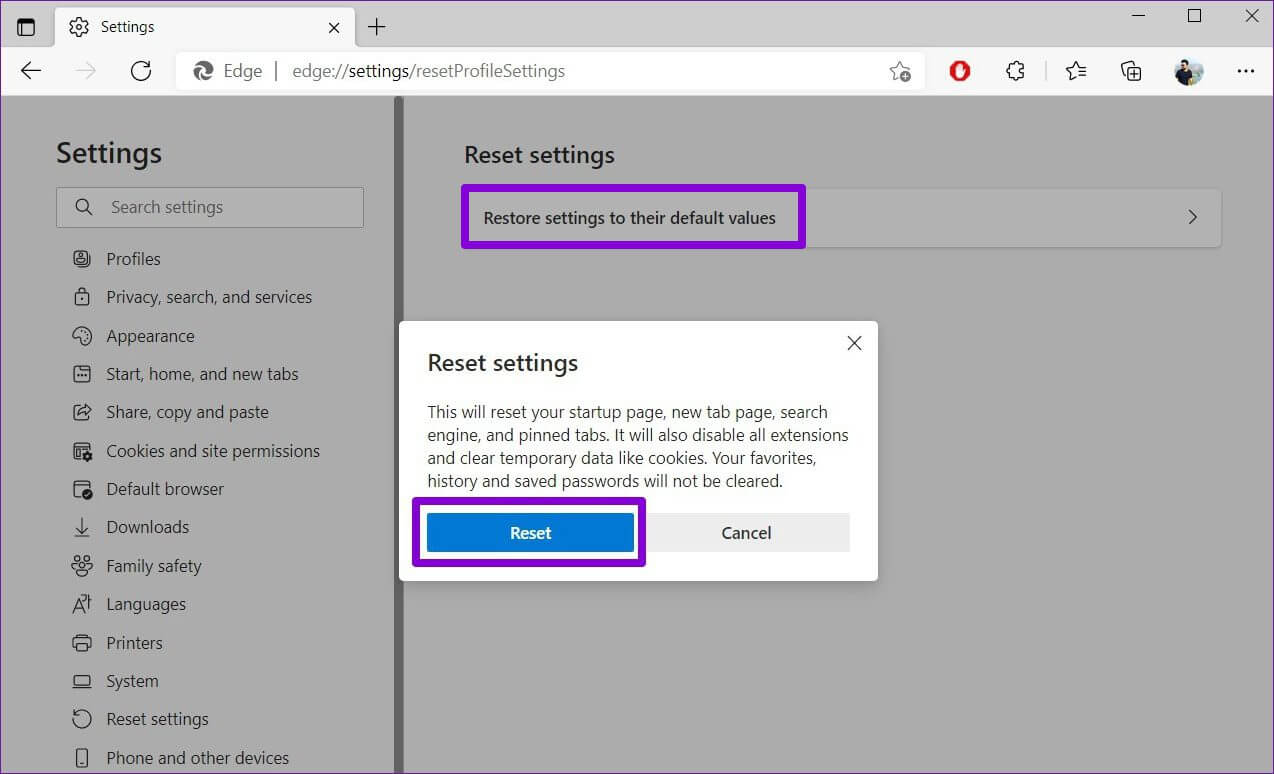
错误的设置可能会导致问题。 您应该考虑重置所有 Edge 设置并重新开始,而不是遍历所有 Edge 设置。 请注意,这将删除所有扩展、启动配置和 cookie。 如果您对此感到满意,以下是重置 Edge 的方法。
步骤1: 打开 设定值 在 Microsoft Edge 中。
步骤2: 去 标签重置设置。 بعدذلك,انقرفوق 重新设置 为其默认值。


记住我的密码

尽管有很多第三方密码管理器,但大多数人更喜欢坚持使用 Edge 内置的密码管理器。 这是可以理解的。 当然,有时您可能会遇到类似这样的问题,但您无法自行解决。