虽然 Outlook 可作为 Web 应用程序、桌面应用程序甚至移动应用程序使用,但有时 Outlook 允许您这样做. 有时,它会打开但不会获取新邮件或发送任何邮件,并且无法连接到服务器。 幸运的是,Outlook 中有解决此问题的方法。 如果您已经检查过 您的互联网连接 好的,您重新启动计算机,您可能需要应用其他解决方案。 以下是一些故障排除技巧,您可以尝试修复 Outlook 未连接到 Windows 10 和 Windows 11 上的服务器。

1. 检查前景凭证
您是否更改了 Outlook 帐户密码并忘记更新浏览器密码管理器? 不正确的用户凭据是 Outlook 无法与服务器建立连接的最突出原因之一。 检查这一点的最快方法是注销并重新登录。
步骤1: 打开 展望应用 并点击列表 一份文件 以上。

步骤2: فيعلامةالتبويب “信息” , 扩张 “帐号设定” 并选择 “帐号设定”.

意见3: 接下来,选择 展望帐户 你的然后点击 移动。

使用您的 Outlook 凭据登录,然后查看应用程序现在是否可以连接到服务器。
2.关闭离线模式
Outlook 脱机模式允许您在没有活动 Internet 连接的情况下检查旧电子邮件(如果它们已被下载)。 如果您不小心在 Outlook 中打开了脱机模式,应用程序可能无法连接到其服务器。 这是禁用它的方法。


打开 展望应用 , 并切换到选项卡 发送/接收 , 并搜索模式 “离线办公”. 如果选择该选项,它将显示为灰色。 单击它以禁用它。

3. 在安全模式下打开 OUTLOOK
在安全模式下打开 Outlook 允许您在没有加载项或自定义工具栏设置的情况下运行应用程序。 这将有助于确定这些加载项是否是导致 Outlook 连接问题的原因。
按住 . 键 CTRL 并双击 Outlook 快捷方式 开始 在安全模式下运行 Outlook.
点击 是的 当被问到 以安全模式打开 Outlook.
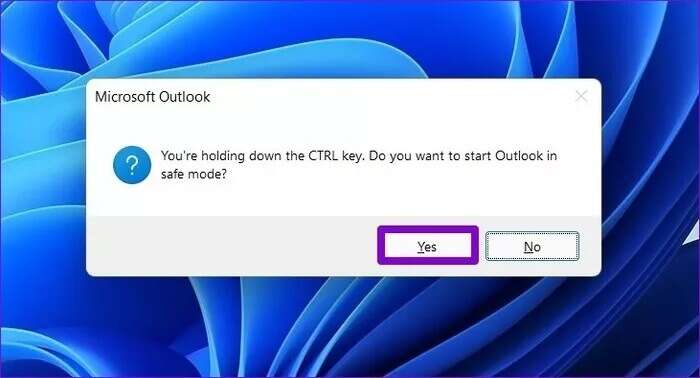

如果 Outlook 可以连接到服务器 “安全模式” ,Outlook 加载项可能会导致问题。 要隔离导致问题的原因,请全部禁用它们并单独启用它们。
步骤1: 点击菜单 一份文件 以上。
步骤2: 去 选项。

意见3: 在窗口 展望选项 ,切换到加载项选项卡。 使用旁边的下拉菜单 行政 并选择 COM 附加组件. 然后,点击按钮 Go للمتابعة。

步骤4: 取消 检查框 禁用 الوظائفالإضافية 然后点击 好的。

4. 修复 OUTLOOK 账户
如果 Outlook 连接问题仅限于特定帐户,您可以尝试修复该帐户本身。
步骤1: 打开 外表 并点击列表 一份文件 以上。
步骤2: فيعلامةالتبويب “信息” اانتقلإلى “帐号设定”。
意见3: 惆怅 البريدالإلكتروني ,حدد 帐户 您遇到的问题。 然后点击 修理。

Outlook 将尝试连接到其服务器并修复您帐户的任何问题。
5. 修复 OUTLOOK 数据文件
如果无法修复您的 Outlook 帐户,则问题可能出在您计算机上的 Outlook 数据文件上。 这是您可以解决的方法。
步骤1: 打开 外表 并点击列表 一份文件 以上。
步骤2: فيعلامةالتبويب “信息” اانتقلإلى “帐号设定”。
意见3: 切换到标签 ملفاتالبيانات ,并选择 你的账户 然后点击 打开 文件位置。

步骤4: 在窗口 档案总管 , 定位 Outlook 数据文件 你的并删除它。

打开 Outlook 再次。 它将创建一个新的数据文件,最终可能会解决问题。 但是,如果问题仍然存在,您可以尝试运行收件箱修复工具来修复任何问题 Outlook PST 文件(个人文件夹文件).
步骤1: 离开 展望应用. 打开窗户 档案总管 并转到以下文件夹:
C:\Program Files\Microsoft Office\root\Office16
步骤2: 双击 SCANPST.EXE 文件 打开它。

意见3: 点击 开始 لبدءالفحص。

扫描完成后,检查 Outlook 是否可以连接到服务器。
6. 创建一个新的 OUTLOOK 配置文件
您的 Outlook 配置文件包含您的 Outlook 设置。 如果此配置文件损坏,您将不得不创建一个新配置文件。
步骤1: 按 . 键 Windows + R的 呸呸 运行 . 对话框 , 并键入 in 控制 ,然后按 输入。

步骤2: 将显示类型切换为 图标 然后点击 邮件 (Microsoft Outlook).

意见3: 惆怅 简介 ,حدد 显示个人资料.

步骤4: 点击按钮 “添加” , 并输入 一个名字 对于新的配置文件,然后点击 “行”。

步骤5: 在添加帐户窗口中,输入 您的帐户详细信息 然后按 下一个。

意见6: 一旦你创建 身份证明文件 ,在下面选择您的新个人资料 启动 Microsoft Outlook 时 然后按 تطبيق。

尝试打开 Outlook 应用以查看问题是否已解决。
7.修复OUTLOOK APP
最后,如果没有任何效果,您可以尝试修复 Outlook 应用程序本身。 Microsoft 提供了一个易于使用的 Office 修复工具,可以修复包括 Outlook 在内的 Office 应用程序的任何问题。
步骤1: 按 . 键 Windows + R的 启动命令。 在该领域 打开 , 写 APPWIZ.CPL 然后按 输入。

步骤2: 在窗口 البرامجوالميزات , 定位 Microsoft Office套件 أو 微软365. 右键单击它并选择 变化。

意见3: 定位 使固定 أو 在线维修 并单击 . 按钮 使固定 للمتابعة。

修复完成后,检查是否可以连接到服务器。
保持联系
上述解决方案应该可以帮助您解决 Windows 上的 Outlook 连接问题,专门修复 Outlook 无法连接到 Windows 10 和 Windows 11 上的服务器。其他解决方案包括重新安装 Outlook 应用程序,这也会将应用程序更新到其最新版本。