Windows 11 中的快速设置允许您在 PC 上启用或禁用某些功能,而无需通过 تطبيقالإعدادات. 有时可能 快速设置面板停止工作 或者无法按原样轻松打开。 如果由于快速设置面板不起作用而无法切换 Wi-Fi、蓝牙和亮度等内容,请转到下面列出的解决方案以修复在 Windows 11 上不起作用的快速设置。

1.重启windows资源管理器
Windows 资源管理器简化了许多实用程序的图形界面,包括“快速设置”面板。 因此,如果快速设置面板没有响应,您可以通过重新启动 Windows 资源管理器来开始。 就是这样。
步骤1: 点击 键盘快捷键 Ctrl + Shift + Esc 在键盘上运行 إدارةالمهام بسرعة。
步骤2: 在 操作选项卡 ,حدد Windows 资源管理器站点 在列表中。 右键单击它并选择 重启.

重新启动后,尝试访问快速设置以查看它是否正常工作。
2.执行SFC和DISM扫描
计算机系统文件的问题可能会导致 Windows 出现此类异常。 幸运的是,Windows 11 配备了方便的 SFC 扫描(或系统文件检查器),可以自行修复任何损坏或丢失的系统文件。 您可以使用它来让快速设置再次工作。
步骤1: 点击 Windows 键 + X 快捷键并选择 Windows 终端(管理员) منالقائمةالناتجة。

步骤2: 在 控制单元 ,粘贴下面给出的命令并按 输入。
SFC / SCANNOW


如果 SFC 扫描未能发现任何异常,您将需要运行 DISM(或映像部署和管理服务)扫描。
打开 具有管理员权限的 Windows 终端 再次并连续运行以下命令并按 输入 每一个之后。
DISM /Online /Cleanup-Image /CheckHealth DISM /Online /Cleanup-Image /ScanHealth DISM /Online /Cleanup-Image /RestoreHealth

之后,重新启动计算机,看看是否可以使用快速设置。
3.重新登记工作地点
操作中心问题也可以阻止您 通过使用“快速设置”面板。 要修复它,您需要按照以下步骤在 Windows 上重新注册 Action Center。
步骤1: 点击 搜索图标 在 شريطالمهام , 并键入 窗口电源外壳 ,并选择 以管理員身份運行.

获取 AppxPackage | % { Add-AppxPackage -DisableDevelopmentMode -Register "$($_.InstallLocation)\AppxManifest.xml" -verbose }

执行命令后, 重啟你的電腦 并再次尝试使用快速设置。
4. 检查 WINDOWS 服务
Windows 服务是在您的计算机上启用和促进某些功能的基本软件。 Connected Devices 平台就是这样一种服务,需要运行才能访问和使用快速设置。
如果此服务被禁用,您需要按照以下步骤启用它。
步骤1: 点击 Windows + R 开始 对话框 , 并键入 SERVICES.MSC ,然后按 输入。


意见3: 使用启动类型旁边的下拉菜单选择自动并按 应用按钮.
如果该服务仍未运行,请单击同一窗口中的“开始”按钮以运行它。

5.调整注册表编辑器
如果你想做一些艰苦的工作,你可以修改注册表文件来修复快速设置在 Windows 11 上不起作用。
重要的是要知道注册表编辑器包含适用于 Windows 及其应用程序的重要文件。 因此,您应该谨慎行事并节省该过程的时间 备份您的注册表文件 在进行任何更改之前您自己的。
步骤1: 点击 Windows + R 呸呸 运行 . 对话框. 我写的 注册表编辑器 然后按 输入。

HKEY_CURRENT_USER \软件\微软\的Windows \ CurrentVersion \政策\ Explorer中

意见3: 右键单击 资源管理器键 ,并选择 جديد 从菜单中,选择 DWORD 值(32 位). 给它命名 无控制面板。


重啟你的電腦 以使更改生效并再次尝试使用快速设置。
6.创建一个新的用户帐户
如果问题仍然存在,则可能是您的用户帐户文件已损坏。 在这种情况下,您唯一的选择是创建 一个新的用户帐户并在 Windows 上切换到它. 这是如何做到的。
步骤1: 点击 Windows 键 + I 打开 تطبيقالإعدادات.
步骤2: 去 帐户选项卡 然后点击 “家庭和其他用户”。


步骤4: 接下来,输入您的辅助邮箱地址或点按 “我没有此人的登录信息” 如果您打算稍后使用本地帐户。

按照屏幕上的说明在 Windows 上创建新用户帐户。 创建后,使用新创建的用户帐户登录,看看是否可以使用快速设置。
7. Windows 更新
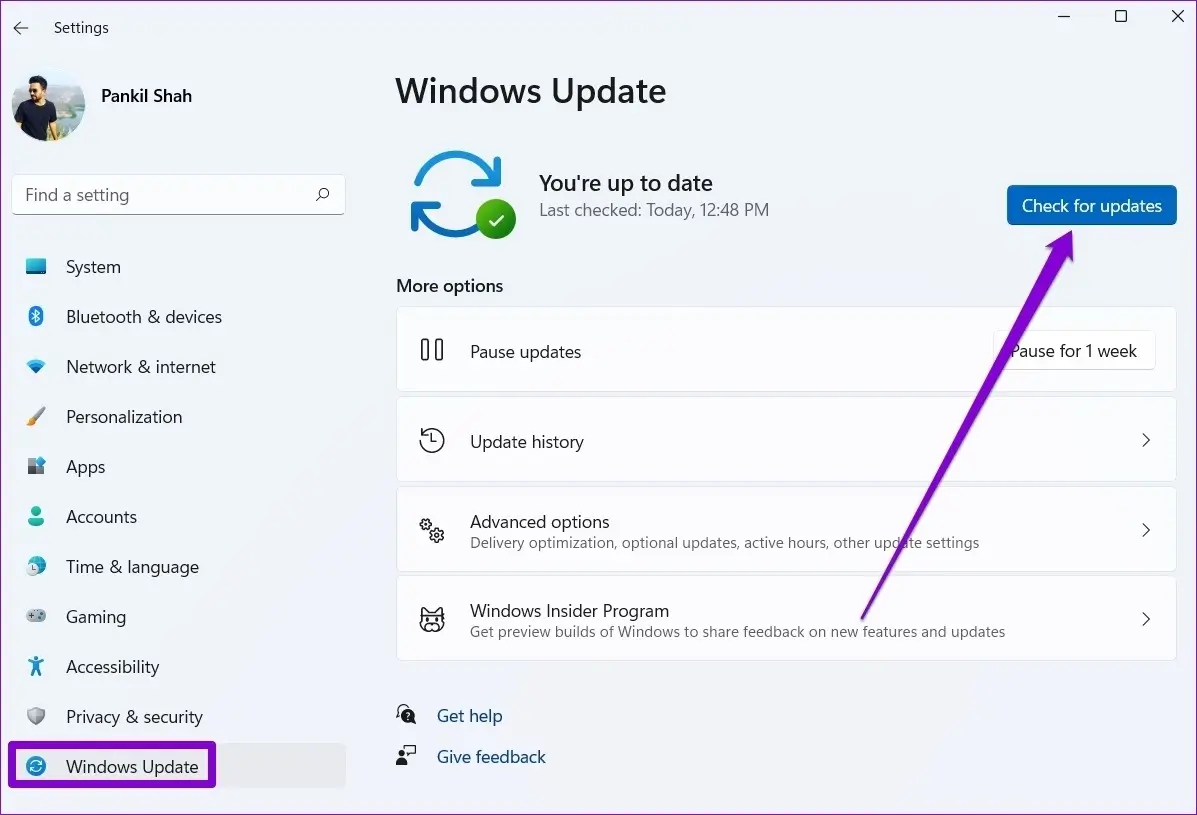
如果您有一段时间一直忽略 Windows 更新,那么您可能正在使用 Windows 11 的早期版本之一。您应该立即安装任何待处理的 Windows 更新,看看是否使快速设置有效。
点击 Windows 键 + I 打开 تطبيقالإعدادات وانتقلإلى Windows 更新部分 下载并安装任何 待更新。

8.恢复系统性能
最后,如果没有任何效果,您可以 使用系统还原 回到问题首次出现之前的一点。 就是这样。
步骤1: 打开 开始菜单 , 并键入 إنشاءنقطةاستعادة 单击出现的第一个结果。

步骤2: 去 系统保护选项卡, 然后点击 系统还原按钮。


尽快地
如果您希望在不通过大量菜单的情况下进行细微更改,则快速设置面板会很有用。 但是,当这些快速设置无法按预期工作时,可能会令人沮丧。 我们希望执行上述修复可以帮助您修复无法在 Windows 11 上运行的快速设置。