Jannah 主题 许可证未验证,请转到主题选项页面以验证许可证,每个域名都需要一个许可证。

在 Windows 7 上修复缓慢启动时间的 11 大方法

尽管全新的 Windows 11 有很多令人喜欢的地方,但它 还需要硬件。 如果您最近从 Windows 10 升级,您可能会觉得您的计算机启动时间比平时要长。 幸运的是,您可以对 Windows 11 进行一些调整,以帮助它更快地运行。 我们将分享一些修复的最佳方法 Windows 11 上的慢启动时间问题. 开始吧。

解决 Windows 11 启动缓慢的 935 种方法

1.禁用启动应用程序

大量的存在 启动程序 Windows 启动缓慢的主要原因之一。 您可以从削减一些启动程序开始,以加快 Windows 11 的启动时间。方法如下。

步骤1: 点击 按Ctrl + Shift + Esc键 运行窗口 任务管理。 点击按钮 “更多细节” 在窗口底部将其展开。

Expand-Task-Manager_2021-12-27-042750_935adec67b324b146ff212ec4c69054f-700x484 解决 Windows 7 启动缓慢的 11 种最佳方法 步骤2: 前往标签 بدءالتشغيل 显示配置为在启动时运行的程序列表及其对启动的影响。

Startup-Programs_2021-12-27-044822_935adec67b324b146ff212ec4c69054f-700x558 解决 Windows 7 启动缓慢的 11 种最佳方法 意见3: 定位 不需要的程序 您不需要在启动时打开并单击按钮 “禁用” 在底部。

Disable-Startup-Programs_935adec67b324b146ff212ec4c69054f-700x558 解决 Windows 7 启动缓慢的 11 种方法 备注: 避免禁用您不知道的程序。 其中一些可能是 Windows 操作系统的一个组成部分。 要查看该程序的功能,请右键单击它并选择在线搜索。

退出任务管理器并重新启动计算机以查看启动时间是否已减少。

另請閱讀:  在 Windows 5 上修复未知网络错误的 10 大方法

2.启用快速启动

顾名思义,Windows 上的快速启动可以帮助您的计算机在关机后更快地启动。 启用它将防止您的计算机完全关闭,从而帮助您的计算机更快地启动。 这是在 Windows 11 上启用快速启动的方法。

步骤1: 按 . 键 Windows + R的 打开对话框 运行 , 并键入 在控制 ,然后按 输入。

在 Windows 11 上打开控制面板_4d470f76dc99e18ad75087b1b8410ea9-449x260 解决 Windows 7 启动缓慢的 11 种最佳方法

步骤2: 转变 显示类型 到图标并选择 电源选项。

打开 Windows 上的电源选项_935adec67b324b146ff212ec4c69054f-700x516 解决 Windows 7 启动缓慢的 11 种最佳方法

意见3: 点击 “选择电源按钮的作用” 在左侧边栏上。

选择电源按钮的功能_935adec67b324b146ff212ec4c69054f-700x458 解决 Windows 7 启动缓慢的 11 种最佳方法

步骤4: 由于您需要管理员权限才能启用快速启动,请点击 “更改当前不可用的设置”.

解决 Windows 935 启动缓慢的 67 种方法

步骤5: 选中读取框的框 “运行快速启动(推荐)” ,然后单击保存更改。

在 Windows 11 上启用快速启动_935adec67b324b146ff212ec4c69054f-700x506 解决 Windows 7 启动缓慢的 11 种最佳方法

重新启动计算机以查看启动缓慢问题是否已解决。

3.关闭视觉效果

视觉效果是您可能会遇到较长启动时间的另一个原因,尤其是在您的内存不足或计算机功能不够强大的情况下。 因此,您可以尝试 禁用那些不需要的视觉效果 看看这是否有助于减少 Windows 11 的启动时间。

另請閱讀:  在 Windows 中创建自己的字体的 6 个程序

步骤1: 打开菜单 开始 , 并写出一份报价 高级系统设置 ,然后按 输入。

View-Advanced-System-Settings_2021-12-27-043150_935adec67b324b146ff212ec4c69054f-700x494 解决 Windows 7 启动缓慢的 11 种最佳方法

步骤2: 在窗口 خصائصالنظام 打开,转到选项卡 خياراتمتقدمة 并单击 . 按钮 设定值 惆怅 الأداء。

System-Properties_2021-12-27-042953_4d470f76dc99e18ad75087b1b8410ea9-637x595 解决 Windows 7 启动缓慢的 11 种最佳方法

意见3: 在选项卡下 视觉效果 ,حدد “调整最佳性能”。 ثمانقرفوق “执行” 然后 “行”。

解决 Windows 935 启动缓慢的 67 种最佳方法

4. 启用存储感知

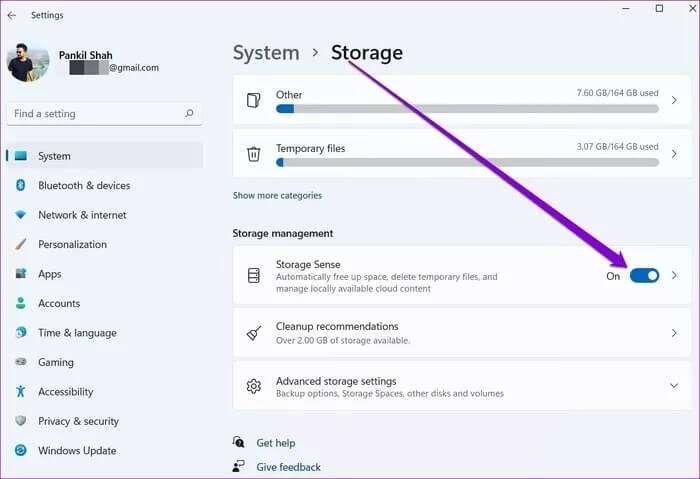
随着时间的推移,很难跟踪计算机上可能积累的所有垃圾文件。 反过来,这会对您的计算机产生负面影响,大大减慢它的速度。 存储感 该功能可以帮助您摆脱那些不需要的文件,包括以前的安装文件、应用程序中的临时文件等等。 启用它将有助于 Windows 11 定期删除这些文件并加快其性能。

步骤1: 按 . 键 的Windows + I 打开应用程序 设定值 并移动到 贮存。

Storage-Settings-on-Windows_935adec67b324b146ff212ec4c69054f-700x470 解决 Windows 7 启动缓慢的 11 种最佳方法

步骤2: 惆怅 إدارةالتخزين ,切换到旁边的开关 存储意识。

Enable-Storage-Sense_935adec67b324b146ff212ec4c69054f-700x479 解决 Windows 7 启动缓慢的 11 种最佳方法

5.尝试干净启动

执行干净启动 在 Windows 上,您的计算机应该在没有第三方应用程序或服务的情况下运行。 通过这种方式,您可以确定这些程序中是否有任何程序导致 Windows 11 上的启动缓慢。

步骤1: 点击 WIN + R 打开对话框 运行 , 并键入 配置文件 ,然后按 输入。

Open-System-Configuration_2021-12-27-043621_4d470f76dc99e18ad75087b1b8410ea9-449x259 解决 Windows 7 启动缓慢的 11 种最佳方法

步骤2: 在窗口 系统配置 打开,切换到选项卡 服务。 选中显示框的框 隐藏所有 Microsoft 服务 并单击 . 按钮 禁用所有。

另請閱讀:  在 Windows 8 上打开文件夹选项的前 11 种方法

Disable-Startup-Programs_2021-12-27-060914_4d470f76dc99e18ad75087b1b8410ea9-659x464 解决 Windows 7 启动缓慢的 11 种最佳方法

意见3: 转到选项卡 بدءالتشغيل 并点击打开 任务管理。

Open-Task-Manager_2021-12-27-061040_4d470f76dc99e18ad75087b1b8410ea9-663x462 解决 Windows 7 启动缓慢的 11 种最佳方法 步骤4: فيعلامةالتبويب بدءالتشغيل , 禁用 所有应用程序和软件 演员们 外部。

Disable-All-Startup-Programs_935adec67b324b146ff212ec4c69054f-700x563 解决 Windows 7 启动缓慢的 11 种方法 步骤5: 离开 إدارةالمهام 并重新启动计算机。

当您的计算机重新启动时,只会运行基本功能。 如果这可以缩短启动时间,您将需要通过启用每个程序或服务来隔离导致启动时间缓慢的程序来重复此过程。

6.更新显示驱动程序

如果您在启动时间较长后出现黑屏,则可能是您计算机上安装的显示驱动程序有问题。 你可以试试 显示驱动程序更新 按照下面列出的步骤来解决这个问题。

步骤1: 按 . 键 Windows + S 呸呸 Windows搜索 , 并键入 裝置經理 ,然后按 输入。

Open-Device-Manager_2021-12-27-043134_935adec67b324b146ff212ec4c69054f-700x505 解决 Windows 7 启动缓慢的 11 种最佳方法

步骤2: 在窗口 装置经理 ,展开显示适配器,然后右键单击您的显卡以选择一个选项 更新驱动程序。

Update-Graphics-Driver_2021-12-27-043142_935adec67b324b146ff212ec4c69054f-700x500 解决 Windows 7 启动缓慢的 11 种最佳方法

从那里,按照屏幕上的说明进行更新。

7. Windows 更新

使您的操作系统保持最新会有所帮助。 这些更新通常会带来安全补丁、新功能和性能改进。 因此,您可以通过在“设置”应用的“Windows 更新”部分检查更新的更新来确保运行的是最新版本的 Windows 11。

检查 Windows 11 上的更新_2021-12-27-051954_935adec67b324b146ff212ec4c69054f-700x477 解决 Windows 7 启动缓慢的 11 种最佳方法

快速开始

没有人喜欢等待。 特别是在准备开始您的工作日时,那些缓慢的启动可能会令人沮丧。 上述提示应有助于修复 Windows 11 上缓慢的启动时间。

转到顶部按钮