Snapchat 通知无疑很重要,因为它们会提醒您注意每一个新快照、消息和故事,以确保您不会错过任何一个时刻。 理想情况下,您应该收到来自 Snapchat 的通知。 不幸的是,情况并非如此,因为用户经常抱怨 收不到通知 出于某种原因。 这个问题在 iPhone 用户中似乎比其他任何人都更加突出。

此类问题通常仅由不正确的设置或应用程序问题引起。 无论哪种方式,这篇文章都应该讨论 Snapchat 通知无法与其解决方案一起工作的所有可能原因。 所以,让我们潜入吧。
1. 检查您的通知设置
如果您没有收到 告示 在 Snapchat 中,您需要检查的第一件事是是否允许该应用程序在您的 iPhone 上推送通知。 这是如何做到的。
步骤1: 在 iPhone 上启动设置应用程序并向下滚动以从列表中找到 Snapchat 应用程序。

步骤2: 去 ”告示打开旁边的开关允许通知“如果还没有的话。 还要确保允许该应用程序付款 告示 在锁定屏幕上 和通知中心。

除了检查 iPhone 的通知设置外,您还需要检查 Snapchat 的应用内通知设置以确保它们已启用。 就是这样。
步骤1: 在你的 iPhone 上运行 Snapchat。 现在单击顶部的配置文件图标,然后单击齿轮图标以打开应用程序设置。


2. 退出并登录
假设你没有收到 Snapchat 通知 虽然启用了。 在这种情况下,您可以尝试退出 Snapchat 并重新登录,看看您现在是否可以收到通知。 奇怪的是,这种方法在解决 Snapchat 上的通知问题时适用于许多人。
3.激活后台应用刷新
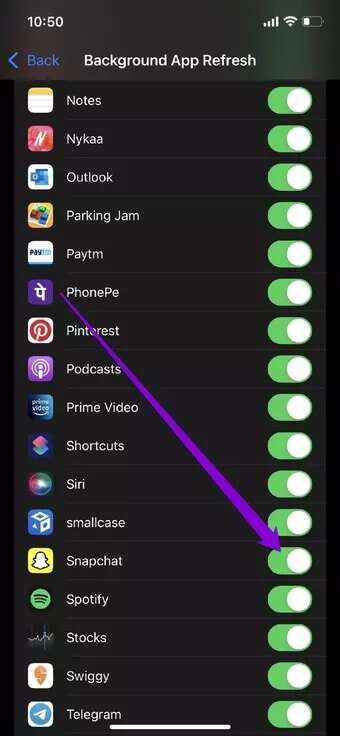
后台程序刷新 这是 iPhone 上的一项功能,它允许 Snapchat 等应用程序在后台运行,您将收到这些应用程序的推送通知。 您可以按照以下步骤确保 Snapchat 可以在后台使用数据。
步骤1: 打开一个应用程序 设定值 在您的手机上,然后转到 年 وانتقلإلى 后台应用更新。


步骤2: 向下滚动并确保 Snapchat 旁边的开关已启用。

4.检查焦点设置
让你特色 对焦模式 通过静音 iPhone 上不需要的通知来专注于任务。 您可能不小心启用了焦点模式,这会阻止 Snapchat 发送警报。 这是禁用它的方法。
要在 iPhone 上禁用对焦模式,请打开“设置”应用并转到“对焦”。 现在点击“请勿打扰”选项。

接下来,关闭“选项”旁边的开关عدمالإزعاج“。

如果您不想关闭专注模式,您还可以将 Snapchat 应用添加为例外,即使启用了“请勿打扰”模式,也可以从该应用接收通知。


5.清除应用缓存
与大多数应用程序一样,Snapchat 也会以以下形式在您的手机上存储临时数据 缓存. 虽然数据旨在帮助提高应用程序的性能,但它在损坏时可能会导致问题。 因此,您可以尝试扫描它以查看是否有帮助。
虽然 iPhone 不允许您清除任何应用程序的缓存数据,但幸运的是,Snapchat 有一个应用程序内选项,可让您 مسحذاكرةالتخزينالمؤقت. 这是访问它的方法。
步骤1: 打开 设定值 在 Snapchat 上。
步骤2: 向下滚动到帐户操作,然后点击清除缓存选项。 出现提示时单击清除。


擦除后,重新启动应用程序以查看问题现在是否已解决。
6.更新SNAPCHAT
Snapchat 是一个非常受欢迎的应用程序。 因此,如果问题出在您正在使用的当前应用程序版本上,开发人员很快就会发布修复程序。 您可以尝试升级到最新版本的应用程序,看看是否能解决问题。
7.重新安装Snapchat
最后,您也可以尝试重新安装该应用程序。 应用程序可能在更新过程中遇到问题,或者某些损坏的数据与之相关联。 在这种情况下,重新安装应用程序应该可以解决问题。
不要错过这一刻
错过重要警报从来都不是一件有趣的事。 毕竟,你最不想要的就是打破已经持续了很长时间可能数百天的突然条纹。 一旦您按照上述步骤操作,您的 Snapchat 通知问题肯定会得到解决。