小部件必须是 Android 上最被低估的功能。 虽然有些人几乎不知道它们的存在,但有些人没有它们就无法生存。 而如果你属于后半部分,你经常使用小部件来查看信息或执行某些操作,而无需加载应用程序。 但与大多数 Android 功能和小部件一样,它并非没有错误,这里有 8 种修复未在 Android 上更新的小工具的最佳方法。

因此,无论此小部件是没有刷新数据还是完全停止工作,我们都会向您展示一些故障排除解决方案,您可以应用这些解决方案轻松绕过问题。 所以让我们开始吧。
1. 检查您的互联网连接
与应用程序一样,您在 Android 设备上使用的大多数工具都需要稳定的互联网连接才能工作。 例如,天气或 Gmail 等工具需要不断地连接到互联网来更新数据。 因此,您可以首先确保您的手机已连接到稳定的互联网连接。
2.أعدتشغيلجهازك
如果您的互联网工作正常并且您仍然遇到工具问题,您可以尝试重新启动您的 Android 设备,看看它是否有帮助。 重新启动 Android 设备后,通常可以轻松解决不更新小工具等问题。
3.删除并重新添加工具
在修复该工具的问题时,在 Android 上删除和重新添加该工具似乎可以正常工作。 因此,在尝试其他解决方案之前,您可以尝试重新添加该工具。
要删除小部件,请点击并按住小部件并将其拖动到顶部的删除选项。

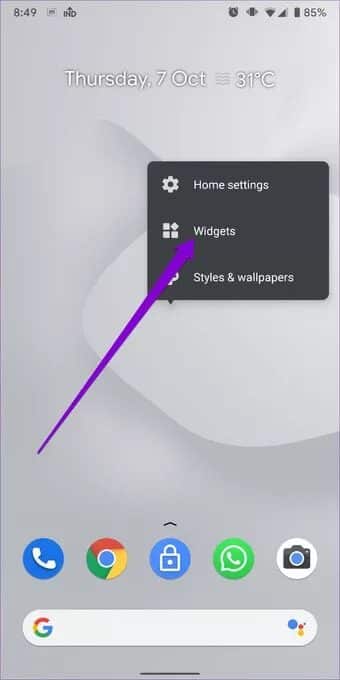
删除后,点击并按住主屏幕上的任意位置,然后从弹出窗口中选择小部件。 现在再次添加您的小部件以查看它现在是否正常工作。

4.关闭“省电”
Android 上的电池节省通常会降低应用在后台运行的能力。 应用工具也是如此。 因此,您可以尝试通过关闭通知面板并单击电池图标来关闭它。


5.允许应用在后台运行
除了系统省电模式外,您还可以检查与特定小工具关联的应用程序是否未被阻止在后台运行以节省电量。 如果是这样,它可能会阻碍应用工具更新数据。
请按照以下步骤确保允许应用程序在后台运行。
步骤1: 打开手机上的设置应用程序。 转到应用程序和通知。

步骤2: 现在向下滚动并找到与该工具关联的应用程序。


步骤4: 在电池使用管理下,点击限制后台选项,然后点击删除以允许应用在后台运行。


现在继续并重新启动应用程序并重新添加应用程序小部件以查看问题是否已解决。
6. 更新应用
有时,您在使用 Android 小工具时遇到的问题可能与应用程序本身有关,而不是与您的手机有关。 因此,如果工具不更新问题仅限于一两个应用程序,您可以尝试 تحديثالتطبيق 关心看看能不能解决问题。
7.清除应用缓存和数据
我们手机上的应用程序通常会在我们继续使用它们时收集缓存数据。 虽然此缓存数据有助于应用程序和工具更快地加载内容,但它也可能在额外的时间内无缘无故地损坏。 因此,如果上述方法无法修复 Android 上的小工具问题,您可以尝试清除应用程序的缓存和数据,看看是否有帮助。 就是这样。
步骤1: 打开手机上的设置应用程序。 转到应用程序和通知。
步骤2: 现在向下滚动并从列表中找到与小工具关联的应用程序。

意见3: 转到存储和缓存并点击清除缓存按钮以删除缓存数据。


现在应用程序应该清除所有缓存数据并从头开始加载内容。 如果问题仍然存在,请重复上述步骤以清除应用数据。
8.检查系统更新
最后,你可以试试 安装系统更新 在您的设备上。 如果您的设备是新设备,则很可能该公司发布了一些待定更新,这些更新修复了您的 Android 设备上的小部件问题以及其他所有问题。
数据一瞥
我们关于未在 Android 上更新小工具的故障排除帖子到此结束。 我们希望其中一种解决方案能够永久解决小工具问题,您应该再次享受有用且可自定义的小工具。