定期更新 Windows 11 可让您的计算机平稳运行,并且不会有任何错误影响您的工作或娱乐。 但是,如果由于某种原因 Windows 11 无法下载或安装新更新,您需要快速修复问题,以免错过重要的错误修复和新功能。 如果您已经排除了任何互联网问题并重新启动了几次计算机,那么是时候深入挖掘了。 以下是一些故障排除提示,可以帮助您解决问题 下载 Windows 11 更新 或易于安装。 所以,让我们检查一下。

1. 运行 Windows 更新疑难解答
Windows 11 包含一个专用的疑难解答程序,可以清除所有问题 Windows更新 并自动检测和修复它们。 在尝试其他任何操作之前运行此工具是个好主意。
步骤1: 打开 开始菜单 وانقرعلى 齿轮图标 打开 تطبيقالإعدادات.

步骤2: 在 系统选项卡, 向下滚动以点击 找出错误并解决它。

意见3: 去 其他疑难解答。

步骤4: 点击 Windows 更新旁边的运行按钮。

该工具将开始扫描您的系统以查找任何问题并修复它们。


运行疑难解答后,检查是否可以安装 Windows 更新。
2.检查Windows Update相关服务
Windows 11 不会下载或安装更新的另一个原因是某些与 Windows 更新相关的服务没有运行。 具体来说,Windows 更新和后台智能传输服务(或 BITS)是在后台运行以应用 Windows 更新的两个服务。
步骤1: 点击 Windows + R 开始 运行对话框 , 并键入 SERVICES.MSC 然后按 输入。


意见3: 改变 نوعبدءالتشغيل إلى 自动的。 ثماضغطعلى تطبيق。

步骤4: 接下来,选择 后台智能传输服务网站 وانقرعليهانقرًا مزدوجًا。

步骤5: 改变 نوعبدءالتشغيل إلى 自动的 然后点击 应用 以保存更改。

重啟你的電腦 之后,尝试下载 Windows 更新以查看它们是否有效。
3.检查存储空间
Windows 至少需要大约 20 GB 的可用存储空间才能顺利安装更新。 因此,如果您的计算机存储空间不足,Windows 可能无法下载或安装新的系统更新。 您可以通过删除快速释放存储空间 大文件 未使用或将您的一些数据传输到云端。
释放存储空间后,再次尝试下载 Windows 更新。
4.禁用受控连接
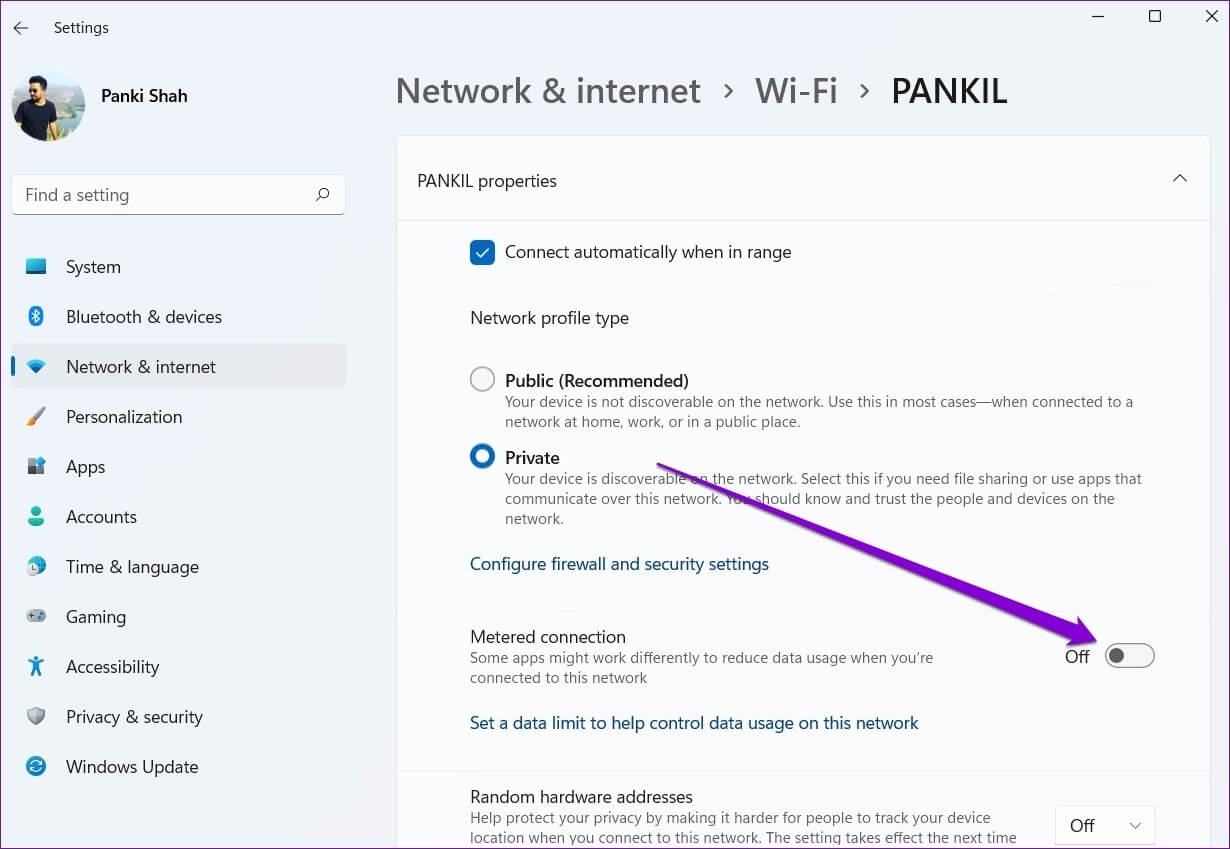
如果您的数据流量有限,您可能已将 Wi-Fi 设置为有限连接以减少数据消耗。 如果是这样,除非您禁用受限连接选项,否则 Windows 将无法下载大型更新文件。
步骤1: 点击 Windows 键 + I 打开 تطبيقالإعدادات. 在一个 网络和 Internet 选项卡 , 点击 无线网络连接。

步骤2: 点击 无线网络 呸呸 他们的特点。


5. 从 SOFTWAREDISTRIBUTION 文件夹中删除现有的更新文件

如果 Windows 11 更新出现卡住,可能是下载的更新文件有问题。 要解决此问题,您可以 删除现有更新文件 的 软件分发文件夹 并重新开始。
步骤1: 点击 搜索图标 على شريطالمهام , 并键入 الخدمات 在框中并选择 第一个结果 那出现。


意见3: 之后,按 Windows + R 启动对话框 跑。 键入下面的命令并按 输入。
C:\ WINDOWS \ SoftwareDistribution

步骤4: 定位 جميعالملفات 在 软件分发文件夹 وانقرعلى 垃圾桶图标 在顶部删除它。

步骤5: 请参阅 服务窗口 ,然后右键单击 Windows更新 然后点击 开始。

尝试 下载更新 并从 Windows 更新部分再次安装它。
6.检查系统文件和磁盘
计算机系统文件问题也会影响 Windows 更新过程。 要排除这种情况,您可以执行 SFC(系统文件检查器)扫描以修复 PC 上损坏或丢失的系统文件。 就是这样。
步骤1: انقربزرالماوسالأيمنعلى 开始按钮 并选择 Windows 终端(管理员) منالقائمة。

步骤2: 将以下命令粘贴到 控制单元 然后按 输入。
SFC / SCANNOW

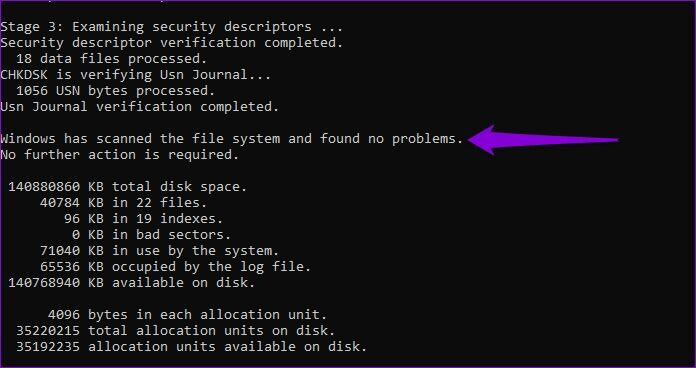
运行该命令后,您将看到一条消息,说明 SFC 扫描是否发现并修复了任何问题。

如果扫描发现问题并修复它,请重新启动计算机并再次尝试运行 Windows 更新。 如果没有,请运行以下命令:
chkdsk C:/ f

它将检测并修复基本磁盘的任何问题。 然后 , 重啟你的電腦 再次尝试更新 Windows。

7.检查设备管理器是否有错误

您计算机上的第三方驱动程序有时也会干扰 Windows 操作。 如果您的某个计算机驱动程序出现问题,您必须首先按照以下步骤解决问题。
步骤1: انقربزرالماوسالأيمنعلى 开始图标 并选择 装置经理 的 القائمة。

步骤2: 向下滚动列表,查看是否有带有黄色感叹号的驱动程序。 如果找到,请右键单击它并选择 驱动程序更新选项。

8.尝试启动清理
如果没有任何效果,您可以尝试在 干净启动状态. 这将使您的计算机没有第三方应用程序和程序,并防止它们干扰更新过程。
要以干净启动状态启动 Windows,请按照以下步骤操作。
步骤1: 点击 Windows Key + R 呸呸 运行 . 对话框 , 并键入 MSCONFIG 然后按 输入。


重啟你的電腦 要进入干净启动状态,您应该能够毫无问题地安装任何挂起的 Windows 更新。
随时了解情况
多年来,Microsoft 一直试图简化 Windows Update 体验。 但是,有时您可能会遇到一两个问题。 幸运的是,您可以部署足够多的故障排除工具来解决 Windows 11 更新中的这些问题。


