如果您有新的 iPhone 或 iPad,则需要从旧设备传输数据。 幸运的是,这实际上非常容易。 下面介绍如何将数据传输到新的 iPhone 或 iPad,例如密码、应用程序、文件等到新的 iOS 设备。

备份您的旧 iPhone 或 iPad
如果您还没有备份数据,现在是时候备份了。 最好的备份方式是 使用iCloud (أو 在 Windows 上使用 iTunes 备份 iPhone). 去 “设置 -> [你的名字] -> iCloud -> iCloud 备份” وانقرعلى “立即备份”。 相反,去 iTunes /查找器 在您的 Mac 或 PC 上,如下所示。

如果你有一个 Apple Watch 与你的旧 iPhone 配对,你也应该 取消配对. 为此,请打开 iPhone 上的 Watch 应用,然后轻点 “所有手表” 多于。 当屏幕显示所有可用时间时,点击 “一世” ث “取消配对”。
1.使用快速启动传输数据
前三种可能的数据传输方式, “البدءالسريع= 这是一个电话到电话的过程。 Quick Start 最大的警告是两部 iPhone 都必须运行 iOS 12.4 或更高版本并启用蓝牙。 基本上,这意味着任何 iPhone 5S 或更高版本都可以使用。

- 放置您当前的 iPhone 旁边 你的旧 iPhone 直接等待 小弹出窗口 要问你要不要 传输您的数据. 这发生在设置过程的开始,甚至在您选择您选择的语言之前。
- 当两部 iPhone 建立连接时,新 iPhone 显示动画,旧 iPhone 解锁 带有空心圆圈的相机 屏幕上。 将旧 iPhone 摄像头放在新摄像头上方,系统会出现邀请 继续数据传输。

3. 在新 iPhone 上,输入 苹果ID 您的密码和通行码以及您的面部识别或触控 ID 偏好。 按照接下来的几个屏幕,共享您的位置和分析数据,以及 设置 Siri、iMessage、FaceTime 等。

4. 完成后 以前的设置屏幕 , 你会被带到一个屏幕 “传输您的数据”. 单击它并允许一切完成。


2.使用iCloud传输数据
将数据从 iPhone 和 iPad 传输到新设备的最简单方法是 iCloud的.

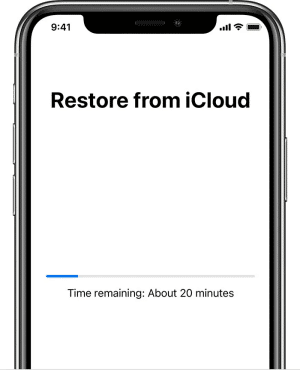
- 在您的旧设备上备份后,继续并开始设置您的新 iPhone 和 iPad。 这包括屏幕旁路 “你好” , 并准备 你的语言 , 最后加入 Wi-Fi 网络。
- 按照这些步骤操作,直到您看到一个屏幕 从 iCloud 备份恢复 ,这与您使用 Quick Start 时可能会寻找的屏幕相同。

3. 使用您的 Apple ID 和密码登录 iCloud,然后选择最新的备份。 如果出于某种原因,备份包含较旧的 iOS 或 iPadOS 软件,您的 iPhone 或 iPad 会提示您更新到最新软件,然后恢复您的 iCloud 备份。

4. 等待恢复过程完成,并保持手机插上电源并连接到 Wi-Fi。 这可确保您的照片、音乐和应用程序将自动下载到您的新设备。
3. 使用 Windows 和 Mac 传输数据
使用 Windows 或 Mac 下载 iPhone 备份有几个快速优势。 从一开始,您就消除了对 Wi-Fi 或电源的依赖,这两件事可能会导致上述任何一种方法出现问题。
使用 Mac 跨平台迁移数据

- 将您的 iPhone 或 iPad 连接到您的 Mac,它就会出现在您的 Mac 中 发现者 在任何 Mac 上 macOS Catalina 和以后的版本。
- 点击 发现者 ,它会立即打开 窗户 对于曾经使用过它的人来说,它看起来相当熟悉 iTunes中。
- 搜索按钮 “立即备份” 并单击它。
- 在 iPhone 上更新软件后,当您回来恢复数据时,轻点 从 Mac 或 PC 恢复 等待还原过程完成。 保持 Wi-Fi 开启仍然是个好主意,这样任何在 iCloud 中有数据的应用程序,如照片或音乐,都可以自动下载回设备。
在 Windows 中将数据传输到您的新 iPhone
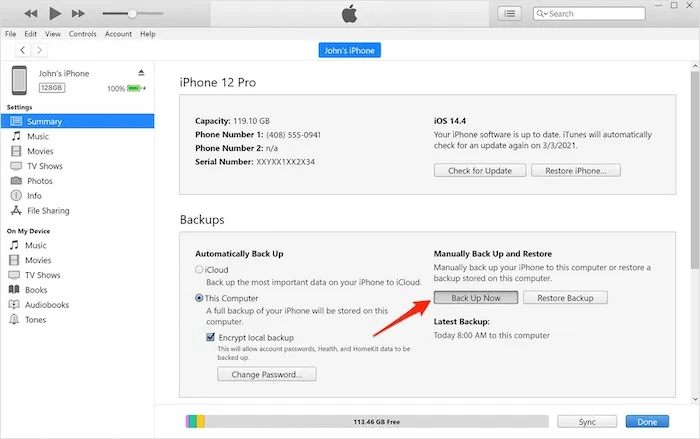

- 将您的 iPhone 或 iPad 连接到 Windows 10/11 计算机。
- 现在转到 iTunes 应用程序并单击 iTunes 窗口左上角附近的 iPhone 按钮。 点击 “概括”。
- 点击 “立即备份” 并按照更新 iPhone 或 iPad 时的相同过程进行操作,然后轻点 从 Mac 或 PC 恢复 在你的 iPhone 或 iPad 上。 使用存储的最新备份将数据传输回您的设备。
将恢复哪些数据?
无论使用何种恢复方法,都可以将以下数据恢复到新设备。
- 所有申请资料
- Apple Watch 备份
- 设备设置,如铃声、专注模式、请勿打扰等。
- 主屏幕和应用组织
- iMessages、短信和彩信
- الصورومقاطعالفيديو
- 购买历史记录,包括音乐、电视节目、应用程序、书籍、电影等。
- 可视语音邮件消息和密码(需要同一张 SIM 卡)
iCloud数据
请务必注意,此信息与 iCloud 的信息是分开的。 联系人、日历、书签、便签、提醒、语音备忘录、iCloud 照片等内容都存储在 iCloud 中。

这里需要注意的是,邮件、健康数据、通话记录和 iCloud Drive 中的文件等数据不会通过备份立即恢复。 但是,可以将它们添加到 iCloud,然后再包含在任何 iCloud 备份中,但这必须手动完成。
密码和双因素身份验证数据
假设数据传输停止没有任何问题,您的应用程序数据应包括所有密码和 2FA 设置。 所有三种方法都必须包含密码,并且对 PC 和 Mac 桌面传输方法有一个警告。 同时使用“快速启动”和 iCloud 方法也应该会自动让你登录到任何应用程序,就像你在旧手机上一样。

在桌面上,无论是PC还是Mac,要传输密码等敏感信息,都需要 《本地备份加密》 备份前。 它应该要求您创建一个密码,因此请创建一个密码并妥善保管。 确认密码后,备份过程将正常开始。 当您将数据恢复到新 iPhone 时,它会要求您输入相同的密码来解密数据,以便它与您的所有数据完好无损地正确同步,包括敏感密码。
免费的 iCloud 临时存储空间
作为使用 iCloud 作为数据传输方法的一部分,使用了免费的 iCloud 空间。 默认情况下,新的 iPhone 和 iPad 用户会获得 5 GB 的 iCloud 空间。 在许多情况下,作为任何 iCloud 备份一部分的存储空间将超过 5GB 的可用空间。 在这些情况下,Apple 会临时增加 iCloud 存储空间以帮助传输数据。
- 去 “设置 -> 通用” ,然后向下滚动并轻点 “移动或重置 iPhone”。

2.انقرعلى “为新 [iPhone/iPad] 做准备” و “开始”。

3. 在下一个屏幕上,如果您看到 “iCloud 备份已关闭” , 轻敲 “运行传输备份”。
4. 如果没有足够的可用 iCloud 存储空间,则会出现一条消息,说明您有资格获得额外的免费 iCloud 存储空间。 轻按 “追踪” ,并且在额外的 iCloud 缓存和您的备份被永久删除之前,您有 21 天的时间来恢复您的临时备份。

5. 等待备份完成,然后按照上述步骤从 iCloud 备份恢复您的 iPhone 或 iPad。 在 iPhone 或 iPad 上恢复临时 iCloud 存储空间后,您还有 XNUMX 天的时间来恢复它,然后临时备份将被永久删除。
准备出售旧 iPhone 或 iPad
由于苹果设备 保留更多价值 另一位技术极客,出售您的设备可能会带来少量收益。 或者,您也可以将旧 iPhone 或 iPad 送给朋友或家人。 无论哪种方式,设置您的设备都很重要,因此不会传递任何个人信息。
- 这是两个重要步骤中的第一步 注销 iCloud。 انتقلإلى “设置 -> [你的名字] -> 注销。”

2. 禁用 “找到我” 通过移动到 “设置 -> [你的名字] -> 查找我的” 并关闭 “查找我的iPhone” أو “查找我的 iPad。”

3.禁用这两个设置后,转到 “设置 -> 通用 -> 移动或重置 iPhone -> 抹掉所有内容和设置。”
4.按 “擦拭” 当弹出窗口出现时,您的 iPhone 和 iPad 将开始重置。

5. 将您的 iPhone 或 iPad 恢复出厂设置 第一次将它恢复到新的未装箱状态。
经常问的问题
Q 1. 如果我的 iOS/iPadOS 更新卡住怎么办?
回答。 卡住的更新可能令人沮丧,但首先要做的是。 给更新更多的时间。 它可能会卡在带有 Apple 徽标的黑屏上,因此请检查一下并给它一些额外的时间。 大约三十分钟后, 重新启动您的 iPhone 或 iPad 并再次尝试更新软件。
Q2. 有人可以从我最近出售的 iPhone 或 iPad 上窃取我的信息吗?
回答。 除非您没有按照上述步骤正确删除所有设置和信息。
Q3. 如果我从同一型号切换到保修更换怎么办?
回答。 以上所有步骤都适用它不一定是电话 “新的” 升级版 iPhone 或 iPad 型号。 New 不仅仅是对您以前从未拥有过的设备的描述。