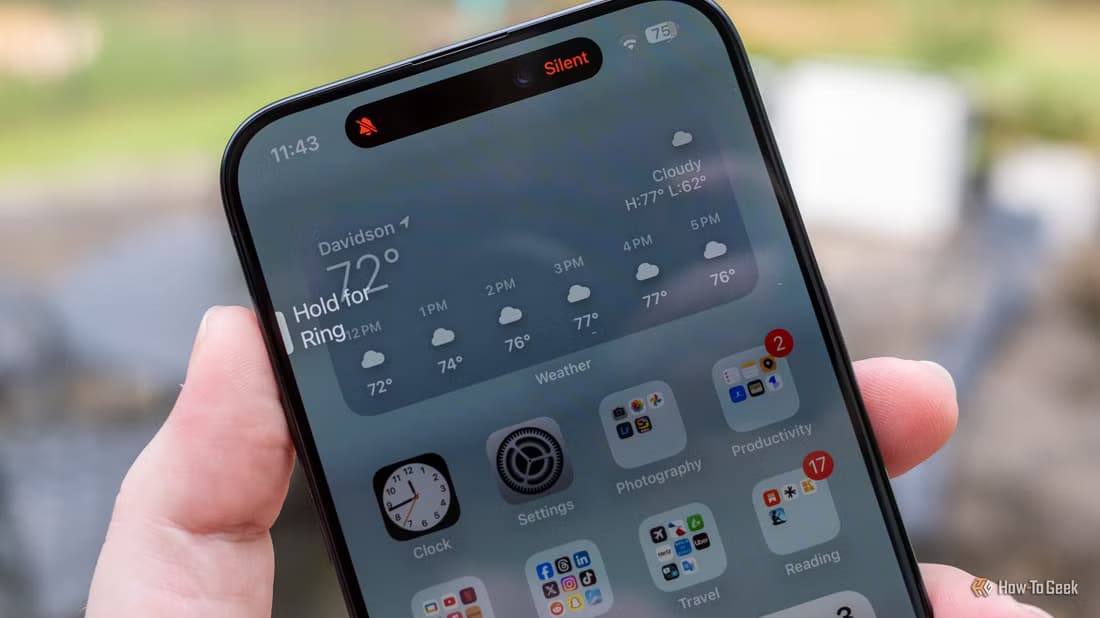
以提供良好的用户体验为名,更改一台 Apple 设备上的某些设置也会更改另一台设备上的设置。 这是苹果生态系统的优势之一。 然而,它可能并不每次都合适。 在其中一个案例中,我们注意到 在 iPhone 上启用停机时间 它还会自动启用 Apple Watch 上的停机时间。 因此,以下是如何禁用 Apple Watch 上的停机时间。

我们购买 Apple Watch 的主要原因是为了减少 iPhone 上的屏幕时间并使用 Apple Watch 上的基本功能。 因此,我们继续打开 iPhone 上的停止选项。 不过,它也会在 Apple Watch 上自动启用。
如果您遇到我们的问题,请参阅以下解决方法。 但首先,让我们了解一下 Apple Watch 和 iPhone 上的停机时间是指什么。
iPhone 和 Apple Watch 的停机时间是怎样的?
停机时间为 屏幕时间限制 对于您的 Apple 设备,在启用时禁用所有应用程序。 此外,您还可以设置停机时间安排 - 例如,在您的睡眠时间,它会在指定时间自动启用。

然而,停机时间是在所有设备上共享的——这意味着如果您在 iPhone 上启用它,它也会在您的 Apple Watch 上启用。 如果您正在阅读这篇文章,您显然不希望这种情况发生。 那么,这里介绍如何关闭它。
如何关闭 Apple Watch 上的停机时间
以下是在 Apple Watch 上禁用停机的三种方法。 让我们从解决问题的最有效方法开始。
1. 关闭所有设备之间的同步
如前所述,您希望在 iPhone 上启用“停机时间”,而不是在 Apple Watch 上启用。 以下是关闭开关的方法 跨设备共享 防止设置 “停机时间” 在 Apple Watch 上启用。
但是,禁用此切换将禁止任何屏幕时间设置与您的 Apple Watch 或具有相同 Apple ID 的其他设备同步。
步骤1: 打开一个应用程序 设定值 在你的 iPhone 上。


步骤2: 点击 检测时间。


意见3: 向下滚动并关闭切换开关 跨设备共享“。

2. 在 iPhone 屏幕时间设置上禁用停机时间
此外,您还可以在 iPhone 上完全关闭“停机时间”,并且无论如何,即使开关已打开,它也会反映在您的 Apple Watch 上。 跨设备共享. 这是如何做到的。
步骤1: 打开一个应用程序 设定值 在你的 iPhone 上。
步骤2: 点击 وقتالشاشة.
意见3: 点击 停止。

步骤4: 点击 “停止停机” أو “在计划之前忽略停机时间。” 如果您启用停机计划。


步骤5: 关闭计划的切换开关,这样停机就不会开始 自动地 مرةأخرى。
此外,您可以在 iPhone 上自定义停机时间表并调整时间间隔。 这些更改也将适用于您的 Apple Watch。

3.要求家庭群组组织者更改停机时间设置
如果父母或其他家庭成员控制设置 “设备使用时长” 如果有,您可以要求他们修改设置 “停机时间” 对于您的设备。 他们可以禁用停机时间,您可以毫无问题地使用您的 Apple 设备。
但是,如果您遇到问题并且无法关闭 Apple Watch 上的停机时间,这里有一些有效的方法。
如果您的 Apple Watch 上未禁用停机时间该怎么办
如果您遇到一个错误,导致您无法禁用 Apple Watch 停机时间,并且关闭“跨设备共享”切换不起作用,那么您可以考虑以下一些替代方法。
1. 等待几分钟后再禁用跨设备共享
Apple Watch 上发生更改需要一两分钟甚至更长时间。 如果 Apple Watch 上仍启用“停机”功能,请在禁用“跨设备共享”开关后等待一段时间。
2. 确保您的 Apple Watch 已与 iPhone 配对
您应该确保您的 Apple Watch 已通过蓝牙与 iPhone 配对。 这对于需要通过 iPhone 对 Apple Watch 进行的任何更改都是必要的。
打开一个应用程序 设定值 在 Apple Watch 上,轻点 蓝牙, 并确保 打开蓝牙。


此外,请确保您的 Apple Watch 已连接到应用程序的蓝牙列表中 设定值 在你的 iPhone 上。

3. 锁定和解锁您的 iPhone
您的 iPhone 可能需要更新才能应用您所做的更改。 尝试锁定和解锁您的 iPhone。 在我们的例子中,它可以阻止 Apple Watch 停机。
4. 重启你的 Apple Watch
重新启动 Apple Watch 是更新 iPhone 桥接器的一种方法。 这样做可能会帮助您解决问题。
步骤1: 点击 数码冠 一旦打开主屏幕并转到 設置。
步骤2: 点击 年。

意见3: 点击 关掉。 这将关闭您的 Apple Watch。
步骤4: 按 延续性 位于侧面按钮上,用于打开 Apple Watch。

步骤5: 按 延续性 位于侧面按钮上,用于打开 Apple Watch。
5. 完全禁用屏幕时间并启用跨设备共享
如果以上方法都不起作用,您可以完全禁用 iPhone 上的“屏幕时间”。 这还将删除 Apple Watch 上的“屏幕时间”设置所做的更改并禁用停机时间。
步骤1: 打开一个应用程序 設置。
步骤2: 点击 检测时间。
意见3: 点击 “停止应用程序和网站活动。”
步骤4: 打开开关 跨设备共享 如果还没有。
6. 取消 Apple Watch 与 iPhone 的配对
作为最后的手段,您可以取消 Apple Watch 与 iPhone 的配对,然后重新配对。 请确保这次禁用 iPhone 上的“停机时间”或禁用“跨设备共享”切换开关。
步骤1: 打开一个应用程序 了解 在你的 iPhone 上。
步骤2: 点击全部 小时 在左上角。


意见3: اضغطعلىالزر “一世” 时钟旁边。
步骤4: 点击 “取消配对 Apple Watch”。


步骤5: 脍炙人口 指示 出现在屏幕上一次 取消与 Apple Watch 的配对 再次配对。
这就是在 Apple Watch 上禁用停机时间的方法。 如果您还有其他问题,请参阅下面的常见问题解答部分。
常见问题:
Q1. 我可以更改 Apple Watch 上的停机时间设置吗?
الجواب: 不可以,您只能通过 iPhone 更改 Apple Watch 的停机时间设置。
Q2。 我可以为 Apple Watch 设置单独的停机时间表吗?
الجواب: 不。 您的 Apple Watch 会跟踪您应用于 iPhone 的停机时间设置。
Q3。 如何关闭 iPhone 上的自动停机功能?
الجواب: 您可以在 iPhone 上关闭“安排停机时间”。
消除 Apple Watch 的停机时间
如果您想在 iPhone 上启用停机时间,但又想使用 Apple Watch 上的应用程序,我们希望本文对您有所帮助。 然而,调整上述这些设置不必要地复杂,这对通常致力于提供无忧用户体验的苹果来说是出乎意料的。 因此,希望这些设置很快就会发生变化!