本文将教您如何在 Windows 10 PC 上使用 Mac 妙控键盘,并根据需要重新映射一些按键。
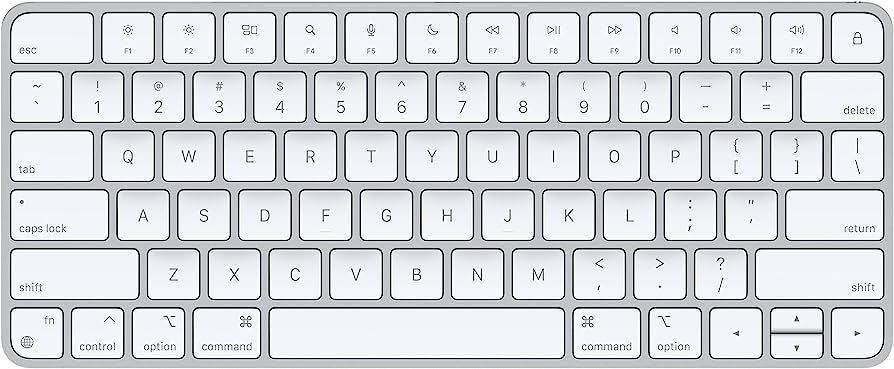

你知道什么
- 所有 Mac 和 Apple 键盘也可在 PC 上使用。
- 通过蓝牙连接,点击 蓝牙 > 添加蓝牙 > 并选择 魔术键盘 منالقائمة。
- 可以通过应用程序重新映射任何按键 微软PowerTools。
如何将 Mac 键盘连接到电脑?
将 Mac 键盘连接到 PC 就像添加任何其他键盘一样简单。 可以通过附带的 USB 电缆连接键盘,但最好的解决方案是蓝牙。 以下是连接方法。
注意:如果您的妙控键盘已与其他设备(例如 Mac)配对并打开,请将妙控键盘的电源开关切换至关闭位置,然后返回配对模式。
- 在 Windows 笔记本电脑上,输入 蓝牙 在 Windows 10 任务栏中搜索或转到 开始菜单 > 设置 > 设备 > 蓝牙。
- 点击 蓝牙和其他设备.

- 点击 添加蓝牙 或其他设备。
- 点击 蓝牙。
- 等待电脑检测到 妙控键盘.
提示:如果未检测到,请打开妙控键盘的电源开关并按任意键。 - 单击妙控键盘。
- 等待连接发生。
- انقرفوقتم。


如何在 Windows 键盘上使用 Mac 键?
大部分开关都打开 魔术键盘 在 Windows 上的操作方式与在 Mac 上的操作方式相同。 但是,将功能键等键分配给特定设置可能会很有用。 您需要下载一个名为的单独应用程序 动力玩具 ,但这是重置密钥的一种有价值的方法。 以下介绍了如何映射 Windows 妙控键盘上的按键。
提示:正在寻找 Windows 密钥? 在妙控键盘上,它会自动映射到命令按钮。
- 下载 微软PowerToys 从官方网站并安装它。
- 打开 التطبيق。
- 点击 键盘管理器.
- 点击 重置键。
- 单击按钮 加号 加上 设置新密钥.
- 点击 “写作” 然后按您想要更改的键。
- انقرفوقموافق。
- 点击下方的“写入” “指定” 遵循相同的过程,但使用您想要更改的密钥。
- 点击 好的。
- 点击 “行” 以确认更改。
- 您的密钥现已重置。


我可以在 Windows PC 上使用 Apple 键盘吗?
就像任何 Mac 品牌键盘一样,Apple 键盘(包括妙控键盘和带 Touch ID 的妙控键盘)一旦正确设置,就可以在 Windows PC 上使用。
注意:Touch ID 仅适用于 Apple 设备,但键盘的其余部分功能齐全。
经常问的问题
Q1:如何使用Mac键盘在电脑上截图?
الجواب: Mac 键盘没有打印屏幕键,因此您无法使用键盘快捷键。 相反, 使用 Windows 截图工具截取屏幕截图。 从 Windows 开始菜单中找到截图工具,然后从模式下拉列表中选择您喜欢的样式(自由格式、窗口、矩形或全屏)。
Q2:Mac 键盘上的 Option 键相当于什么?
الجواب: PC 键盘上的 Alt 键是 Mac 的 Option 键。 它是 Windows 键盘上出现在不同位置或具有不同名称的几个键之一。