当您在 iPhone 上通话时,您有几个选项。 您可以将呼叫静音、使用键盘、断开呼叫以及添加新联系人以创建电话会议。 但是,如果您的 iPhone 屏幕在通话过程中无法打开怎么办? 您不能在通话期间使用任何功能。 这是在通话或时修复iPhone屏幕变黑的方法 在连接问题期间.

1.长按侧键,开启屏幕


当您接听电话并将 iPhone 靠近耳朵时,手机的接近传感器将启动并在通话期间锁定屏幕。
这种做法是为了确保您在通话期间不会按错按钮。 当您将 iPhone 移离耳朵时,接近传感器将开始工作并打开屏幕。
如果传感器没有这样做,您可以按下 iPhone 上的侧边按钮并手动打开屏幕。
2.取下硬壳和盖子
著名的户外箱制造商在亚马逊或沃尔玛出售他们的选择。 这些手机壳包含精致的 iPhone 手机壳和保护套,可提供额外保护。 如果您使用 Surface Cover 制造商的硬壳,它可能会破坏侧键的功能。

你应该移除这些硬壳和盖子。 如果您的 iPhone 屏幕在通话期间一直变黑,请继续阅读以尝试其他故障排除方法。
3.禁用从辅助功能减少运动
Motion Reduction 选项摆脱了 iOS 的动画,让您的手机感觉更快。 这在 iPhone 7/iPhone 8 等较旧的 iPhone 型号上很有用。如果您启用了“减少运动”选项,则需要禁用它以修复在通话期间屏幕变黑的 iPhone。
步骤1: 打开一个应用程序 设定值 在您的 iPhone 上,然后转到菜单 إمكانيةالوصول.
步骤2: 定位 运动。

意见3: 禁用切换 تقليلالحركة 从以下列表中。




4.强制重启IPHONE
有时您可能无法在通话后访问您的 iPhone 主屏幕。 重新启动选项在这里不起作用,因为您首先看不到屏幕。
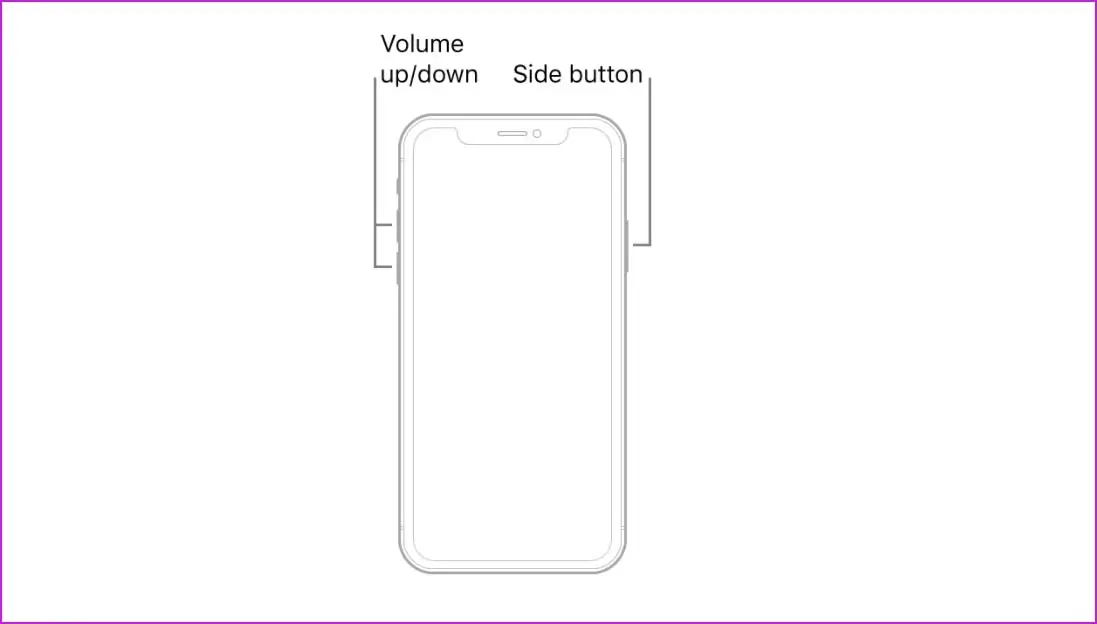
或者,您可以强制重启 iPhone。 对于 iPhone X 或更新机型,按 . 按钮 رفعمستوىالصوت 并快速释放它,并使用 . 按钮执行相同操作 降低声音 最后长按 电源按钮。 按住侧边按钮直到它出现 苹果标志。 您现在可以松开按钮。
5.取下屏幕保护膜
厚屏幕保护膜会损坏 iPhone 上的接近传感器。 传感器无法检测到手机的位置或将其移动到您的耳朵旁边。
您必须从 iPhone 上移除此屏幕保护膜,然后尝试接听电话 再次。 您不会注意到通话期间屏幕变黑。
6.重置所有设置
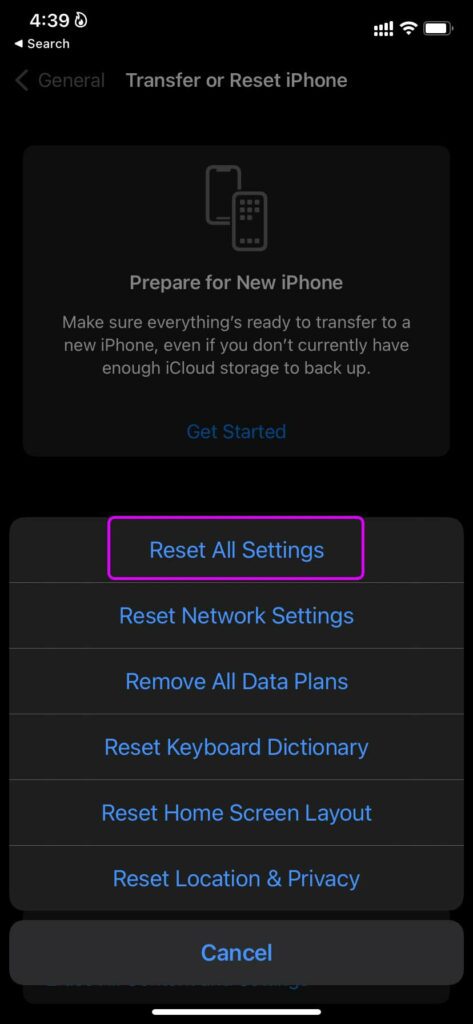
调整错误的设置也可能导致通话期间屏幕变黑,尤其是在您没有将手机靠近脸部的情况下。 请按照以下步骤重置其设置。
步骤1: 打开一个应用程序 设定值 在 iPhone 上并前往 一般清单。
步骤2: 定位 重置或转移 iPhone。


7.删除指南针应用

是的,这听起来很傻,但一些用户报告说,他们通过删除默认的 Compass 应用程序设法解决了通话期间 iPhone 黑屏的问题。
ابحثعن 指南针应用 على iPhone 主屏幕 并长按它。 点击 取下指南针 并选择 删除指南针 从上下文菜单。

您可以随时从 App Store 重新安装该应用程序。
8.更新IOS
Apple 很难提供良好的操作系统更新。 最新 iOS 版本中引入的最新错误可能会在出现连接问题时导致 iPhone 黑屏问题。
توجهإلى iPhone 设置 并打开 一般菜单 安装 最新版本的iOS.

9. 访问苹果中心
您是否应用了上述所有技巧并且在通话期间仍然面对 iPhone 屏幕变黑? 尽管不太可能,但仍有可能需要更换 iPhone 的接近传感器。 在离您最近的 Apple 服务中心预约,说明问题,他们应该能够诊断和解决问题。
无忧享受 iPhone 通话
当您的 iPhone 屏幕在通话过程中变黑时,您甚至无法结束通话,直到对方将其断开。 用户也无法享受其他功能。 在完全擦除 iPhone 数据并从头开始之前,您可以查看上述技巧并修复 iPhone 屏幕在通话时变黑。