Тэма Jannah Ліцэнзія не пацверджана. Перайдзіце на старонку параметраў тэмы, каб праверыць ліцэнзію. Вам патрэбна адна ліцэнзія для кожнага даменнага імя.
Як выкарыстоўваць паласу Edge у Microsoft Edge на Windows 11
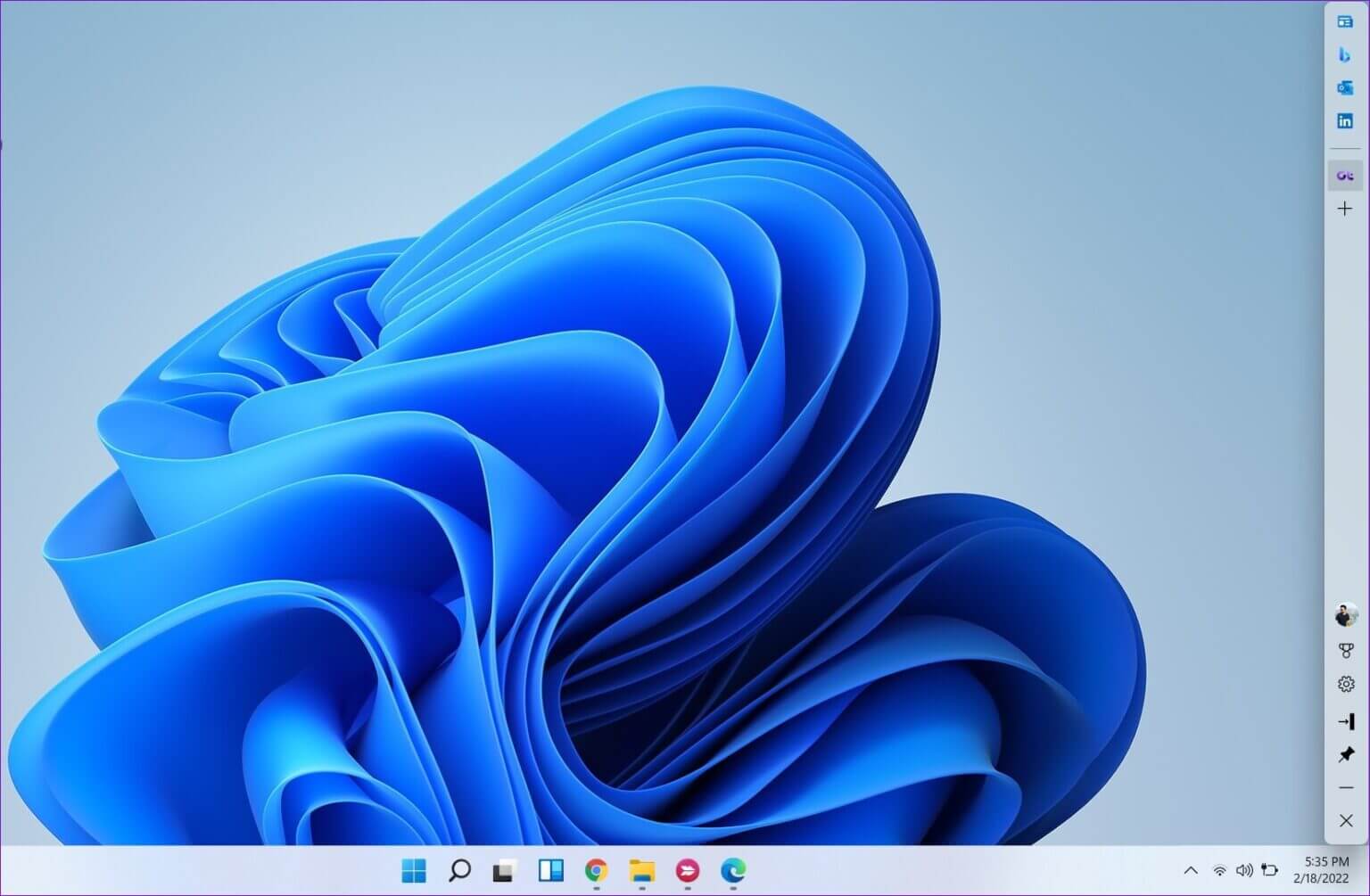
Плаціць Microsoft Край Новыя функцыі і паляпшэнні з'яўляюцца ў кожным абнаўленні для настольных кампутараў і мабільных прылад. Адным з нядаўніх дапаўненняў з'яўляецца Edge Bar, які прызначаны для паляпшэння вашых магчымасцей шматзадачнасці. Edge Bar — гэта наладжвальны віджэт, які можна выкарыстоўваць для хуткага пошуку ў Bing, атрымання навін і абнаўленняў надвор'я. і атрымаць доступ да вашых любімых вэб-сайтаў і многае іншае. Мы пакажам вам, як уключыць, выкарыстоўваць і наладзіць паласу Edge у Microsoft Край У Windows 11. Дык вось, пачнем.
Спачатку давайце паглядзім, як уключыць панэль Edge у Microsoft Edge.
Раздзел 1: ўстаць Запусціўшы Microsoft Edge На вашым камп'ютары. Выкарыстоўвайце Значок меню з трох кропак У правым верхнім куце, каб адкрыць Налады.
Раздзел 2: Выкарыстоўвайце правую частку, каб перайсці да Краёвая планка Справа ад вас пераключыце перамыкач побач з «Аўтаматычна адкрываць панэлі Edge пры запуску кампутара».
Вось і ўсё. Панэль Edge будзе запускацца аўтаматычна кожны раз, калі вы ўключаеце кампутар.
Калі вы не збіраецеся адкрываць пабягу пры запуску, вам трэба будзе адкрыць яе ўручную. Для гэтага адкрыйце Microsoft Edge. націсніце Значок меню з трох кропак У правым верхнім куце перайдзіце да Іншыя інструменты , і абярыце Запуск панэлі Edge.
як выкарыстоўваць стужка EDGE у Windows 11
На панэлі Edge выкарыстоўвайце поле пошуку ўверсе, каб хутка выканаць пошук у Bing або наведаць вэб-сайт.
Наведванне вэб-сайта ў панэлі Edge стварае адчуванне мініяцюрнага браўзера. Кнопкі ўнізе дапамагаюць пераходзіць назад або наперад, наведваць галоўную старонку або абнаўляць вэб-старонку. Вы таксама можаце адкрыць вэб-старонку ў акне браўзера адсюль.
Па змаўчанні ён паказвае вам Краёвая планка Чатыры розныя ўкладкі: MSN (сетка Microsoft), Bing, праграма Outlook і LinkedInАле вы можаце дадаць больш укладак па сваім меркаванні. Каб дадаць новую ўкладку, націсніце Значок плюса Справа ад панэлі Edge.
Аналагічна, каб выдаліць укладку, пстрыкніце па ёй правай кнопкай мышы і абярыце «Выдаліць».
Нарэшце, каб закрыць Краёвая планка , Пстрыкніце сімвал скрыжавання у правым ніжнім куце. Акрамя таго, вы можаце згарнуць паласу Edge адсюль.
Як наладзіць памежную панэль у Windows 11
Панэль Edge таксама прапануе некалькі параметраў налады, якія вы можаце выкарыстоўваць для дасягнення найлепшага вопыту. Чытайце далей, каб даведацца пра іх больш.
Схаваць або паказаць паласу Edge
Па змаўчанні Windows аўтаматычна замацоўвае паласу Edge да правага боку экрана. Аднак вы можаце выкарыстоўваць опцыю «Аўтаматычна хаваць», каб згарнуць паласу Edge, калі яна не выкарыстоўваецца.
Аднак гэта не схавае паласу Edge цалкам, бо вы ўбачыце тонкую вертыкальную паласу Edge справа.
Усталяванне або выдаленне Edge Bar
Калі вам не падабаецца ідэя таго, што панэлі Edge пастаянна займаюць частку экрана, вы таксама можаце адмацаваць яе і ператварыць у плаваючы віджэт.
Акрамя таго, вы можаце ператварыць віджэт Edge bar у плаваючую кнопку, калі ён не выкарыстоўваецца. Для гэтага націсніце значок шасцярні і абярыце Уключыць плаваючую кнопку.
Вы можаце размясціць плаваючую кнопку ў любым месцы ўздоўж краю экрана.
Змяніць макет панэлі Edge
Панэль Edge прапануе вам мноства розных варыянтаў кампаноўкі. Вы можаце выкарыстоўваць альбо Вертыкальнае планаванне (параметр па змаўчанні) або выкарыстоўвайце «Толькі планаванне даследаванняў» што падобна Пошук Spotlight для Mac.
Каб змяніць Макет палосы краю , націсніце на значок шасцярні і абярыце Ваша пераважная раскладка.
Персаналізуйце стужку Edge Bar
Не падабаецца тое, што вы бачыце ў сваёй стужцы Edge Bar? Не хвалюйцеся. Вы можаце наладзіць сваю стужку Edge Bar, каб выбраць, якія навіны, абнаўленні і крыніцы вы хочаце бачыць у сваёй стужцы. Вось як гэта зрабіць.
Раздзел 1: Адкрыты Краёвая планка Націсніце на значок шасцярні Каб адкрыць Налады.
Раздзел 2: У акне браўзера, якое адкрыецца, націсніце кнопку. "Наладзіць" побач з Наладзьце зводку панэлі Edge.
Крок 3: унутры Мае інтарэсы Даследуйце розныя тэмы і вызначце Тэмы за якімі вы хацелі б сачыць.
Падобным чынам, вы таксама можаце пазначыць свае інтарэсы, паставіўшы адзнаку «падабаецца» ці «не падабаецца» да гісторыі ў вашай стужцы навін. Націсніце на значок меню з трыма кропкамі на картцы гісторыі, каб выбраць. Больш падобных гісторый أو «Менш такіх гісторый»Вы таксама можаце схаваць гісторыі з пэўнага вэб-сайта адсюль.
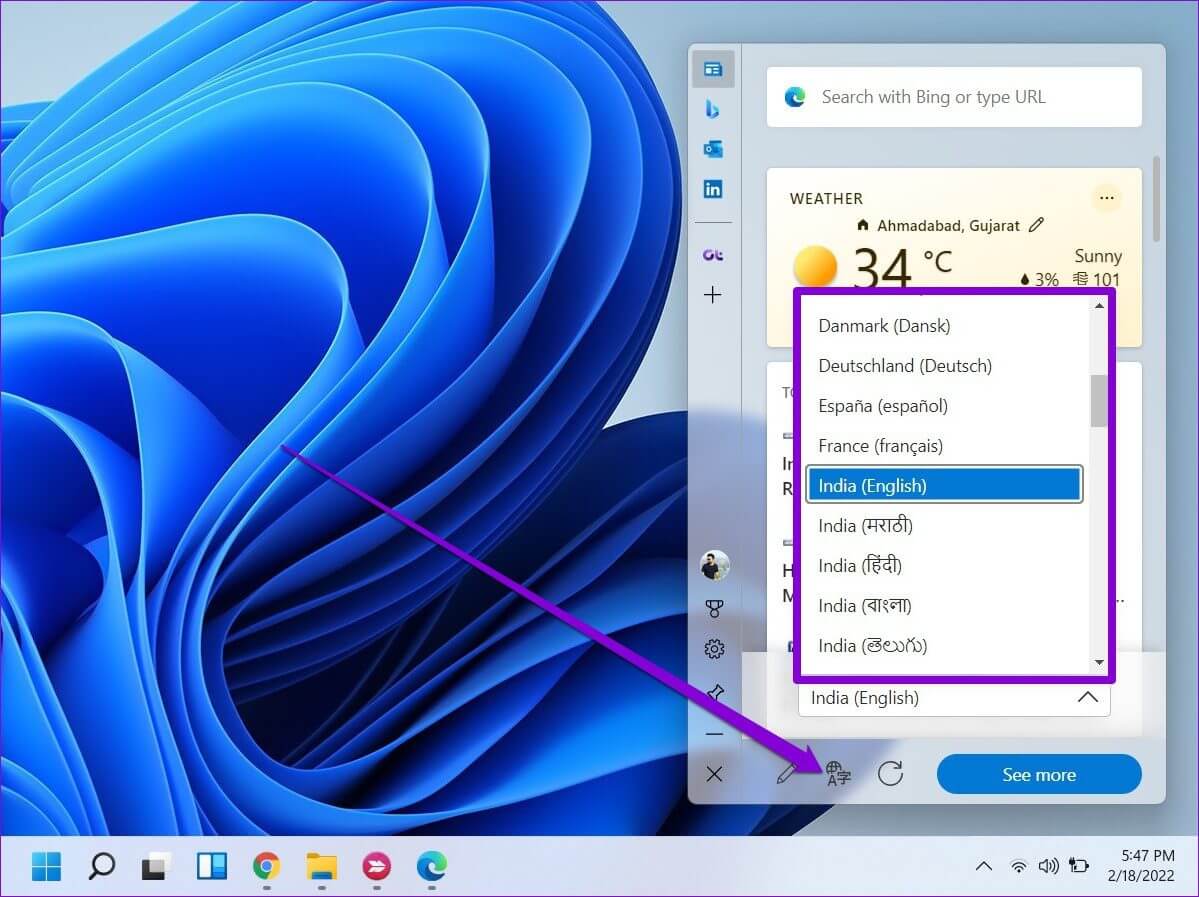
Калі вы хочаце праглядзець стужку Edge bar на іншай мове, націсніце значок. Пераклад Затым скарыстайцеся выпадальным меню, каб выбраць мову.
Давайце жыць на мяжы
Панэль Edge — гэта чарговая спроба Microsoft прасунуць Microsoft Edge сярод канкурэнтаў (у першую чаргу Chrome). Але калі вам падабаецца Інструменты ў Windows 11 Вам таксама спадабаецца паласа Edge.