Тэма Jannah Ліцэнзія не пацверджана. Перайдзіце на старонку параметраў тэмы, каб праверыць ліцэнзію. Вам патрэбна адна ліцэнзія для кожнага даменнага імя.

Як выкарыстоўваць ціхі рэжым у Facebook на iPhone і Android

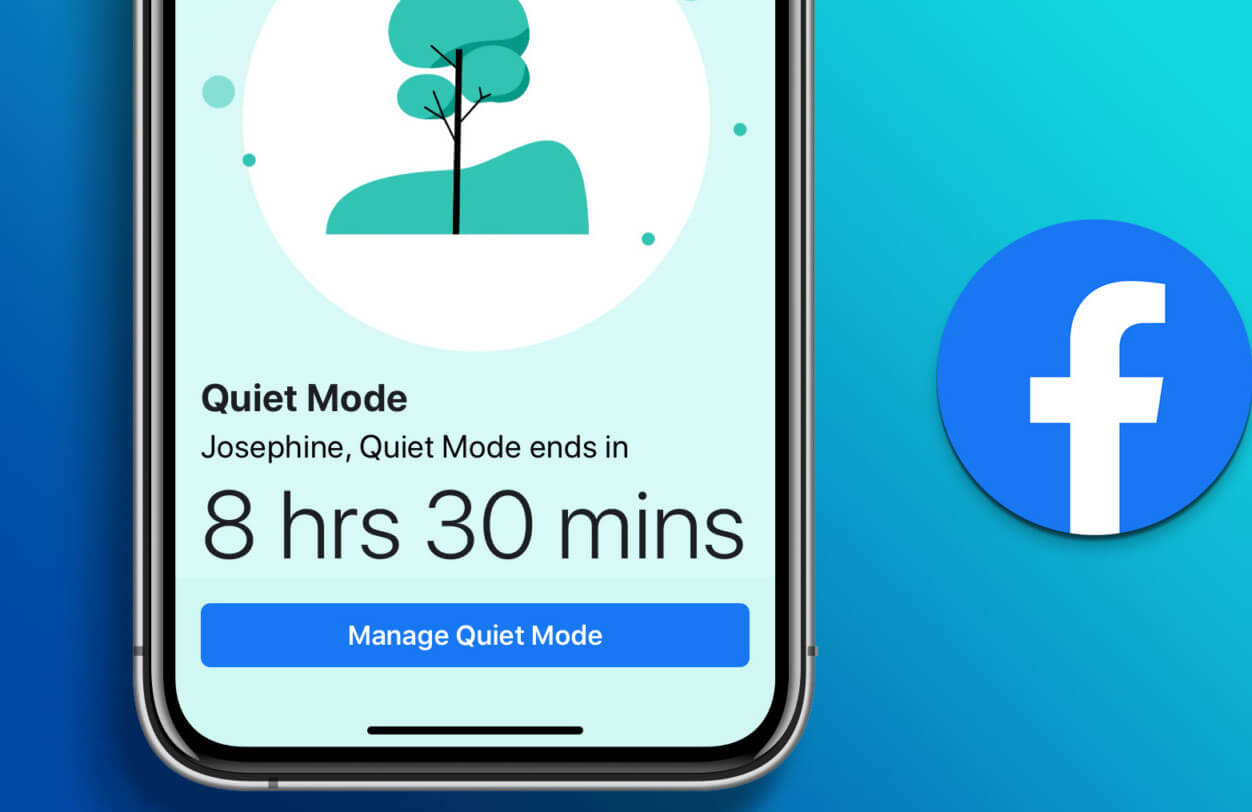
яшчэ Facebook Гэта адна з самых папулярных платформаў сацыяльных сетак. Аднак працяглае знаходжанне на платформе можа паўплываць на ваш штодзённы распарадак і павялічыць праблемы з псіхічным здароўем. Каб адчуваць сябе ў бяспецы на платформе, вы можаце: Схаваць лайкі ў Facebook Каб палепшыць вашу канцэнтрацыю, Facebook таксама дадаў функцыю, якая дазваляе кіраваць часам карыстання экранам у дадатку. Яна называецца «Ціхі рэжым», і ў гэтай публікацыі мы раскажам, як карыстацца Ціхім рэжымам у Facebook на Android і iPhone.

Як выкарыстоўваць ціхі рэжым у Facebook на iPhone і Android
Што азначае ціхі рэжым у Facebook?

Ціхі рэжым падобны да рэжыму «Экранны час» на iPhone і «Лічбавага дабрабыту» на Android. Калі вы шмат часу праводзіце за праглядам стужкі або прагляду «Reels» у дадатку, вы можаце выкарыстоўваць ціхі рэжым, каб усталяваць напамін пасля пэўнага часу выкарыстання праграмы або абмежаваць апавяшчэнні. Калі вы пераключыце Facebook у ціхі рэжым, вы ўбачыце напамін, калі паспрабуеце адкрыць праграму.

Перш чым мы пакажам вам крокі, рэкамендуем абнавіць версію Facebook на вашым Android або iPhone.

Як уключыць ціхі рэжым на iPhone

Давайце раскажам вам пра тое, як уключыць гэту функцыю, каб вы маглі адпачыць ад Facebook. Ніжэйпрыведзеныя крокі тычацца карыстальнікаў iPhone.

Раздзел 1: Адкрыйце прыкладанне Facebook на вашым iPhone.

open-facebook-in-iphone-474x1024-1 Як выкарыстоўваць ціхі рэжым у Facebook на iPhone і Android

Раздзел 2: Націсніце на спіс у правым ніжнім куце.

Чытайце таксама:  Як выкарыстоўваць Google Home Family Bell, каб зрабіць свой дзень больш цікавым

menu-facebook-app-iphone-474x1024-1 Як выкарыстоўваць ціхі рэжым у Facebook на iPhone і Android

Крок 3: Пракруціце ўніз і націсніце Налады і канфідэнцыяльнасць.

Як выкарыстоўваць ціхі рэжым у Facebook на iPhone і Android

Раздзел 4: Пракруціць ўніз і націсніце Ваш час у Фэйсбуку.

ваш-час-у-facebook-iphone-474x1024-2 Як выкарыстоўваць ціхі рэжым у Facebook на iPhone і Android


Раздзел 5: Націсніце Глядзець Інструменты У межах вашага кіравання часам.

Як выкарыстоўваць ціхі рэжым у Facebook на iPhone і Android
Крок 6: Націсніце на перамыкач Побач з надпісам «Ціхі рэжым», каб уключыць гэту функцыю.

Як выкарыстоўваць ціхі рэжым у Facebook на iPhone і Android
Раздзел 7: Укажыце суму час Колькі часу патрабуецца, каб ціхі рэжым заставаўся актыўным у Facebook?

Раздзел 8: Націсніце на Прымяненне.

apple-quiet-mode-facebook-iphone-474x1024-1 Як выкарыстоўваць ціхі рэжым у Facebook на iPhone і Android
Функцыя ўключана ў дадатку.

Як запланаваць ціхі рэжым на iPhone

Вы таксама можаце запланаваць аўтаматычную актывацыю ціхага рэжыму ў дадатку Facebook на вашым iPhone. Вось як.

Раздзел 1: Адкрыйце прыкладанне Facebook на вашым iPhone.

open-facebook-in-iphone-474x1024-1 Як выкарыстоўваць ціхі рэжым у Facebook на iPhone і Android
Раздзел 2: Націсніце на спіс у правым ніжнім куце.

menu-facebook-app-iphone-474x1024-1 Як выкарыстоўваць ціхі рэжым у Facebook на iPhone і Android
Крок 3: Пракруціце ўніз і націсніце Налады і канфідэнцыяльнасць.

Як выкарыстоўваць ціхі рэжым у Facebook на iPhone і Android
Раздзел 4: Пракруціць ўніз і націсніце Ваш час у Facebook.

ваш-час-у-facebook-iphone-474x1024-2 Як выкарыстоўваць ціхі рэжым у Facebook на iPhone і Android
Раздзел 5: Націсніце Глядзець Інструменты У межах вашага кіравання часам.

Як выкарыстоўваць ціхі рэжым у Facebook на iPhone і Android
Крок 6: націсніце на кнопку перамыкач Побач з пунктам «Запланаваць ціхі рэжым», каб уключыць гэту функцыю.

Чытайце таксама:  Праграма RedNote: сакрэт яе папулярнасці сярод карыстальнікаў TikTok

schedule-quiet-mode-facebook-iphone-474x1024-1 Як выкарыстоўваць ціхі рэжым у Facebook на iPhone і Android
Раздзел 7: Націсніце на Расклад рэкламы.

add-schedule-for-quiet-mode-facebook-iphone-474x1024-1 Як выкарыстоўваць ціхі рэжым у Facebook на iPhone і Android
Раздзел 8: Націсніце, каб выбраць Дзень і час На працягу тыдня, каб гэтая функцыя была актыўнай.

choose-day-and-time-for-quiet-mode-facebook-iphone-474x1024-1 Як выкарыстоўваць ціхі рэжым у Facebook на iPhone і Android

Як уключыць ціхі рэжым на iPhone

Калі вы карыстаецеся тэлефонам Android, вось як уключыць функцыю «Ціхі рэжым».

Раздзел 1: Адкрыйце прыкладанне Facebook на тэлефоне Android.

open-facebook-on-android-462x1024-1 Як выкарыстоўваць ціхі рэжым у Facebook на iPhone і Android

Раздзел 2: Націсніце на абразок Спіс з трох гарызантальных ліній у правым верхнім куце.

menu-icon-facebook-android-462x1024-1 Як выкарыстоўваць ціхі рэжым у Facebook на iPhone і Android

Крок 3: Пракруціце ўніз і націсніце Налады і канфідэнцыяльнасць.

Як выкарыстоўваць ціхі рэжым у Facebook на iPhone і Android
Раздзел 4: Націсніце на Ваш час у Facebook.

ваш-час-на-facebook-android-462x1024-1 Як выкарыстоўваць ціхі рэжым у Facebook на iPhone і Android

Раздзел 5: Націсніце Глядзець Інструменты У межах вашага кіравання часам.

Як выкарыстоўваць ціхі рэжым у Facebook на iPhone і Android
Крок 6: Націсніце на перамыкач побач з Ціхі рэжым каб уключыць функцыю.

Як выкарыстоўваць ціхі рэжым у Facebook на iPhone і Android
Раздзел 7: Усталюйце час уключэння ціхага рэжыму актыўны У Фэйсбуку.

Раздзел 8: Націсніце на Прымяненне.

Як выкарыстоўваць ціхі рэжым у Facebook на iPhone і Android
Вы можаце выкарыстоўваць тыя ж самыя крокі, каб запланаваць ціхі рэжым у Facebook на вашым тэлефоне Android.

Як выйсці з ціхага рэжыму

Ціхі рэжым зараз уключаны ў дадатку Facebook на вашым Android або iPhone, і вы хочаце адразу праверыць нешта ў сваім профілі. Такім чынам, вось як хутка адключыць ціхі рэжым у Facebook. Крокі аднолькавыя для карыстальнікаў Android і iPhone.

Раздзел 1: Адкрыйце прыкладанне Facebook На вашым Android або iPhone.

open-facebook-in-iphone-474x1024-1 Як выкарыстоўваць ціхі рэжым у Facebook на iPhone і Android
Раздзел 2: Націсніце на Кіраванне ціхай сітуацыяй.

Чытайце таксама:  Як дадаць або выдаліць закрэслены тэкст у Google Docs

manage-quiet-mode-facebook-1-473x1024-1 Як выкарыстоўваць ціхі рэжым у Facebook на iPhone і Android

Крок 3: Націсніце на Выключыце ціхі рэжым.

канец ціхага рэжыму ў Facebook 473x1024-1 Як выкарыстоўваць ціхі рэжым у Facebook на iPhone і Android
Вы таксама можаце націснуць перамыкач побач з «Ціхім рэжымам», каб адключыць гэту функцыю ў дадатку.

Лепш кіруйце сваім Facebook

Ціхі рэжым — выдатнае дадатак да праграмы Facebook, якое дазваляе кіраваць часам, які вы праводзіце ў праграме. Гэта асабліва карысна, калі вы бацька/маці і хочаце кантраляваць, колькі часу вашы дзеці праводзяць у інтэрнэце на Facebook. Акрамя фота і відэа, вы таксама можаце глядзець відэаролікі ў самой праграме Facebook. Вы таксама можаце захоўваць свае любімыя відэаролікі ў праграме, каб паглядзець іх пазней. Вы можаце прачытаць нашу публікацыю, каб даведацца больш пра пошук Рылы захоўваюцца і падабаюцца ў Facebook.

Кнопка перайсці ўверх