Тэма Jannah Ліцэнзія не пацверджана. Перайдзіце на старонку параметраў тэмы, каб праверыць ліцэнзію. Вам патрэбна адна ліцэнзія для кожнага даменнага імя.
Як падзяліцца нататкамі OneNote на камп'ютары і мабільным тэлефоне
Падрыхтоўка Рабіць нататкі ў OneNote Гэта весела. Microsoft OneNote падзелены на нататнікі, некаторыя раздзелы якіх утрымліваюць больш старонак. Сумеснае выкарыстанне і супрацоўніцтва — ключавыя функцыі любой праграмы для стварэння нататак. Дык як жа можна дзяліцца нататнікамі OneNote як на настольным кампутары, так і на мабільным тэлефоне? Менавіта пра гэта гэты артыкул. Мы разгледзім усе версіі OneNote на ўсіх платформах.
Перш чым перайсці да тэмы, нам патрэбныя некаторыя ўдакладненні адносна розных версій OneNote.
там Дзве версіі OneNote , у тыповым стылі Microsoft. Ёсць OneNote (Раней OneNote 2016) і OneNote для Windows 10Першы цяпер з'яўляецца часткай вашага плана Microsoft 365 і аўтаматычна ўсталёўваецца пры ўсталёўцы пакета Microsoft 365, у тым ліку іншых праграм, такіх як Word, Excel і PowerPoint.
OneNote для Windows 10 папярэдне ўсталяваны на ўсіх камп'ютарах з Windows 10. Абедзве версіі OneNote можна запускаць адначасова, але яны крыху адрозніваюцца па функцыянальнасці.
Варта адзначыць, што дзве асобныя версіі даступныя толькі на Windows , у той час як усе астатнія платформы атрымліваюць толькі адну версію.
Малюнак: Вы не можаце падзяліцца асобнымі старонкамі нататніка OneNote. Гэтая функцыя не рэкамендуецца ў OneNote і OneNote для Windows 10 Нядаўна падзяліцца нататнікам можна было толькі ў OneNote.
Раздзел 2: Пад укладкай Падзяліцца з людзьмі Далей вы можаце ўвесці імёны або адрасы электроннай пошты людзей, з якімі вы хочаце падзяліцца нататнікам. Побач з ім у выпадальным меню выберыце, ці могуць людзі, з якімі вы дзеліцеся нататнікам OneNote, толькі праглядаць або рэдагаваць яго. Нарэшце, ніжэй ёсць опцыя дадання асабістай нататкі. Пасля завяршэння націсніце кнопку «падзяліццаНіжэй.
У вышэйапісаным метадзе толькі запрошаныя па электроннай пошце могуць праглядаць або рэдагаваць нататнік OneNote.
Іншы спосаб запрасіць кагосьці праглядаць/рэдагаваць нататнік — гэта даслаць спасылку. Любы, хто мае доступ да гэтай спасылкі, зможа праглядаць/рэдагаваць нататнік, незалежна ад таго, ці быў ён запрошаны, ці не.
Раздзел 1: Пстрыкніце правай кнопкай мышы на нататніку і абярыце Падзяліцца гэтым нататнікам.
Раздзел 2: пад закладкай "Атрымаць спасылку для сумеснага выкарыстання", Націсніце"Стварыць спасылку для адлюстраванняабо «Стварыць спасылку для рэдагаванняКаб даць дазвол толькі на прагляд або рэдагаванне нататніка OneNote адпаведна.
Абагульванне з праграмы OneNote для Windows
Цяпер давайце паглядзім на праграму OneNote для Windows. Кнопка «Падзяліцца» знаходзіцца ў правым верхнім куце праграмы. Увядзіце адрасы электроннай пошты людзей, якіх вы хочаце запрасіць, і пад ёй выберыце «Можа рэдагаваць» або «Можа праглядаць», каб даць ім дазвол на рэдагаванне або прагляд. Націсніце кнопку «падзяліццаКаб даслаць запрашэнні.
Цяпер вы не можаце падзяліцца асобнымі старонкамі ў OneNote для Windows, але вы можаце адправіць здымак экрана або скрыншот адкрытай старонкі. Вось як гэта зрабіць.
Раздзел 1: Адкрыйце старонку, скрыншот якой вы хочаце зрабіць. Націсніце кнопку «падзяліццаЗатым абярыцеАдправіць копію».
Раздзел 2: У наступным адкрыецца ўсплывальным акне націсніце на праграму «Пошта», каб адправіць электронны ліст з прымацаваным скрыншотам.
У OneNote для Windows няма спосабу стварыць і адправіць спасылку для сумеснага выкарыстання, як гэта ёсць у OneNote.
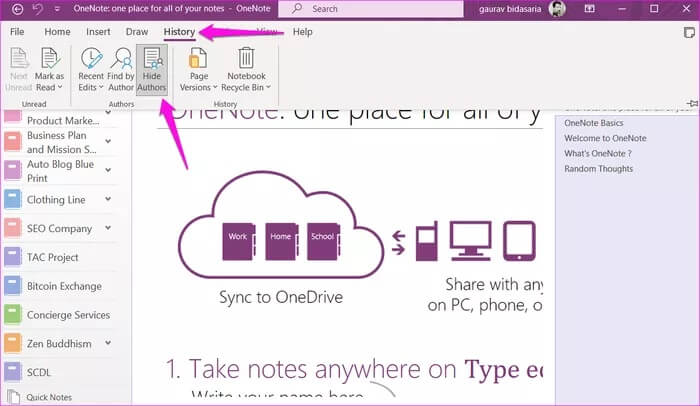
Як схаваць ініцыялы аўтара ў ONENOTE
Вы можаце зрабіць гэта ў OneNote Толькі не версія OneNote для Windows.
Проста перайдзіце на ўкладку «Архіў«І націсніце кнопку»Схаваць аўтараў».
Як падзяліцца нататнікам ONENOTE на Mac
Для карыстальнікаў Mac даступная толькі адна версія OneNote, што спрашчае задачу.
Раздзел 1: Націсніце кнопкупадзяліццау правым верхнім куце.
Раздзел 2: Будуць адлюстраваны параметры сумеснага выкарыстання. Націсніце «Запрасіць людзей у нататнікКаб адпраўляць запрашэнні па электроннай пошце.
Крок 3: Увядзіце адрасы электроннай пошты людзей, якіх вы хочаце запрасіць для прагляду/рэдагавання нататніка. Націсніце кнопку Рэдагуецца Пастаўце галачку, каб дазволіць рэдагаванне, або зніміце галачку, калі хочаце толькі праглядаць нататнік.
Калі вы хочаце падзяліцца спасылкай на нататнік, вы таксама можаце гэта зрабіць, але, як ужо згадвалася раней, любы, хто мае доступ да спасылкі, зможа рэдагаваць/праглядаць нататнік.
Раздзел 1: Націсніце кнопкупадзяліцца" яшчэ раз.
Раздзел 2: Націсніце "Скапіяваць спасылку ў нататнік».
Крок 3: Націсніце Паказваць толькі أو Праглядзець і рэдагаваць Каб адпаведна стварыць спасылку для сумеснага выкарыстання ў нататніку.
Нарэшце, у OneNote на Mac няма магчымасці падзяліцца старонкай, але вы можаце адправіць PDF-файл адкрытай старонкі. Каб зрабіць гэта:
Націсніце кнопкупадзяліцца«Але ўдакладніце»Адправіць копію старонкіЦяпер вы можаце прымацаваць PDF-файл старонкі да электроннага ліста і адправіць яго каму заўгодна.
Як прыняць удзел у праграме ONENOTE Notebook у Інтэрнэце
Абагульванне ў вэб-праграме OneNote працуе ў асноўным аднолькава ў версіях для Windows і macOS. Аднак ёсць некаторыя прыкметныя адрозненні.
Націсканне кнопкі прывядзе дападзяліцца«, каб адкрыць знаёмае меню сумеснага выкарыстання з опцыямі капіравання спасылкі або адпраўкі запрашэнняў па электроннай пошце з дазволамі толькі на прагляд або рэдагаванне.
Націсніце выпадальнае меню, каб выбраць налады спасылкі.
Вы можаце ўсталяваць тэрмін прыдатнасці Пасля гэтага спасылка перастане працаваць, і будзе дададзены пароль для дадатковага ўзроўню бяспекі. Такім чынам, доступ да нататніка змогуць атрымаць толькі тыя, хто ведае пароль.
Дык чаму ж такая асаблівая ўвага надаецца вэб-праграме OneNote? Гэта не функцыя OneNote, а хутчэй функцыя OneDrive. OneDrive дазваляе карыстальнікам дзяліцца любымі файламі з дапамогай часовай спасылкі і пароля, і паколькі файлы OneNote захоўваюцца ў OneDrive, гэта працуе і там. Калі вы захоўваеце іх лакальна, гэта не будзе працаваць.
Ці можна падзяліцца нататнікам ONENOTE на мабільным тэлефоне?
На жаль, у праграмах OneNote для Android або iOS няма магчымасці дзяліцца нататкамі або нататнікамі. Гэта сур'ёзны недахоп у параўнанні з іншымі вядомымі праграмамі для стварэння нататак, такімі як Notion і Evernote و Apple Notes.
Мы спадзяемся, што Microsoft выправіць гэтую памылку ў будучым абнаўленні. Да таго часу адзіны спосаб падзяліцца імі — гэта выкарыстоўваць настольныя праграмы або вэб-праграмы.
Дзяліцеся з розумам
Абмен файламі ў OneNote просты, калі вы карыстаецеся настольнай версіяй або вэб-праграмай. Інтэграцыя з OneDrive прапануе некаторыя дадатковыя карысныя функцыі, такія як магчымасць ствараць часовыя спасылкі і абараняць іх паролем. На жаль, мабільныя праграмы засталіся недаступнымі. Тым, хто шмат падарожнічае і ім трэба супрацоўнічаць у дарозе, лепш выкарыстоўваць іншую праграму для стварэння нататак.