Microsoft сутыкнулася з некаторымі цяжкасцямі з запускам Windows 11. Спачатку кампанія... Плынь сумяшчальнасці з Windows 11 Пасля выхаду абнаўлення карыстальнікі пачалі скардзіцца на ўцечкі памяці ў новай аперацыйнай сістэме. Калі вы сярод тых, хто пацярпеў, чытайце далей, каб даведацца, як выправіць уцечкі памяці ў Windows 11.

Калі ў вас узнікла такая ж праблема на кампутары з Windows 11, вы можаце хутка яе выправіць. Тым не менш, вы заўважыце гэту праблему толькі пасля пошуку. Гэта азначае, што няма відавочных прыкмет, якія паказваюць на ўцечку памяці.
Пацверджанне праблемы ўцечкі памяці ў Windows 11
Перш чым прыступаць да выкарыстання гэтых хітрасцяў па ліквідацыі непаладак на вашым кампутары, вам варта спачатку пацвердзіць праблему з уцечкай памяці на вашым кампутары. Вось што вам трэба зрабіць.
Раздзел 1: націсніце клавішу Windows і шукаць Манітор рэсурсаў.
Раздзел 2: Націсніце на Уводзіць Адкрыйце праграму.
Крок 3: Перайдзіце на ўкладку Памяць.

Пасля таго, як вы вызначылі праблемы з уцечкай памяці, перайдзіце да хітрасцяў ніжэй і выпраўце ўцечку памяці ў Windows.
1. Зачыніце вокны Правадніка, каб выправіць уцечку памяці ў Windows 11
Калі выйшла Windows 11, першыя паведамленні пра ўцечку памяці паступілі з праграмы «Праваднік». Калі вы спрабуеце адкрыць занадта шмат вокнаў «Правадніка», гэта спажывае значную колькасць аператыўнай памяці ў Windows.
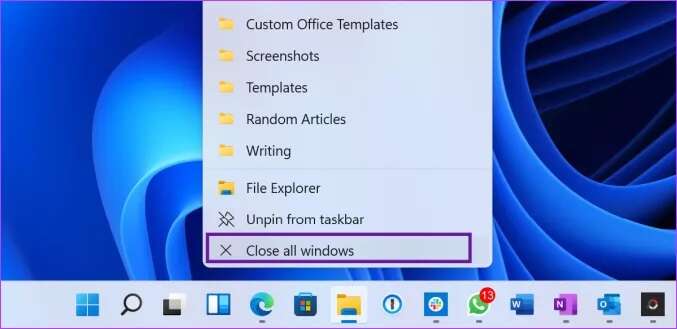
Варта пазбягаць адкрыцця некалькіх вокнаў Правадніка. Калі ў вас ужо адкрыта занадта шмат вокнаў у Windows, пстрыкніце правай кнопкай мышы значок Правадніка на панэлі задач Windows 11 і абярыце опцыю закрыцця ўсіх вокнаў.



2. Унясіце змены ў Праваднік, каб выправіць уцечкі памяці ў Windows 11
Нават пасля закрыцця Правадніка на вашым камп'ютары ўсё яшчэ можа ўзнікаць уцечка памяці. Напрыклад, паўторнае адкрыццё Правадніка можа спажываць шмат рэсурсаў памяці. Скарыстайцеся часовым рашэннем, апісаным ніжэй.
Раздзел 1: Націсніце на клавішу Windows , І набярыце Файл Параметры правадыра і націсніце Enter.
Раздзел 2: Калі адкрыецца акно «Параметры правадніка», перайдзіце на ўкладку View.

Крок 3: актывацыя Папка «Выканаць» у Windows У асобным працэсе.

Націсніце на "ДОБРА" Унізе трэба прыціснуць тормаз, каб спажываць File Explorer Каб выкарыстоўваць аператыўную памяць на вашым кампутары.
3. Уручную ачысціце аператыўную памяць, каб выправіць уцечкі памяці ў Windows 11
Гэта можа быць не самым практычным спосабам, але ён можа хутка вызваліць аператыўную памяць. Мы пакажам вам, як выкарыстоўваць дыспетчар задач, каб вызваліць аператыўную памяць на вашым кампутары.
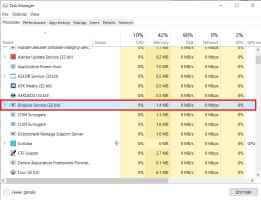
Раздзел 1: Выкарыстоўвайце клавішы Windows + X і абярыце варыянт Дыспетчар задач каб адкрыць яго.
Раздзел 2: Націсніце на ўкладку "памяць" Уверсе, каб убачыць, якое прыкладанне спажывае шмат аператыўнай памяці.
Крок 3: Націсніце Прымяненне Затым абярыце кнопку скончыць працу унізе справа.

Windows неадкладна закрывае выбраную задачу і вызваляе аператыўную памяць.
4. Зачыніце непатрэбныя праграмы і ўкладкі браўзера.
Паколькі ў Windows пастаянна адкрыты праграмы і ўкладкі браўзера, для іх належнай працы патрабуецца значны аб'ём аператыўнай памяці. Большасць карыстальнікаў часта адкрываюць праграмы і забываюць іх закрываць пасля завяршэння працы.
Вам варта праверыць наяўнасць непатрэбных праграм і ўкладак браўзера на вашым кампутары і закрыць непатрэбныя праграмы.
5. Зачыніце праграмы і службы з моманту запуску.
Калі падчас запуску Windows адкрыта занадта шмат праграм і службаў, яны спачатку спажываюць значную колькасць аператыўнай памяці. Вам варта скарыстацца меню аўтазагрузкі ў наладах і праверыць бягучыя налады.
Раздзел 1: націсніце клавішу Windows + I Каб адкрыць праграму Налады.
Раздзел 2: Націсніце Спіс Прыкладанні.
Крок 3: Знайдзіце Стартап.

Раздзел 4: Праверце ўплыў кожнай службы на сістэму і адключыце тыя, якія вам больш не патрэбныя, падчас запуску.

6. Абнавіце аперацыйную сістэму Windows
Microsoft працягвае выпускаць абнаўленні, каб выправіць нязначныя памылкі ў Windows 11. Таму, калі вам трэба абнавіць свой ПК, асабліва калі вы спынілі ўсталёўку дадатковых праграм, адкрыйце праграму «Налады» (ключы). Windows+I) Перайдзіце ў меню Цэнтра абнаўлення Windows. Націсніце кнопку «Праверыць наяўнасць абнаўленняў», каб загрузіць і ўсталяваць апошнюю версію аперацыйнай сістэмы на свой камп'ютар.

Выкарыстоўвайце памяць разумна ў Windows
Незалежна ад таго, ці мае ваш камп'ютар з Windows 11 8 ГБ аператыўнай памяці або больш, усе праграмы павінны мець дастатковы доступ да яе. Праблема ўцечкі памяці не ўзнікне, калі толькі сістэма не сумяшчальная з іншымі прыладамі або вы не выкарыстоўваеце старую версію Windows 11. Прыведзеныя вышэй рашэнні павінны выправіць уцечку памяці ў Windows 11.