Жэсты сэнсарнай панэлі ў Windows забяспечваюць мноства зручнасцей за сталом. Незалежна ад таго, ці гэта правядзенне трыма пальцамі для пераключэння паміж актыўнымі вокнамі, ці адлюстраванне працоўнага стала, сэнсарная панэль можа быць больш карыснай, чым мыш. Але часам сэнсарная панэль ноўтбука можа перастаць рэагаваць. Калі вы сутыкнуліся з падобнай праблемай, гэта кіраўніцтва дапаможа вам выправіць сэнсарную панэль, якая не працуе ў Windows 11.

Незалежна ад таго, ці не рэагуе ваш сэнсарны пульт на жэсты, ці ён зусім перастаў працаваць, у гэтым кіраўніцтве апісаны рашэнні, якія дапамогуць вам аднавіць яго працу. Дык пачнем.
1. Перазагрузіце кампутар, каб выправіць праблему з сэнсарнай панэллю, якая не працуе ў Windows 11.
Вы можаце пачаць з перазагрузкі кампутара. Калі сэнсарная панэль не працуе з-за фонавага працэсу або нязначнага праграмнага збою, перазагрузка кампутара павінна вырашыць праблему.
Каб перазагрузіць камп'ютар, можна выкарыстаць знешнюю мыш або клавіятуру. Каб перазагрузіць камп'ютар з дапамогай клавіятуры, націсніце кнопку. Пачаць і выкарыстоўвайце ключ стрэлка Каб уключыць, націсніце Уваход. Цяпер абярыце Перазагрузка У меню націсніце на Уводзіць яшчэ раз.

2. Уключыце сэнсарную панэль, каб выправіць праблему з працай сэнсарнай панэлі ў Windows 11
Вы можаце праверыць, ці ўключана і ці працуе належным чынам сэнсарная панэль на вашым камп'ютары. У многіх мадэлях ноўтбукаў ёсць функцыянальная клавіша для адключэння сэнсарнай панэлі. Таму вам варта праверыць, ці не адключылі вы сэнсарную панэль выпадкова. Знайдзіце і націсніце функцыянальную клавішу для праверкі.
3. Праверце антывіруснае праграмнае забеспячэнне. Як выправіць праблему з сэнсарнай панэллю ў Windows 11
Антывіруснае праграмнае забеспячэнне можа перашкаджаць працы трэкпада і змяняць яго. Каб пераканацца, адключыце камп'ютар ад Інтэрнэту, а затым часова адключыце антывіруснае праграмнае забеспячэнне, каб праверыць, ці запрацуе гэта трэкпад. Калі не, перазагрузіце камп'ютар і ўключыце антывіруснае праграмнае забеспячэнне.
4. Запусціце сродак ліквідацыі непаладак абсталявання
Windows прапануе набор сродкаў ліквідацыі непаладак, якія могуць дыягнаставаць і выпраўляць праблемы на вашым камп'ютары. На шчасце, ёсць таксама адзін для перыферыйных прылад. Вось як атрымаць да яго доступ.
Раздзел 1: адкрытае меню Пачаць , І набярыце CMD і выкарыстоўвайце ключ стрэлка пераехаць у Запуск ад імя адміністратара. Затым націсніце Enter.


Раздзел 2: У кансолі ўвядзіце наступную каманду і націсніце Enter: Enter.
msdt.exe -ідэнтыфікатар DeviceDiagnostic
Крок 3: у акне Прылады і прылады, якія з'яўляюцца , Націсніце на наступны Каб яна магла шукаць якія-небудзь праблемы.

Калі пасля завяршэння сканавання інструмент прапануе вам выканаць аўтаматычны рамонт, абярыце «Ужыць гэты рамонт», каб працягнуць. Пасля завяршэння перазагрузіце кампутар і праверце, ці ёсць у вас доступ да сэнсарнай панэлі.
5. Аднавіце драйвер сэнсарнай панэлі
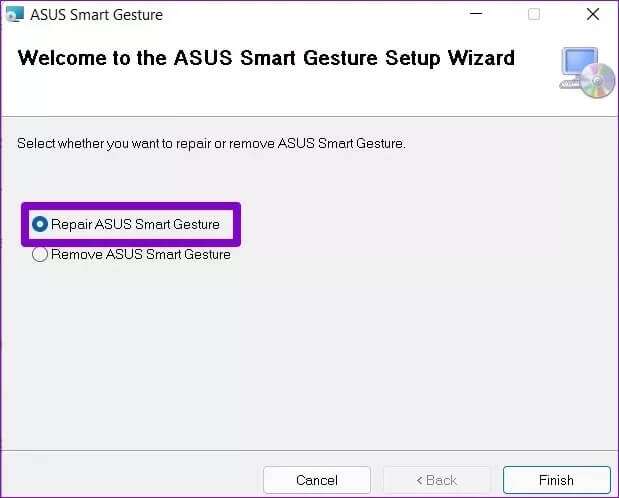
Калі сродак ліквідацыі непаладак не выявіў праблем з сэнсарнай панэллю, вы можаце ўзяць справу ў свае рукі і выправіць праграму сэнсарнай панэлі праз меню «Налады». Вось як гэта зрабіць.
Раздзел 1: націсніце клавішу Windows+I Каб запусціць праграму Налады. Перайдзіце на ўкладку «Праграмы» злева і перайдзіце да Праграмы і функцыі.

Раздзел 2: Шукаць Прыкладанне для сэнсарнай панэлі Выкарыстоўвайце спіс Тры пункты Побач з ім, каб змяніць яго.


6. Абнавіце або пераўсталюйце драйвер
Абнаўленні Windows звычайна перыядычна абнаўляюць драйверы. Але калі выАдключэнне аўтаматычных абнаўленняў у Windows Гэтыя драйверы з часам састарэюць. У гэтым выпадку вы можаце паспрабаваць абнавіць драйверы ўручную, выканаўшы наступныя дзеянні.
Раздзел 1: адкрытае меню Пачаць , І набярыце дыспетчар прылад , і націсніце Enter.

Раздзел 2: Разгарніце раздзел «Мышы і іншыя ўказальныя прылады», пстрыкніце правай кнопкай мышы на сэнсарнай панэлі і абярыце опцыю Абнавіць драйвер.

Калі праблема не знікне, вашы драйверы могуць быць пашкоджаныя. Вы можаце паспрабаваць выдаліць драйверы, выканаўшы вышэйзгаданыя дзеянні, і перазагрузіць камп'ютар, каб Windows магла іх пераўсталяваць.
7. Аднавіце сістэму выкарыстання
Windows 11 уключае: Карысная функцыя аднаўлення сістэмы«, які перыядычна стварае рэзервовую копію ўсёй сістэмы. Гэтыя рэзервовыя копіі могуць быць карыснымі, калі вы сутыкнецеся з праблемамі, якія немагчыма вырашыць іншымі спосабамі. Чытайце далей, каб даведацца, як выкарыстоўваць аднаўленне сістэмы ў Windows 11, каб вярнуцца да таго моманту, калі сэнсарная панэль працавала належным чынам.
Раздзел 1: адкрытае меню Пачаць , І набярыце Стварыце кропку аднаўлення , і націсніце Enter.


Атрымаць працоўны сэнсарны пульт
Цяжка шмат чаго зрабіць, калі сэнсарная панэль вашага ноўтбука перастала працаваць, асабліва калі вы да яе не прызвычаіліся. Спалучэнні клавіш Windows Або ў вас няма запасной бесправадной мышы. Спадзяюся, што вышэйзгаданыя рашэнні дапамаглі назаўсёды выправіць праблему з непрацуючай сэнсарнай панэллю ў Windows 11.