يسعى كثير من المستخدمين إلى إدارة أجهزتهم الذكية بطريقة أكثر تنظيمًا وكفاءة. يوفر نظام Home Assistant حلاً قويًا يتيح التحكم في مختلف أجهزة المنزل الذكي من مكان واحد، مما يسهل مراقبة الأجهزة وتشغيلها تلقائيًا وفق احتياجات المستخدم.

يعمل Home Assistant على ربط أجهزة متعددة مثل المصابيح الذكية وأجهزة الاستشعار والكاميرات وأنظمة التكييف داخل لوحة تحكم واحدة. هذا التكامل يسمح بإنشاء سيناريوهات تشغيل تلقائية تساعد على تحسين الراحة وتقليل استهلاك الطاقة.
يعد استخدام منصة موحدة لإدارة المنزل الذكي خطوة مهمة لمن يرغب في الحصول على تجربة تحكم متقدمة دون الاعتماد على عدة تطبيقات منفصلة. كما يوفر النظام مرونة كبيرة في تخصيص الإعدادات وتوسيع شبكة الأجهزة المتصلة بسهولة.
إذا كنت تمتلك أجهزة منزل ذكي مختلفة، فإن ربطها داخل Home Assistant قد يمنحك تحكمًا أفضل وإدارة أكثر ذكاءً لمنزلك.
قد لا تعتبر جهاز الكمبيوتر جزءًا أساسيًا من منزلك الذكي، لكنه كذلك بالفعل. يتيح لك دمج محطة عمل Windows أو Mac أو Linux مع Home Assistant استخدام جهاز الكمبيوتر كمحفز أو شرط لأتمتة المنزل، بل وإرسال الأوامر حسب نظام التشغيل.
إضافة أجهزة كمبيوتر Windows وLinux وMac إلى Home Assistant
تعتمد طريقة القيام بذلك كليًا على نظام التشغيل الذي تستخدمه، حيث يتشابه Windows وLinux إلى حد كبير.
Windows
بالنسبة لمستخدمي Windows، يُعد تطبيق HASS.Agent المصاحب هو الحل الأمثل. للبدء، قم بتنزيل تطبيق العميل لنظام Windows وقم بإعداده. ثم أضف تكامل HASS.Agent إلى Home Assistant، ويُفضل استخدام متجر Home Assistant Community Store لهذا الغرض. ستحتاج أيضًا إلى تثبيت وسيط MQTT لنقل المعلومات بين Home Assistant وWindows.
لا تقلق إذا بدت هذه الخطوات معقدة، يمكنك العثور على تعليمات كاملة في وثائق HASS.Agent.
Linux
تتشابه عملية التثبيت على لينكس، حيث يتم استخدام تطبيق يُسمى Go Hass Agent، والذي يعتمد أيضًا على بروتوكول MQTT. يمكن تثبيت التطبيق باستخدام ملف تنفيذي أو إعداده باستخدام صورة حاوية، مع توفر تعليمات إعداد مفصلة. بعد الإعداد، سيظهر جهاز الكمبيوتر الذي يعمل بنظام لينكس ضمن تكامل تطبيق الهاتف المحمول الافتراضي في Home Assistant.
Mac
إضافة جهاز ماك إلى Home Assistant أسهل من الطرق الأخرى المذكورة أعلاه، ولكنها محدودة الإمكانيات. يمكنك القيام بذلك باستخدام تطبيق Home Assistant الرسمي من متجر تطبيقات ماك. هذا التطبيق هو نفسه تطبيق iPad، إلا أنه يعمل على جهاز ماك الخاص بك ويرسل معلومات مختلفة إلى خادم Home Assistant.

بعد التثبيت والإعداد، انقر على زر “Home Assistant” في شريط القوائم أعلى الشاشة، ثم اختر “التفضيلات”. استخدم علامة التبويب “المستشعرات” لتفعيل “جميع المستشعرات”، ثم انقر على “إذن التركيز” لتفعيله أيضًا. امنح التطبيق جميع الصلاحيات التي يطلبها لضمان عمله بسلاسة.
يُقدّم هذا التطبيق خدمة ممتازة في نقل المعلومات إلى Home Assistant لاستخدامها في عمليات التشغيل الآلي، ولكنه لا يسمح لك بالتحكم بجهاز Mac الخاص بك. إذا كنت ترغب في ذلك، فقد ترغب في تجربة استخدام أداة خارجية مثل mac2mqtt.
استخدم أحداث الكمبيوتر كمحفزات
بإضافة جهاز الكمبيوتر الخاص بك إلى Home Assistant، ستتوفر لديك مجموعة كبيرة من المستشعرات الجديدة لتجربتها. على جهاز Mac الخاص بي، تتضمن بعض المستشعرات الأكثر فائدة ما يلي:
- نشط (سواء كنت مسجلاً الدخول أم لا)
- التطبيق الأمامي (التطبيق الذي أستخدمه حاليًا)
- SSID (اسم شبكة Wi-Fi التي أتصل بها)
- الشاشة الرئيسية (سواء كنت متصلاً بشاشة خارجية أم لا)
- مستوى شحن البطارية الداخلية
- الكاميرا قيد الاستخدام
يحصل مستخدمو Windows وLinux على إمكانية الوصول إلى المزيد من المستشعرات، بما في ذلك مؤشرات الأجهزة مثل حمل وحدة المعالجة المركزية واستخدام الذاكرة، بالإضافة إلى حالات العمليات والخدمات. تصفح قائمة أجهزة الكمبيوتر الخاصة بك في Home Assistant للاطلاع على القائمة الكاملة.
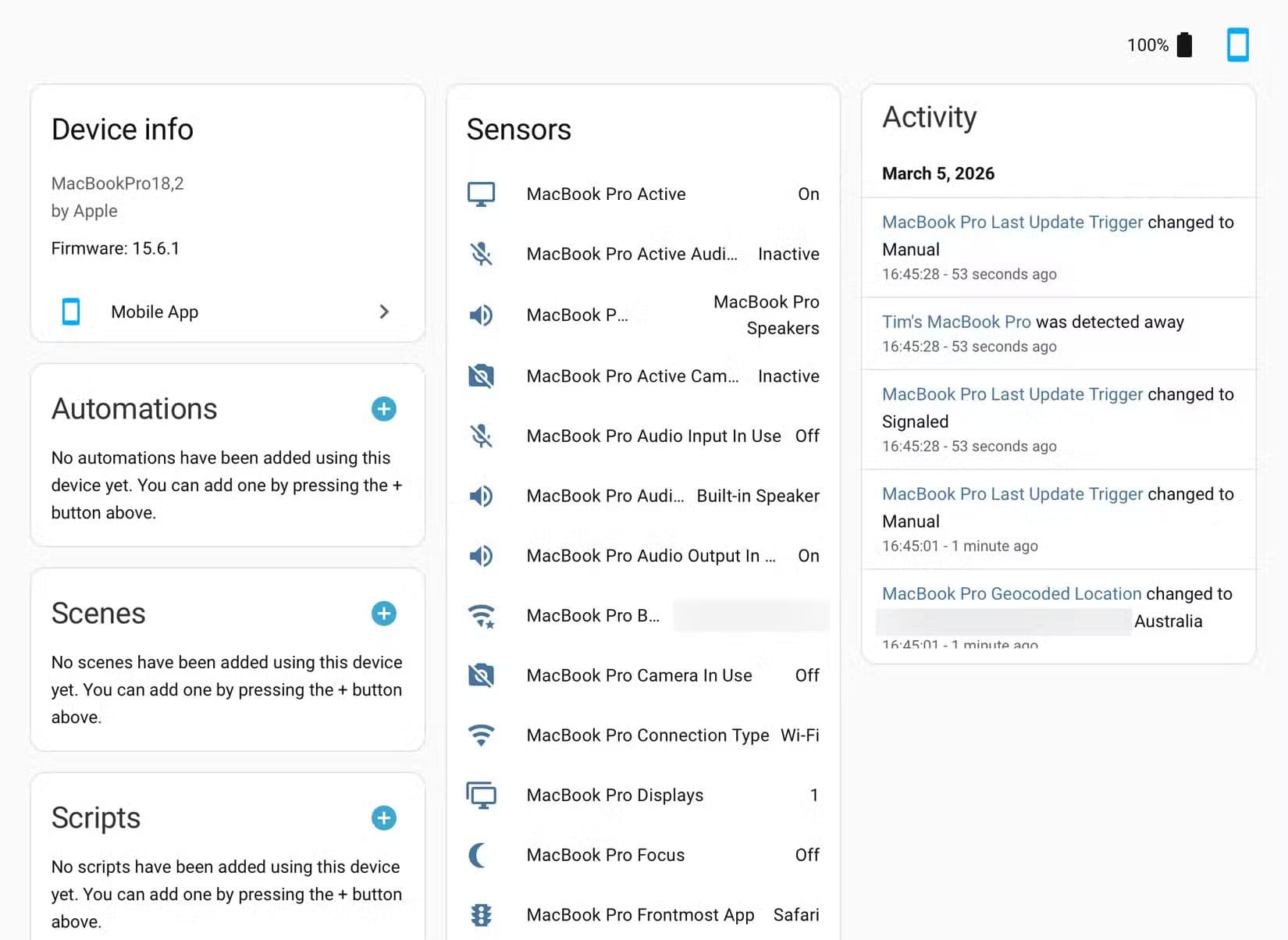
يمكنك الاستفادة من هذه المستشعرات بشكل فعّال باستخدامها كمحفزات أو حالات مشروطة ضمن عمليات التشغيل الآلي. تُطبّق تغييرات الحالة بشكل فوري على جهازي الماك، ما يعني أنه عند تسجيل الدخول أو تغيير التطبيق المُفعّل، يتعرف مساعد المنزل على التغيير فورًا.
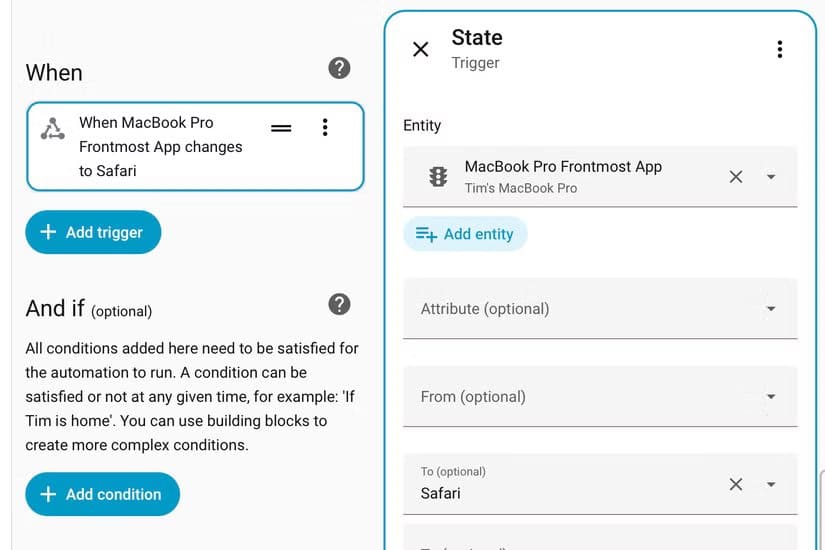
عند إنشاء عمليات التشغيل الآلي، ستُدرج بعض تغييرات الحالة كمحفزات “جهاز”، بينما يعتمد البعض الآخر على محفز “كيان”. على سبيل المثال، لإنشاء عملية تشغيل آلي تُغيّر الإضاءة عند فتح متصفح سفاري، يجب اختيار “كيان” > “حالة”، ثم اختيار “التطبيق الأمامي لجهاز ماك بوك برو” ككيان، ثم إضافة “سفاري” كحالة “إلى” مخصصة.
بعض أفكار الأتمتة لمساعدتك على البدء
يمكن استخدام هذه التغييرات في حالة النظام لزيادة الإنتاجية واستغلال أوقات الفراغ، ولكنها تُعدّ أكثر فائدةً للمهام المتعلقة بالعمل، حيث تُساعدك على أتمتة صباحك والتركيز على مهامك.
يُمكن أن يكون مستشعر “التطبيق المُستخدم” وسيلةً رائعةً لإعادة توجيه جهودك خلال ساعات العمل. قد يكون الأمر بسيطًا كضوء يُغيّر لونه عند فتح المتصفح، أو تنبيهًا ساخرًا عبر مكبر الصوت الذكي بعد خمس دقائق من التصفح.
كما يُمكنك استخدام حاسوبك لتفعيل أحداث مُختلفة عند جلوسك وتسجيل الدخول، حيث تختلف هذه الأحداث باختلاف الوقت. على سبيل المثال، يُمكنك ضبط إضاءة مكتبك وتشغيل التدفئة أو التبريد عند الجلوس في ساعات الصباح الباكرة، أو يُمكنك خفض الإضاءة ليلًا عندما يحين وقت اللعب والاسترخاء.
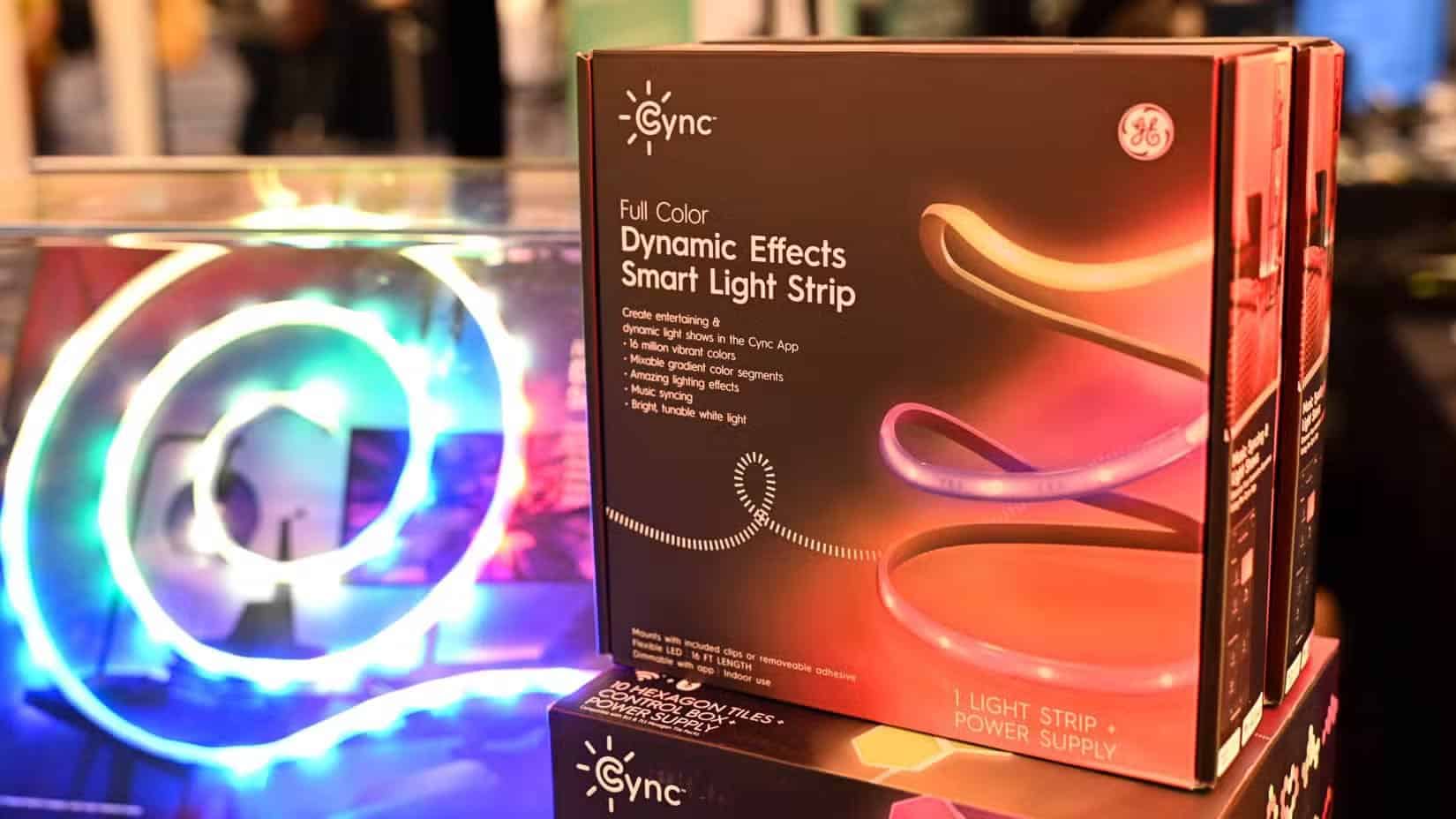
يمكنك حتى ربط إعداد مكتبك بالكامل بحالة “النشاط” لجهاز الكمبيوتر الخاص بك، بحيث تضيء الأضواء عندما تجلس وتنطفئ بعد بضع دقائق من تسجيل الخروج.
قد تكون مُشغّلات كاميرا الويب مفيدة أيضًا، خاصةً إذا كان لديك إضاءة مُخصصة للاجتماعات وترغب في تشغيلها فقط عند تفعيل كاميرا الويب. باستخدام تطبيق Mac المُصاحب، يُمكنني استخدام وضع التركيز (مثل وضع عدم الإزعاج) كشرط لأتمتة المهام الأخرى، وتلقّي الإشعارات على جهاز Mac الخاص بي فقط.
يُمكن لمستخدمي Windows وLinux إرسال الأوامر أيضًا.
على الرغم من أن تطبيق Mac محدود الإمكانيات بدون استخدام خدمة إضافية مثل mac2mqtt، إلا أن إصدارات Windows وLinux تتضمن بعض الأوامر الإضافية الرائعة. أكثر هذه الأوامر فائدةً تلك المتعلقة بالطاقة وحالات الكمبيوتر، بما في ذلك قفل الجهاز، وتعليقه، وإيقاف تشغيله.
يبدو أن القدرة على إيقاف تشغيل الكمبيوتر بأمان باستخدام وضع “ليلة سعيدة” أمرٌ في غاية الأهمية. يُمكنك أيضًا التحكم في كاميرا الويب، وتركيز النوافذ، وتعيين حالات الشاشة.
من الصعب وضع خطة واحدة تناسب الجميع لكيفية دمج الكمبيوتر في منزلك الذكي. ما هو مفيد يعتمد على كيفية استخدامك للجهاز. بالنسبة لشخص يعمل من المنزل على الكمبيوتر طوال اليوم، تبدو الاحتمالات لا حصر لها.
يمنحك Home Assistant القدرة على جمع أجهزة المنزل الذكي المختلفة داخل منصة واحدة سهلة الإدارة. هذا التكامل يساعد على تحسين تجربة الاستخدام وتوفير تحكم أكثر دقة في تشغيل الأجهزة والسيناريوهات الذكية.
إذا كنت تستخدم عدة أجهزة ذكية في منزلك، فكر في ربطها ضمن نظام موحد. هذه الخطوة البسيطة قد تجعل إدارة منزلك الذكي أكثر كفاءة وتنظيمًا.