Jannah-tema Licensen är inte validerad. Gå till sidan med temainställningar för att validera licensen. Du behöver en enda licens för varje domännamn.

Topp 4 sätt att ta bort tomma rader i Microsoft Excel

Förbereda Microsoft Excel Ett populärt verktyg som kan användas för att utföra sin egen dataanalysfunktion. Detta fungerar bra om informationen inte är rörig. Ett exempel på ett potentiellt Excel-dataproblem är att flera tomma rader i ett Excel-kalkylblad kan förstöra din analys helt. Lyckligtvis finns det flera sätt att ta bort tomma rader i Microsoft Excel På webben eller offlineversionen.

Så här tar du bort tomma rader i Microsoft Excel De 4 bästa sätten att ta bort tomma rader i Microsoft Excel

Om du har en liten datamängd kan du ta bort tomma rader manuellt. Om du har en stor datamängd kan det däremot vara besvärligt. Som tur är kan du göra detta i Excel, och det finns flera sätt att ta bort tomma rader i Microsoft ExcelSå här gör du:

Använd funktionen Hämta och konvertera i Excel

Funktionen Hämta och transformera är ett av de snabbaste sätten att hämta data i Microsoft Excel. Du kan använda den för att ta bort tomma rader från ditt kalkylblad. Dina data måste dock visas i en tabell för att den här funktionen ska fungera effektivt.

Så här fungerar det:

Steg 1: Klick Startknapp Och typ excel och tryck på ange att börja Microsoft Excel.

batch_how-to-delete-blank-rows-in-microsoft-excel-step-1 Topp 4 sätt att ta bort tomma rader i Microsoft Excel

Steg 2: Öppen Excel-fil För att åtgärda felet, placera markören mellan den rätvinkliga triangeln mellan en rad och en kolumn i ett Excel-ark. Detta markerar alla celler i kalkylbladet.

Läs också:  Så här ändrar du platsen för iCloud Drive-mappen i Windows 10

batch_how-to-delete-blank-rows-in-microsoft-excel-step-2-1024x415-2 De 4 bästa sätten att ta bort tomma rader i Microsoft Excel

Steg 3: I menyfliksområdet väljer du Data-fliken.

Så här tar du bort tomma rader i Microsoft Excel steg 3 Steg 4: Inom en grupp Datainsamling och transformation Klicka på från Tabell/Område.

Så här tar du bort tomma rader i Microsoft Excel steg 4

Steg 5: i dialogrutan Skapa en tabell Infoga eller dra markören manuellt i Excel-celler för att fylla i detaljer. Dataplats i tabellen.

batch_how-to-delete-blank-rows-in-microsoft-excel-step-5-1024x397-1 De 4 bästa sätten att ta bort tomma rader i Microsoft Excel Steg 6: Klick "OK" Vänta tills det dyker upp Power Query-redigeraren.

Steg 7: I Fliken Power Query Start , Klick Rullgardinslistan Ta bort rader belägen inom Gruppen Minska rader.

batch_how-to-delete-blank-rows-in-microsoft-excel-step-6-1024x493-1 De 4 bästa sätten att ta bort tomma rader i Microsoft Excel

Steg 8: Klick Ta bort tomma rader av alternativ.

Så här tar du bort tomma rader i Microsoft Excel steg 7

Steg 9: I Fliken Power Query Start , Klick Stäng och ladda För att spara dina ändringar.

Så här tar du bort tomma rader i Microsoft Excel Steg 8 2 1024x621 1 Topp 4 sätt att ta bort tomma rader i Microsoft Excel Den rensade filen måste läsas in i ett nytt kalkylblad utan de tomma raderna.

Använd FILTER-funktionen

Ett annat alternativ du kan överväga när du tar bort tomma rader från en datauppsättning är Excel-filterfunktionen. Så här fungerar det:

Steg 1: sätta på Microsoft Excel-fil.

batch_how-to-delete-blank-rows-in-microsoft-excel-step-1 Topp 4 sätt att ta bort tomma rader i Microsoft Excel Steg 2: Lokalisera Cellintervall Innehåller all data i din datauppsättning. Detta bör inkludera alla tomma rader.

batch_how-to-delete-blank-rows-in-microsoft-excel-step-2-1024x415-2 De 4 bästa sätten att ta bort tomma rader i Microsoft Excel Steg 3: على tejp , Hitta Data-fliken.

Läs också:  Topp 3 sätt att åtgärda Skype-översättning som inte fungerar på mobil och Windows

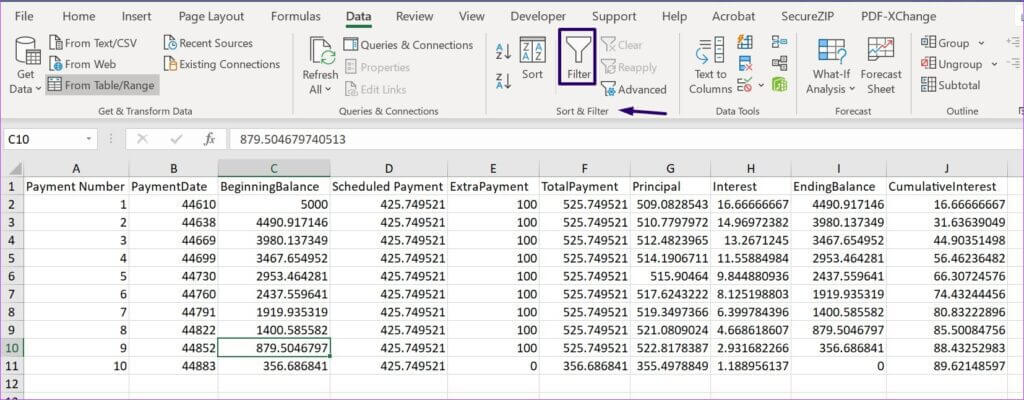
Så här tar du bort tomma rader i Microsoft Excel steg 3 Steg 4: inom Sorterings- och filtreringsgrupp , Klick filtrering. När du har gjort detta kommer du att se pilar bredvid varje fältnamn.

Så här tar du bort tomma rader i Microsoft Excel Steg 9 1024x552 1 Topp 4 sätt att ta bort tomma rader i Microsoft Excel Steg 5: Klicka på pilen bredvid Fältnamn Som innehåller tomma celler i de rader du vill ta bort.

Så här tar du bort tomma rader i Microsoft Excel Steg 10 1024x392 1 Topp 4 sätt att ta bort tomma rader i Microsoft Excel Steg 6: Avmarkera alternativet Markera alla.

Så här tar du bort tomma rader i Microsoft Excel steg 11

Steg 7: Bläddra ner i alternativlistan och välj Mellanrum.

Så här tar du bort tomma rader i Microsoft Excel steg 12

Steg 8: Markera alla dina filtrerade radrubriker. Gör detta genom att klicka på den första raden och sedan hålla nere Skift-tangenten I tangentbord Klicka på den sista radrubriken.

Steg 9: Högerklicka på någon av de adresser du valt för att visa menylistan och klicka på Ta bort rad.

batch_how-to-delete-blank-rows-in-microsoft-excel-step-13-1024x266-1 De 4 bästa sätten att ta bort tomma rader i Microsoft Excel Steg 10: Klick Data-fliken igen och välj Skanna inom sorterings- och filtreringsgruppen För att bli av med filtret.

batch_how-to-delete-blank-rows-in-microsoft-excel-step-14-1024x400-1 De 4 bästa sätten att ta bort tomma rader i Microsoft Excel Använd SORT-funktionen

Ett av de enklaste sätten att ta bort tomma rader i Excel är att använda sorteringsfunktionen. När du använder den här metoden flyttas tomma rader längst ner för att enkelt kunna ignoreras. Så här använder du metoden:

Steg 1: sätta på Microsoft Excel-fil.

batch_how-to-delete-blank-rows-in-microsoft-excel-step-1-2 Topp 4 sätt att ta bort tomma rader i Microsoft Excel

Steg 2: Placera markören mellan rätvinklad triangel mellan rad och kolumn I ett Excel-arbetsblad. Detta markerar alla celler i kalkylbladet.

batch_how-to-delete-blank-rows-in-microsoft-excel-step-2-1024x415-2 De 4 bästa sätten att ta bort tomma rader i Microsoft Excel Steg 3: على tejp , Hitta Data-fliken.

Så här tar du bort tomma rader i Microsoft Excel Steg 3-2 Topp 4 sätt att ta bort tomma rader i Microsoft Excel Steg 4: inom Sortera och filtrera , Klick Sortera. Ditt arbete kommer att avslöja dialog rutaOm det finns en rubrikrad i ditt val markerar du rutan bredvid Mina data innehåller rubriker..

Läs också:  De vanligaste Python-misstagen med praktiska lösningar för att undvika dem

Så här tar du bort tomma rader i Microsoft Excel Steg 15 1024x128 1 Topp 4 sätt att ta bort tomma rader i Microsoft Excel


Steg 5: Håll muspekaren bredvid alternativet Sortera efter och klicka på kolumnen eller fältet som innehåller de tomma fälten du vill ta bort. Välj det sorteringsalternativ som bäst passar dina data, till exempel Minsta till största, A till Ö, Fallande eller Stigande. Detta visar de tomma fälten i din datauppsättnings databas.

Så här tar du bort tomma rader i Microsoft Excel steg 16

Steg 6: Klick "OK".

Använd GÅ TILL-funktionen

Slutligen kan du också använda funktionen Gå till special för att ta bort tomma rader i Excel. Så här fungerar det.

Steg 1: Lokalisera kolumn med tomma celler (Förutsatt att de andra raderna i kolumnen är tomma).

batch_how-to-delete-blank-rows-in-microsoft-excel-step-18-1024x441-1 De 4 bästa sätten att ta bort tomma rader i Microsoft Excel

Steg 2: Klicka på Ctrl + G Samtidigt på tangentbord Att avslöja Dialogrutan Gå till.

Steg 3: Klick Särskild Att visa Dialogrutan Gå till special.

batch_how-to-delete-blank-rows-in-microsoft-excel-step-19 Topp 4 sätt att ta bort tomma rader i Microsoft Excel

Steg 4: I Dialogrutan Gå till special , Klick mellanrum och tryck sedan på OK. gå upp excel Markerar automatiskt alla tomma celler i det markerade området.

batch_how-to-delete-blank-rows-in-microsoft-excel-step-20 Topp 4 sätt att ta bort tomma rader i Microsoft Excel Steg 5: Högerklicka Vilken som helst av de markerade tomma cellerna Klicka på Ta bort i menyalternativlistan.

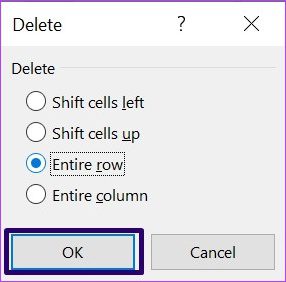
batch_how-to-delete-blank-rows-in-microsoft-excel-step-21 Topp 4 sätt att ta bort tomma rader i Microsoft Excel Steg 6: I Dialogrutan Ta bort Markera hela raden och klicka sedan på OK.

Så här tar du bort tomma rader i Microsoft Excel steg 22 Sökvägsändringar i Excel

Att rensa data i en Excel-fil kan resultera i många ändringar. För att säkerställa att du kan behålla spår av ändringar som gjorts i dokumentet, se till att Aktivera spåra ändringar i Excel.

Gå till översta knappen