När det gäller att välja mellan en redaktör Google Dokument Eller redaktör Zoho-dokument För Writer eller MS Word Online är det viktigaste man tänker på plattformens tillgänglighet. Allt du behöver är en hyfsad internetanslutning, och du kan fortsätta ditt arbete varifrån som helst. Samarbetsfunktionen är höjdpunkten.
Du kommer att känna en extra trygghet i vetskapen om att du har en säkerhetskopia att återställa om du inte kan komma åt dina primära filer under någon oförutsedd omständighet. En sorglig situation, men som vi alla vet händer det de bästa av oss.
Idag är det nästan standard att säkerhetskopiera sina offlinefiler till molnet. Det är ju självklart tvärtom. Man vill ju trots allt inte förlora sina värdefulla data.
Lyckligtvis tillåter det dig att Zoho Docs Synkronisera dina filer med tjänster som Dropbox eller låt dig spara en Writer-fil till ditt konto. Google Drive.
Låt oss se hur man får det.
Synkronisera med Dropbox
Zoho Docs låter dig också konfigurera ett konto. dropbox Din. Den enda haken är att det är tvåvägssynkronisering, vilket innebär att alla dina filer på ditt Dropbox-konto synkroniseras med Zoho och vice versa.
För att konfigurera ditt Dropbox-konto, följ stegen nedan.
Steg 1: Öppna Zoho Docs och klicka på Dropbox-ikonen i det övre högra hörnet. Klicka på Konfigurera ditt Dropbox-konto.
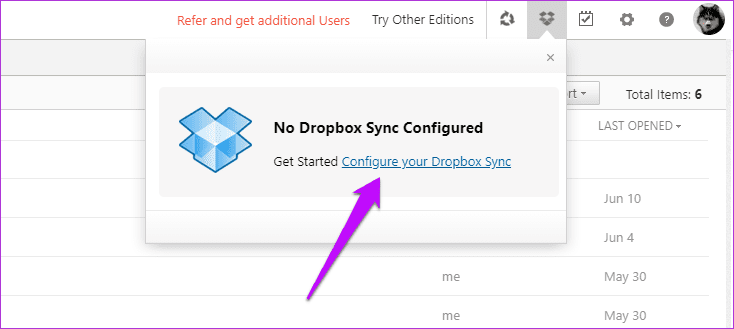
Nu kommer du att omdirigeras till den nya inloggningssidan. Allt du behöver göra är att ange dina Dropbox-kontouppgifter och logga in.


Steg 2: När ditt konto har verifierats ser du ditt Dropbox-användarnamn. Klicka på det så omdirigeras du till sidan för synkroniseringsinställningar.
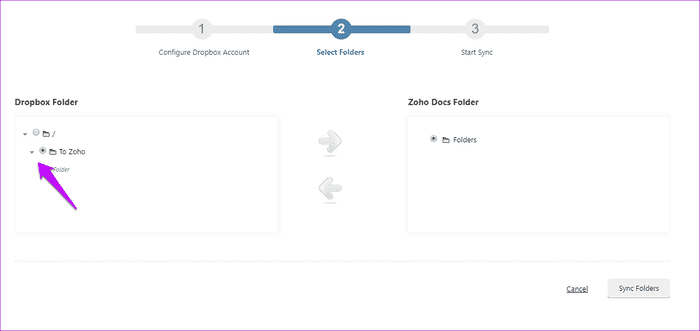
Mappstrukturerna för både Dropbox och Zoho Docs visas, och allt du behöver göra är att välja lämplig mapp för din uppgift. När det är klart klickar du på knappen Synkronisera mappar, och du är klar. Synkronisera Omedelbart.
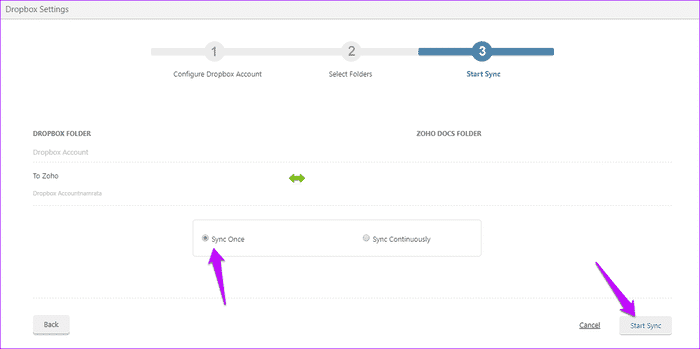
Du kan till och med ställa in en tidtagning. SynkroniseraBeroende på din prioritet kan du välja Synkronisera kontinuerligt. Men jag skulle säga att du bör välja alternativet Synkronisera en gång eftersom det tar hand om det mesta.
- Visste du att: Dropbox Paper har en uppsättning kortkommandon för att formatera text.
Saker att ta hänsyn till
Zohos redigerare tillåter bara att en Dropbox-mapp synkroniseras. För tillfället har jag lämnat Dropbox-mappen tom eftersom jag inte vill ha de filerna i Zoho. Zoho tillåter inte heller att undermappar och filer i dessa mappar synkroniseras.
Om du tar bort en fil i en tjänst måste du också manuellt ta bort filerna i den andra. Detta beror på att Zoho Docs inte har synkronisering för att ta bort filer i skrivande stund.
Synkronisera med Google Drive
Tekniskt sett låter Zoho Docs dig inte synkronisera mappar eller dokument till Google Drive. Istället kan du spara en fil direkt till Google Drive. Du kan även använda den här processen för att spara filer i din Dropbox-mapp.
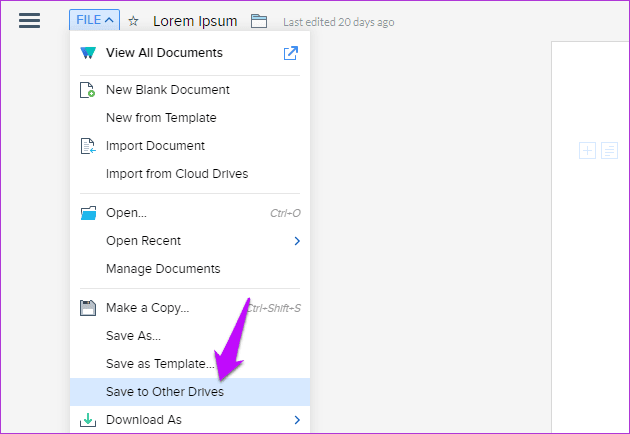
När du är klar med dokumentet (och har angett alla kommentarer) klickar du på Arkiv > Spara på andra enheter och väljer Google Drive från listan.
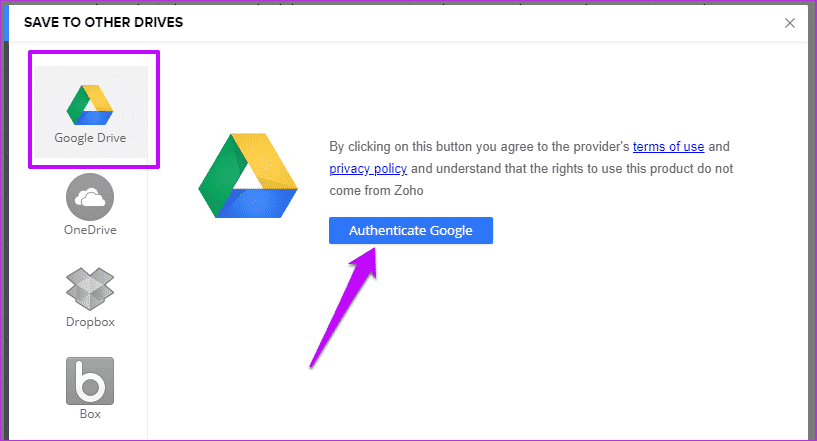
Naturligtvis måste du logga in och ge lämpliga behörigheter. När det är klart bör du kunna se alla dina Google Drive-mappar prydligt visas i det lilla fönstret.
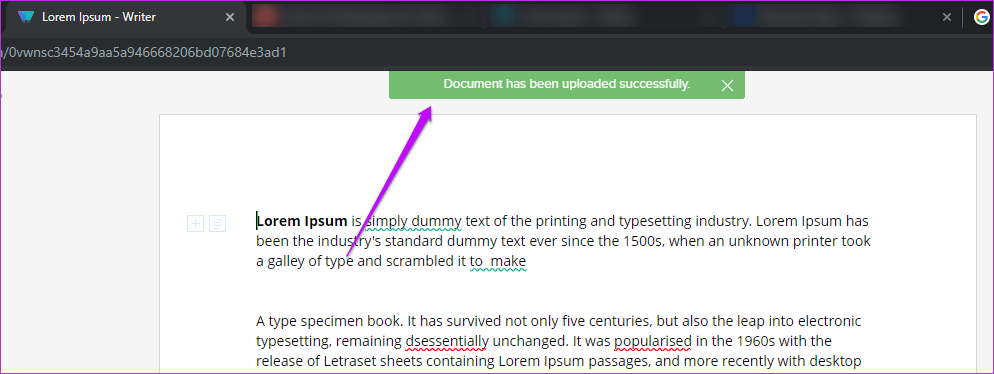
Nu kan du antingen välja eller skapa en ny mapp att spara filen i. Klicka bara på knappen "Lägg till i den här mappen" så laddas dokumentet upp direkt.
Det bra med den här processen är att du kan välja ditt filformat. PDF Du kan välja fritt från en hyfsad lista med alternativ för DOCX eller ODT. Du kan också lägga till fler än ett Google Drive-konto. Dessutom, om du är paranoid när det gäller integritet och säkerhet, kan du till och med ta bort kontot när du är klar med ditt arbete.
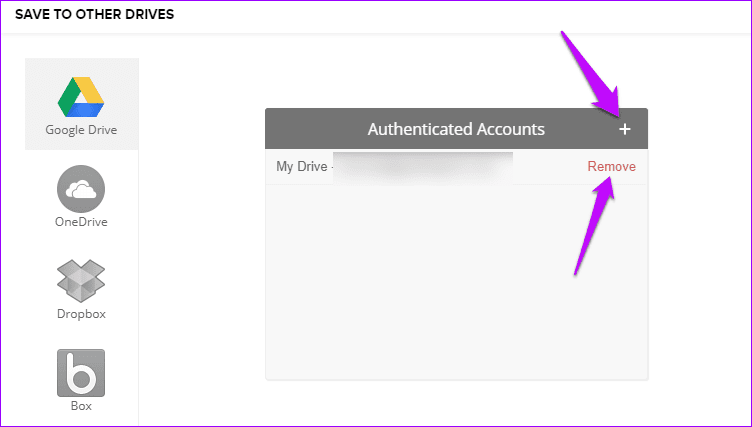
För båda, klicka på Alternativ > Ta bort i fönstret Spara på andra enheter.
Tyvärr är samma funktion inte aktiverad för Zoho Presentation eller Zoho Spreadsheet.
Vad gäller offline-säkerhetskopiering?
Även om Zoho Docs inte erbjuder ett inbyggt sätt att säkerhetskopiera filer till din dator, finns det några lösningar. Med hjälp av dem kan du uppnå ungefär liknande resultat. Jag sa liknande, inte exakt.
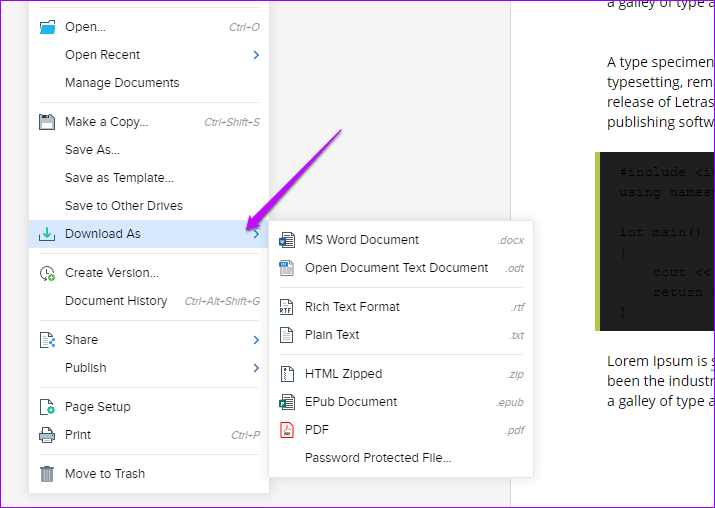
Om du är en vanlig Zoho Docs-användare borde du vid det här laget veta att det låter dig ladda ner filer till din dator. Det bra är att Zoho Docs erbjuder dig flera alternativ att välja mellan. Så oavsett om du vill spara din fil som en PDF eller som en vanlig textfil är valet ditt.
För att göra detta, öppna en fil, klicka på "Ladda ner som" och välj ett av alternativen. Du kan också välja att lösenordsskydda dina filer endast om du använder en delad dator.
- Proffstips: Zoho Writer erbjuder ett distraktionsfritt skrivläge som heter Fokuserad skrivning. För att komma åt det, klicka på Verktyg > Layoutalternativ och aktivera Fokuserad skrivning-knappen.
Hej!
Med sina moderna och imponerande redigeringsverktyg är Zoho Docs ett självklart verktyg för alla dina ordbehandlings- eller kalkylarksbehov. Dessutom sticker dess eleganta samarbetsfunktioner ut. När du väl har hittat ett bekvämt sätt att säkerhetskopiera alla dina viktiga dokument skulle jag säga att det är en barnlek. Sortera det.