YouTube är världens största onlinevideoplattform, med över 1.5 miljarder besökare per månad, nästan 400 timmar innehåll uppladdat varje minut och över XNUMX miljard timmar videor som visas varje dag. Så vad gör du när du upptäcker att YouTube inte fungerar?
Jag måste erkänna att jag inte kan somna utan att titta på minst en video. YouTube Varje dag. När det inte fungerar känner jag att något är allvarligt fel. När det händer försöker jag alltid göra enkla reparationer först.
Och när grundläggande lösningar misslyckas, det är då desperata tider tvingar mig att vidta drastiska (mer eller mindre) åtgärder. Läs vidare för att upptäcka vilka dessa grundläggande och inte så grundläggande lösningar är. På så sätt kan du få igång YouTube så snart som möjligt.
Kontrollera Downdetektor
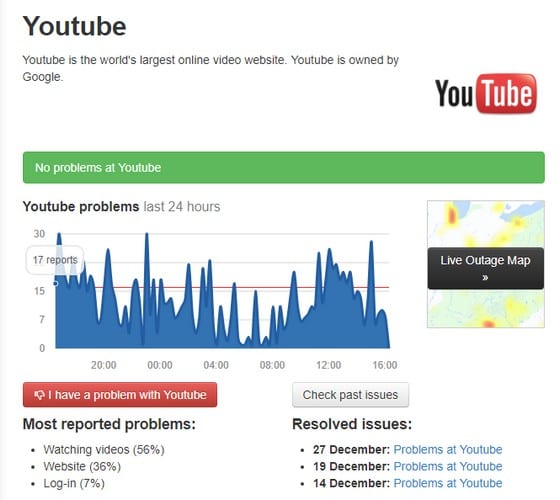
Oavsett om du använder YouTube på en Android- eller iOS-enhet (via webbläsaren Chrome), så är detektorn Downdetector Det anses vara ett säkert sätt att veta om YouTube är nere eller inte.
Genom att kolla in den här webbplatsen kan du spara värdefull tid. Du slipper slösa tid på att prova lösningar som inte fungerar eftersom YouTube inte fungerar för alla.
Kontrollera din internetanslutning
Det här är uppenbart. Om du inte är ansluten till internet kommer du inte att kunna titta på en YouTube-video. Kontrollera din internetanslutning först. Om den inte fungerar, kontrollera din Wi-Fi/LAN-anslutning eller om din router är påslagen.
Åtgärda YouTube-fel i Chrome
Om du använder Chrome för att titta på YouTube-videor är ett av de bästa sätten att avgöra om problemet är relaterat till YouTube att använda en annan webbläsare, till exempel Firefox, för att komma åt YouTube. Om det lyckas kan du dra slutsatsen att problemet är relaterat till Chrome.
Uppdatera Chrome till den senaste versionen
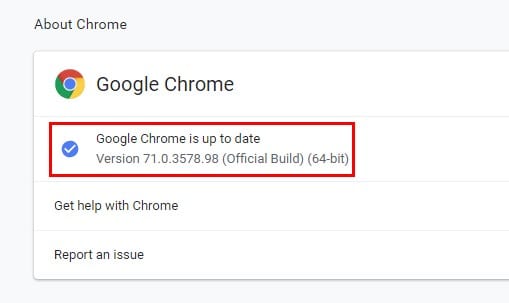
Det första sättet att åtgärda detta är att se om du använder Senaste versionen av Chrome. att kolla Från Chrome-versionen Oavsett vilken webbläsare du använder, klicka på de tre vertikala punkterna längst upp till vänster i webbläsaren.
Håll muspekaren över hjälpalternativet och klicka på "Om Chrome". Webbläsaren börjar kontrollera om det finns några uppdateringar tillgängliga. Om Chrome är uppdaterat hjälper den dig att ta reda på det; om inte börjar den ladda ner uppdateringen automatiskt.


Starta om Chrome
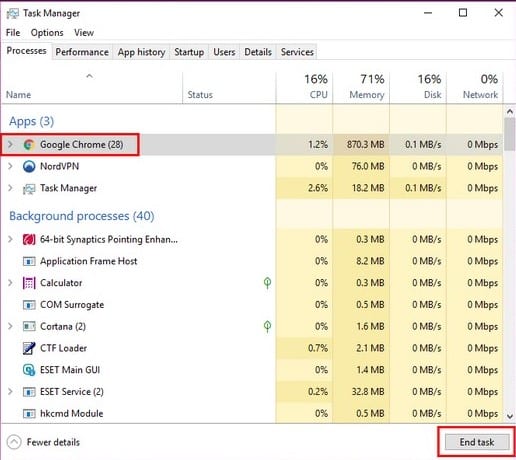
Du kan också prova att starta om Chrome som vanligt. Om YouTube fortfarande inte fungerar, kontrollera om Chrome verkligen stängdes med hjälp av Aktivitetshanteraren. Tryck på på tangentbordet
Ctrl + Alt + Del,
Skärmen kommer att ändra färg när alternativet Aktivitetshanteraren valdes förra gången. Klicka på Aktivitetshanteraren, och när fönstret visas klickar du på Chrome och sedan på “Slutför uppdraget.
Inaktivera hårdvaruacceleration
Hårdvaruacceleration är utformad för att Chrome ska fungera smidigare. Den här funktionen låter dig surfa på webbplatser med hjälp av din GPU och CPU. Problem uppstår när ditt grafikkort inte kan hantera den här funktionen.
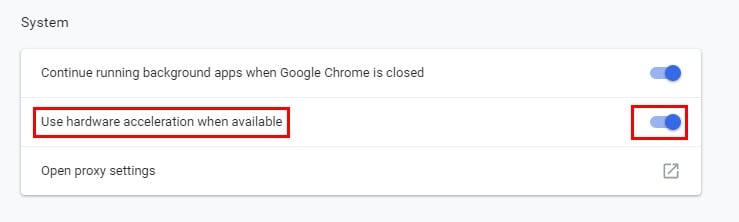
1. "ÅtkomstinställningarGenom att klicka på de tre vertikala punkterna längst upp till vänster i webbläsaren eller skriva krom:// Inställningar och klicka på ange.
2. Scrolla ner och klicka på Avancerat. Under avsnittet System kommer det andra alternativet att vara Använd maskinvaruacceleration när det är tillgängligt. Se till att det här alternativet är avstängt.
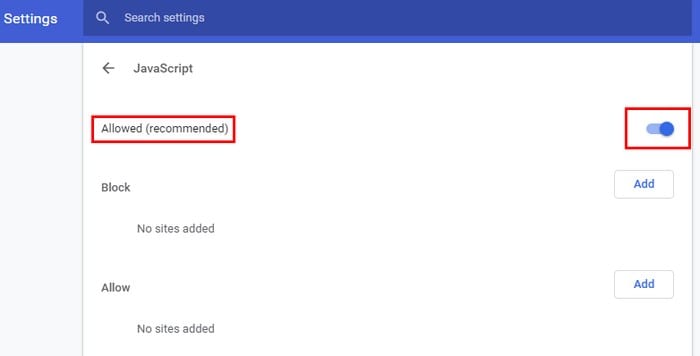
Här måste du starta om webbläsaren efter att du har inaktiverat alternativet. Gå tillbaka till Inställningar och klicka på "Innehållsinställningar" under Sekretess och säkerhet. Se till att alternativet "Tillåt JavaScript" är aktiverat. När det är klart startar du om Chrome.
Rensa cachen i Chrome
Chrome kan lagra en föråldrad version av YouTube-sidan, vilket kan göra att videor inte spelas upp. Så här rensar du det. Chrome-cache.
1. Öppna inställningar.
2. Scrolla hela vägen ned och klicka på “Avancerade alternativ”.
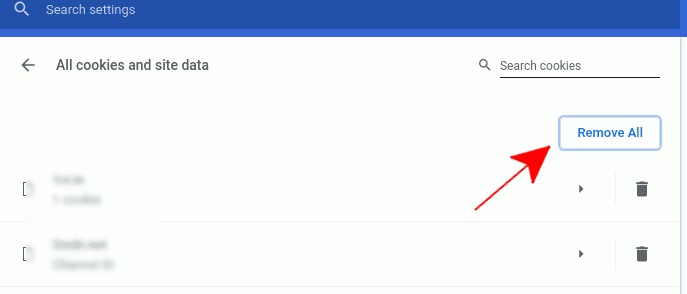
3. Scrolla ner och tryck på "Innehållsinställningar -> Cookies -> Se alla cookies och webbplatsdata."
4. Klicka på Ta bort allaDen stora är i det övre vänstra hörnet. Klicka på den.att undersöka Allt" För bekräftelse.
5. Starta om din Chrome-webbläsare och få åtkomst till dina YouTube-videor nu.
Åtgärda YouTube som inte fungerar på Android
Uppdatering av YouTube-appen
En nyare version av YouTube-appen kan finnas tillgänglig för att åtgärda problemet med den äldre versionen. Öppna Google Play, tryck på hamburgerikonen längst upp till höger, välj "Mina appar och spel" så blir den första fliken "Uppdateringar". Om en uppdatering är tillgänglig kommer den att finnas där.
Rensa appdata och cache
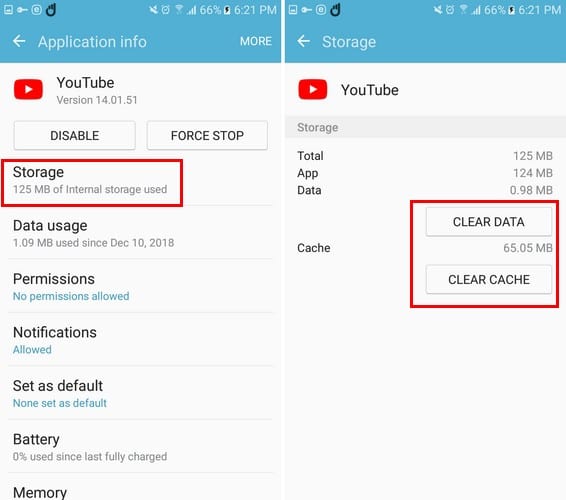
kommer att leda Rensa appcache Om du bara vill ta bort tillfällig data kommer borttagning av appdata att radera alla inställningar som har gjorts. För att göra detta, gå till "Inställningar -> Appar -> Programhanteraren -> YouTube -> Lagring -> Rensa data/Rensa cache."
Se till att datum och tid är korrekta.
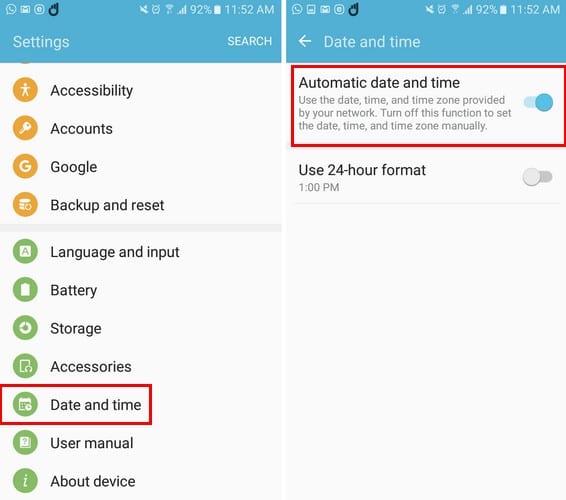
Om du inte har rätt datum- och tidsinställningar på enheten kan det orsaka synkroniseringsproblem. Åtgärda detta genom att gå till enhetens inställningar och scrolla ner till Datum och tid. Se till att alternativet Automatiskt datum och tid är aktiverat.
Resultatet
När YouTube visar ett felmeddelande vore det bra om de visade hur man åtgärdar det. Tills den dagen kommer verkar det som att man måste trial and error. Vilket är det vanligaste YouTube-felet man stöter på?