Jannah-tema Licensen är inte validerad. Gå till sidan med temainställningar för att validera licensen. Du behöver en enda licens för varje domännamn.
Topp 8 lösningar för Apple Mail som inte synkroniseras med Outlook på Mac
Du kan logga in på ditt Outlook-konto med standardappen för e-post på din Mac. Förutom att kontrollera dina e-postkonversationer kan du också komma åt andra funktioner i appen E-post, till exempel: Lägg till din e-postsignatur För varje e-postmeddelande du skickar till dina kontakter kan det dock leda till en dålig upplevelse när Mail-appen slutar synkronisera dina Outlook-konversationer. Om du stöter på det här problemet finns det några lösningar som hjälper dig att åtgärda problemet med att Apple Mail inte synkroniserar med Outlook på din Mac.
När du stöter på problem med datasynkronisering är det första steget att Kontrollera internethastigheten Det har du. Vi föreslår att du kör ett hastighetstest för att säkerställa att din internetleverantör inte upplever några avbrott. Om din internetanslutning fungerar bra följer du stegen nedan.
2. Kontrollera om Outlook är aktiverat för e-postappen.
Om du hanterar fler än en postlåda med hjälp av appen E-post måste du kontrollera att appen har behörigheter och inställningar för att använda ditt Outlook-konto. Så här gör du.
Steg 6: Klicka på kryssrutan bredvid Aktivera det här kontot , om inte tidigare angetts.
Steg 7: Stäng fönstret och vänta en stund för att kontrollera om problemet är löst.
3. Kontrollera om automatisk e-postuppdatering är aktiverad.
När du är ansluten till internet fortsätter Mail-appen att söka efter nya e-postmeddelanden i bakgrunden. Därför måste bakgrundsuppdateringsfunktionen på din Mac vara aktiv. Om nyligen mottagna e-postmeddelanden inte synkroniseras i Mail-appen kan du kontrollera om automatisk e-postuppdatering är aktiverad så här.
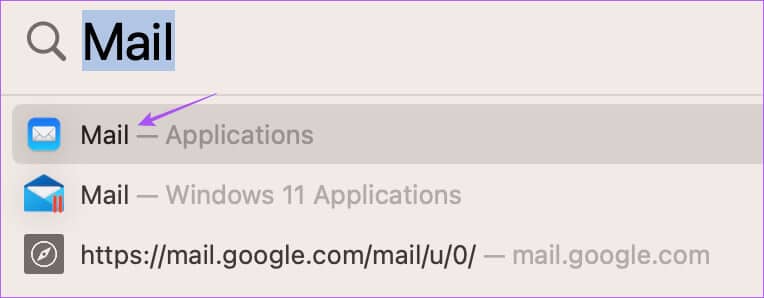
Steg 1: Klicka på Kommando + mellanslag Att öppna Spotlight-sökning , Och skriv Post och tryck på Lämna tillbaka.
Steg 2: Klick Post I menyradens övre vänstra hörn.
Steg 3: Lokalisera inställningar från snabbmenyn.
Steg 4: Under fliken "allmän" Klicka på rullgardinsmenyn bredvid Kontrollera om det finns nya meddelanden.
Steg 5: Lokalisera automatiskt.
Steg 6: Stäng fönstret och vänta en stund för att kontrollera om problemet är löst.
4. Tvångsavsluta och starta om e-postprogrammet.
Om Mail-appen har körts i bakgrunden ett tag kan du prova att tvångsavsluta och starta om appen på din Mac. Detta bör uppdatera appen och dess innehåll, nämligen dina Outlook-e-postkonversationer.
Steg 1: klicka på logotypen Apple I menyradens övre vänstra hörn.
Steg 2: Lokalisera Åläggande av uppsägning från snabbmenyn.
Steg 3: Välj en applikation Post Från menyn klickar du på knappen Åläggande av uppsägning.
Steg 4: Starta sedan om Mail-appen med hjälp av Spotlight Eller dubbelklicka på ikonen E-postappen Kolla in början Datasynkronisering.
5. Logga in på ditt Outlook-konto igen.
Du kan ta bort ditt Outlook-konto från Mail-appen och logga in igen. Detta laddar ner all din Outlook-e-postdata och synkroniserar alla dina konversationer i Mail-appen på din Mac. Så här gör du.
Steg 1: Klicka på Kommando + mellanslag Att öppna Spotlight-sökning , Och skriv Post och tryck på Lämna tillbaka.
Steg 2: Klick Post I menyradens övre vänstra hörn.
Steg 3: Lokalisera inställningar från snabbmenyn.
Steg 4: Klick kontona I det allmänna fönstret.
Steg 5: Välj ditt Outlook-konto från vänstermenyn och klicka på bockikonen. förslaget I det nedre vänstra hörnet för att ta bort det.
Steg 6: Klicka på ikonen Plus I det nedre vänstra hörnet för att lägga till ditt Outlook-konto igen.
Steg 7: Stäng sedan fönstret och kontrollera om problemet är löst.
6. Använd felsäkert läge
Felsäkert läge på din Mac är en felsökningsmetod som förhindrar störningar med tredjepartsappar och tillåter endast systemappar, inklusive Apple Mail, att köras. Detta är en avancerad lösning och bör bara provas om ingen av ovanstående lösningar fungerar. Du kan läsa vårt inlägg för att ta reda på det. Så här startar du din Mac i felsäkert läge.
7. MACOS-uppdatering
Om felsäkert läge inte hjälper måste du uppdatera versionen av Apple Mail på din Mac. För att göra detta måste du uppdatera macOS-versionen.
Steg 1: Klicka på Kommando + mellanslag Att öppna Spotlight-sökning , Och skriv Kontrollera om det finns programuppdateringar och tryck på Lämna tillbaka.
Steg 2: Om tillgängligt Uppdatering , ladda ner och installera det.
Steg 3: Omstart E-postappen Och kontrollera om problemet är löst.
8. Använd Outlook-skrivbordsappen
Om ingen av dessa lösningar fungerar för dig föreslår vi att du laddar ner Outlook-skrivbordsappen på din Mac. Du kan logga in på ditt Outlook-konto och börja hantera dina e-postmeddelanden.