Jannah-tema Licensen är inte validerad. Gå till sidan med temainställningar för att validera licensen. Du behöver en enda licens för varje domännamn.
Topp 6 sätt att åtgärda problemet med att Microsoft OneDrive inte loggar in på Mac
Det har blivit vant Microsoft OneDrive på Mac Med den officiella macOS-appen förväntar man sig naturligtvis att den ska fungera lika smidigt som på Windows. Ibland ger den dock upp. Några Mac-användare upplever problem när de loggar in på sina system. Det här inlägget innehåller en lista med effektiva lösningar för att åtgärda problemet med att Microsoft OneDrive inte loggar in på Mac och hjälpa dig att återställa en smidig OneDrive-inloggningsupplevelse.
1. Kontrollera giltigheten på ditt lösenord och din e-postadress.
Många använder OneDrive För att lagra filer eller bilagor från arbetsrelaterade e-postmeddelanden. Ibland kan du glömma att du angav ditt lösenord för månader eller till och med ett år sedan. För att skydda ditt konto ber Microsoft dig ofta att ändra ditt lösenord om det är lätt att gissa. Om du har ignorerat dessa e-postmeddelanden eller uppmaningar är det en bra idé att kontrollera om ditt lösenord fortfarande är giltigt. Samma sak kommer att hända om du använder din skol- eller arbets-e-post även efter att du har flyttat.
Du kan göra detta enkelt genom att följa dessa steg.
Steg 1: Öppen Föredragen webbläsare Har och söker efter onedrive.live.com.
Steg 2: Tryck på Tillbaka för att öppna den officiella OneDrive-webbplatsen.
Steg 3: Klicka på din profil (cirkelformad ikon) i det övre högra hörnet för att logga in.
Steg 4: Stiga på E-postadress du är på OneDrive Och lösenord.
Om du kan se dina filer är din e-postadress och ditt lösenord fortfarande giltiga.
2. Kontrollera din internethastighet.
Ibland erbjuder våra appar och webbplatser en oregelbunden användarupplevelse. Den främsta anledningen till detta är bristen på jämna internethastigheter. Om du inte kan logga in på OneDrive på Mac Du bör kontrollera din internetanslutningshastighet.
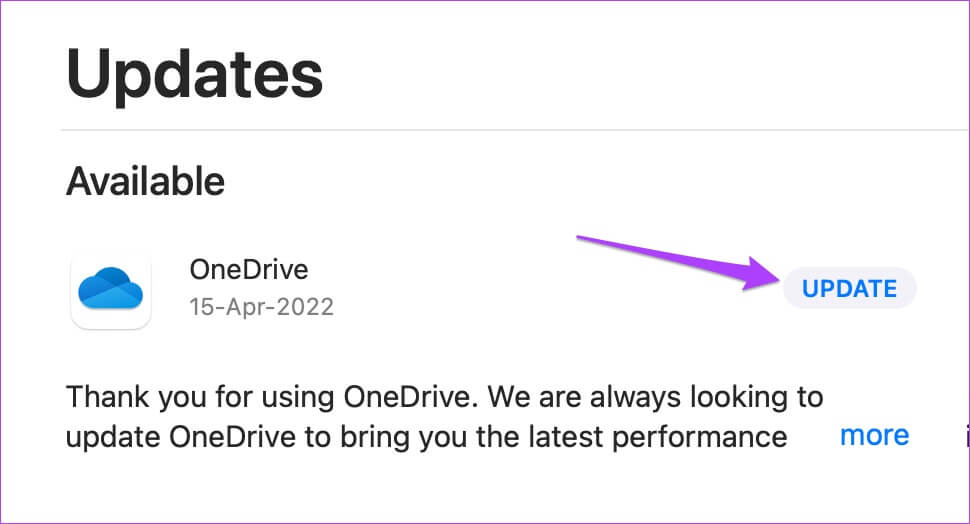
Microsoft OneDrive för macOS-teamet fortsätter att regelbundet släppa uppdateringar. Det är en bra idé att kontrollera om du missade den senaste uppdateringen. Du kan kontrollera appens lista i App Store. Så här gör du.
Steg 1: Öppen Möjliga uppdrag.
Steg 2: Klick Uppdateringar att se alla Appuppdateringar.
Om ingen uppdatering visas trycker du på Kommando + R För att uppdatera den här skärmen.
Steg 3: Om en uppdatering är tillgänglig trycker du på Uppdatera-knapp bredvid OneDrive -app.
De flesta användare använder DNS-serveruppgifterna som deras internetleverantör tillhandahållit från den dag deras internetanslutning i hemmet var aktiv. Det är möjligt att din internetleverantörs DNS-server har driftstopp eller är överbelastad med bearbetningsfrågor från din dator. Detta kan orsaka problem med OneDrive-appsignering. För att vara på den säkra sidan kan du prova att ändra DNS-serveradressen på din Mac.
Följ dessa steg för att kontrollera din DNS-serveradress.
Steg 1: gå till Inställningar.
Steg 2: Klick Nätverket.
Steg 3: Lokalisera nätverket som du anslöt din Mac till.
Steg 4: Klick Knappen Avancerade alternativ längst ner till vänster.
Steg 5: Klicka på popup-menyn dns.
För att lösa OneDrive-problemet måste du ändra dina DNS-inställningar. Observera att dessa ändringar endast gäller din Mac, inte din internetleverantör.
Så här gör du.
Steg 1: Klick plustecken ligger nedanför Fliken DNS-servrar.
Steg 2: Stiga på IP ny För DNS-serverVi rekommenderar att du använder Googles DNS-server Genom att ange 8.8.8.8 و 8.8.4.4 Hetero.
Steg 3: Klicka på OK.
Steg 4: Klick "Genomförande" för att spara ändringarna.
Steg 1: Klicka på Kommando + mellanslag Att öppna Spotlight-sökningSkriv terminal och tryck på Lämna tillbaka.
Steg 2: Skriv följande kommando baserat på: macOS-version din och tryck på Retur.
Efter att du har kört det relevanta kommandot måste du skriva ditt Mac-administratörslösenord och trycka på "Retur" för att köra kommandot.
5. Återställ ONEDRIVE-appen
Om du inte har haft någon tur med de tidigare lösningarna kan du välja att återställa OneDrive-appen. Detta loggar ut dig helt och tar bort en del data. Se till att du säkerhetskopierar din OneDrive-mapp innan du försöker återställa. Följ dessa steg.
Steg 1: Öppna Finder.
Steg 2: Lokalisera Ansökningar Från högermenyn väljer du OneDrive.
Steg 3: Högerklicka och välj Visa paketets innehåll.
Steg 4: knacka på Resurser.
Steg 5: Lokalisera ÅterställOneDriveApp.kommando.
Detta öppnar snabbt Terminal, kör återställningskommandot och stänger det. Öppna sedan OneDrive-appen och försök att logga in igen.
6. Avinstallera och installera om ONEDRIVE-appen.
Om ingenting fungerar är din sista utväg att avinstallera OneDrive-appen och installera om den på din Mac. Se återigen till att du har en säkerhetskopia av dina filer för att undvika dataförlust. Följ sedan dessa steg.
Steg 1: Klick Launchpad och sök efter OneDrive.
Steg 2: Lång press OneDrive-ikon Tills det börjar skaka.
Steg 3: Klick symbolen X Klicka sedan "radera" för att bekräfta din åtgärd.
Steg 4: Gå till App Store, installera om appen och försök att logga in.
Åtgärda ONEDRIVE-inloggningsproblem
OneDrive är ett utmärkt molnlagringsalternativ för att spara dina filer, särskilt om du använder en Mac och en Windows-dator. De här stegen hjälper dig att åtgärda problemet med att Microsoft OneDrive inte loggar in på din Mac och synkronisera dina filer mellan din Mac och ditt OneDrive-konto.