Med över 50 miljoner nedladdningar är Poweramp en av de mest populära och omtalade musikspelarna i Android-världen. Under lång tid hade musikspelaren inte sett en enda uppdatering. Det förändrades i slutet av 2018 när Poweramp V3 äntligen kom ut i världen. Var det värt att vänta?

Den nya versionen har en mängd spännande nya funktioner. Förutom smidiga övergångar har Poweramp även en ny ljudmotor, digital signalprocessor (DSP) och mer.
Därför har vi i det här inlägget beslutat att lista alla Poweramp-proffstips och -knep för att hjälpa dig att få ut det mesta av det.
1. Gester: Svep för att byta kategori
Den uppgraderade Powerampen stöder en mängd olika navigeringsgester. Nu kan du hoppa över spår genom att helt enkelt svepa åt vänster och höger. Annars finns här några användbara navigeringsgester som du definitivt bör använda:
- Svep nedåt för att gå till spårkategorin.
- Svep åt vänster/höger från menyerna för att återgå till spelaren.
- Zooma in låtlistan genom att nypa inåt.
- Klicka på albumomslaget för att gå till låtlistan.
- Tryck länge på albumomslaget för att se detaljerna.
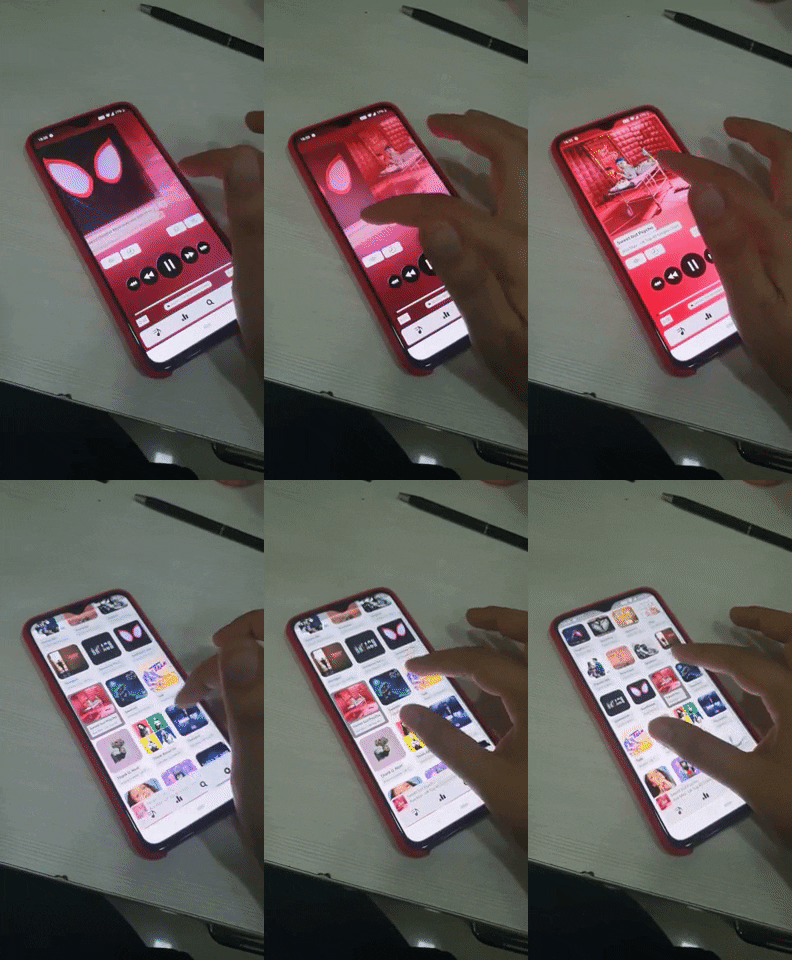
Det jag älskar med de nya navigeringsgesterna är att de är supersmidiga.
Samma gester utökas också. Du kan snabbt hoppa över låtar eller byta kategori genom att helt enkelt svepa minispelarkortet.
- Visste du att: Minispelaren visar även låtens albumomslag.
2. Sök efter våg
Eftersom det är så populärt att söka via sökfältet låter Poweramp dig nu söka efter låtar med hjälp av vågformsavbildningsfunktionen. Du borde ha lagt märke till en våg bakom uppspelnings-/pausknapparna. Allt du behöver göra är att svepa fingrarna över den, så tar musikspelaren hand om resten.
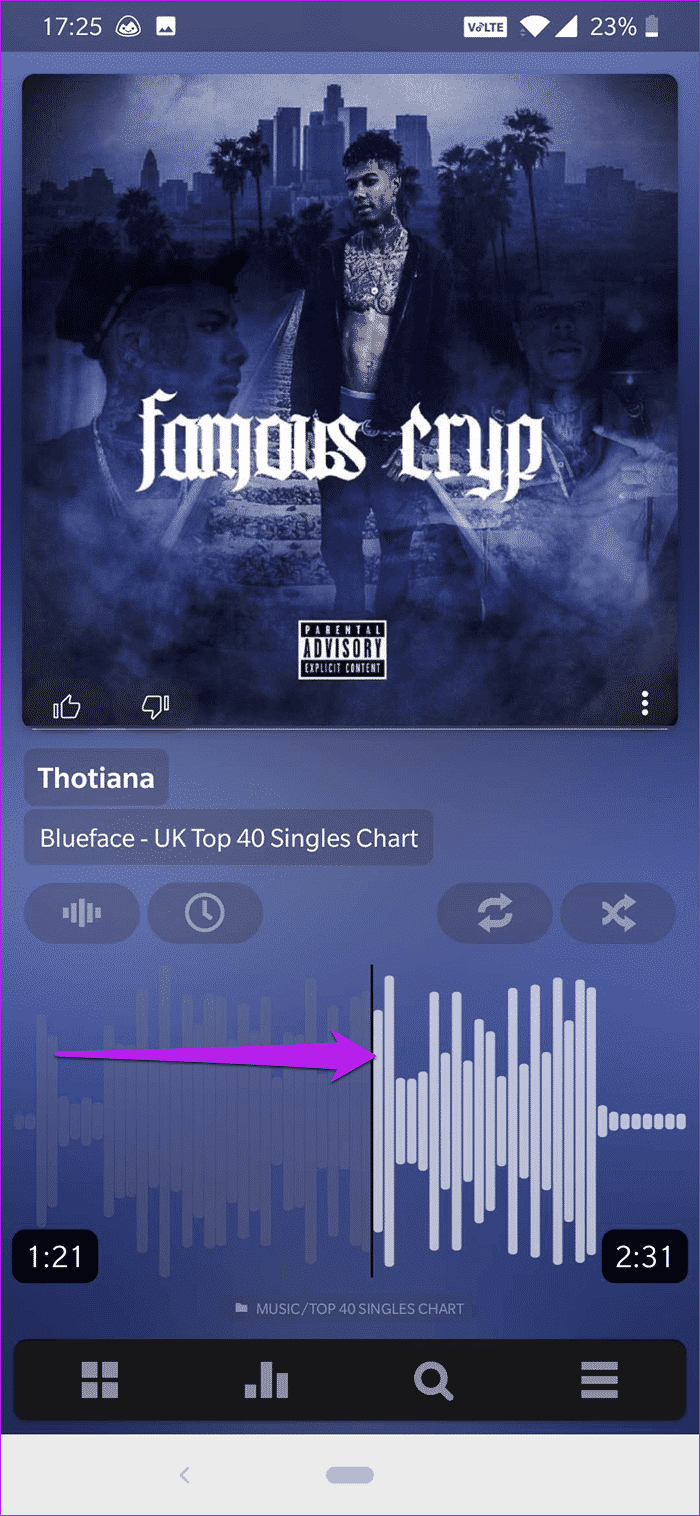
Det enda problemet du kan ha är att grafiken inte syns om huden är ljus, eftersom den tenderar att försvinna in i den vita bakgrunden.


3. Aktivera visualisering
På tal om grafik är en annan funktion värd att kolla in visualiseringseffekterna. Spelaren låter dig välja mellan två effekter: helskärmskontroller och toning.
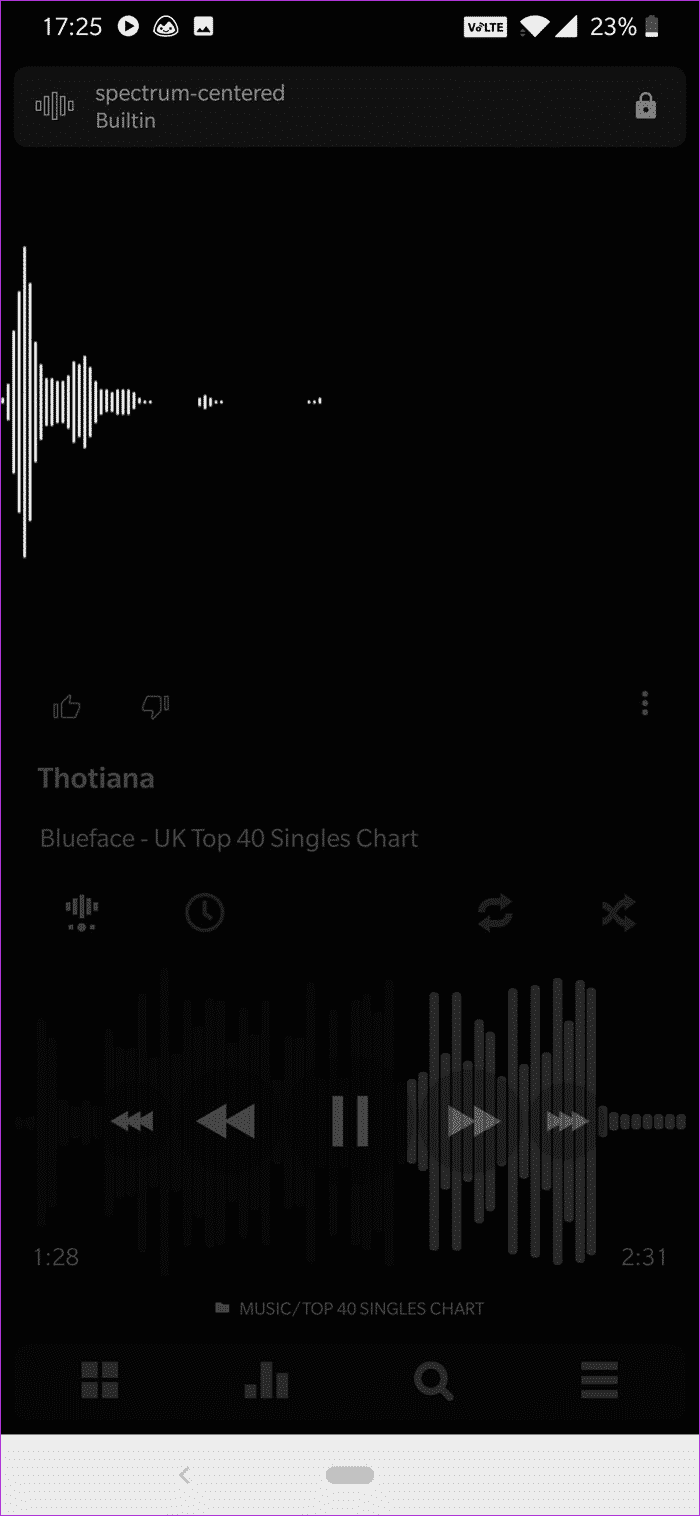
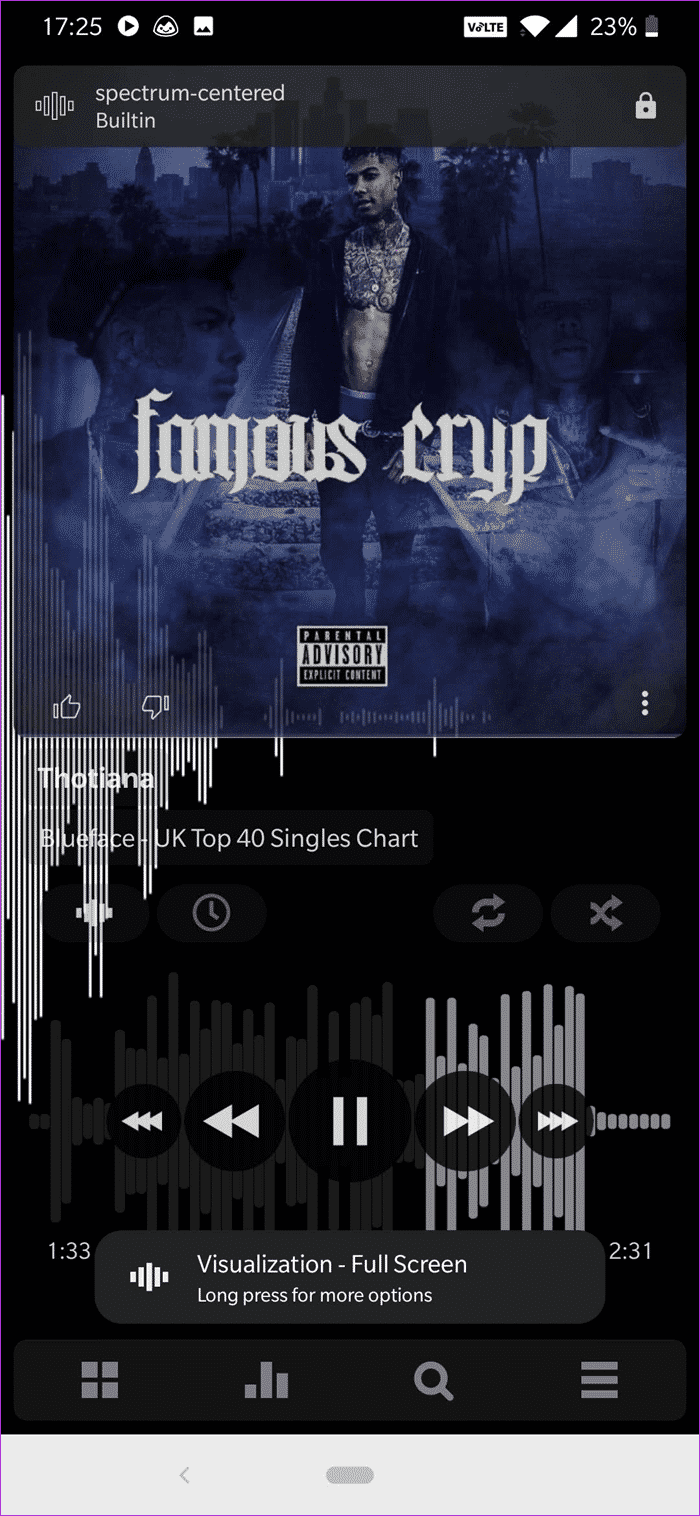
För att aktivera det, tryck på den lilla vågliknande ikonen till vänster. Tryck länge för att se båda alternativen.
Men det är inte allt. Poweramp-paket erbjuder en mängd olika visualiseringar som kan liva upp vilken låt som helst. Tryck bara på bubblan högst upp och välj från en lista med tillgängliga visualiseringar.
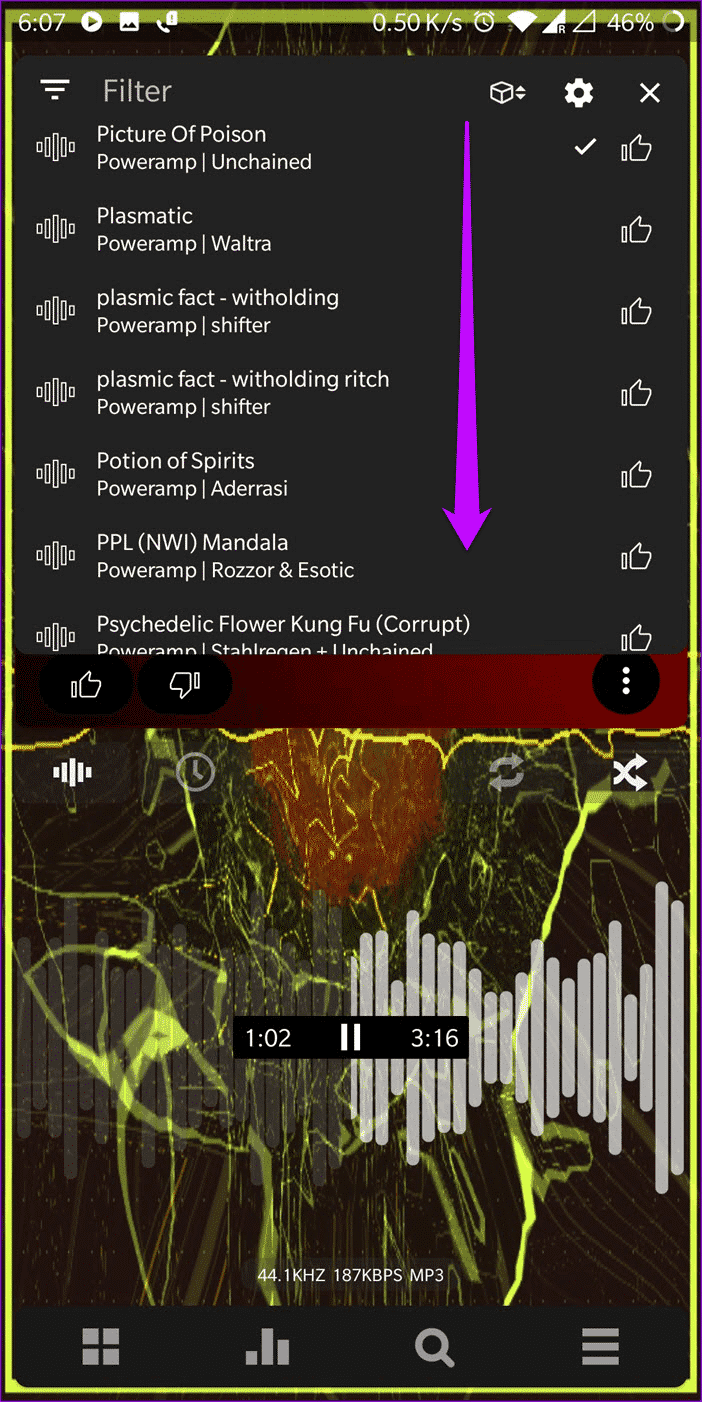
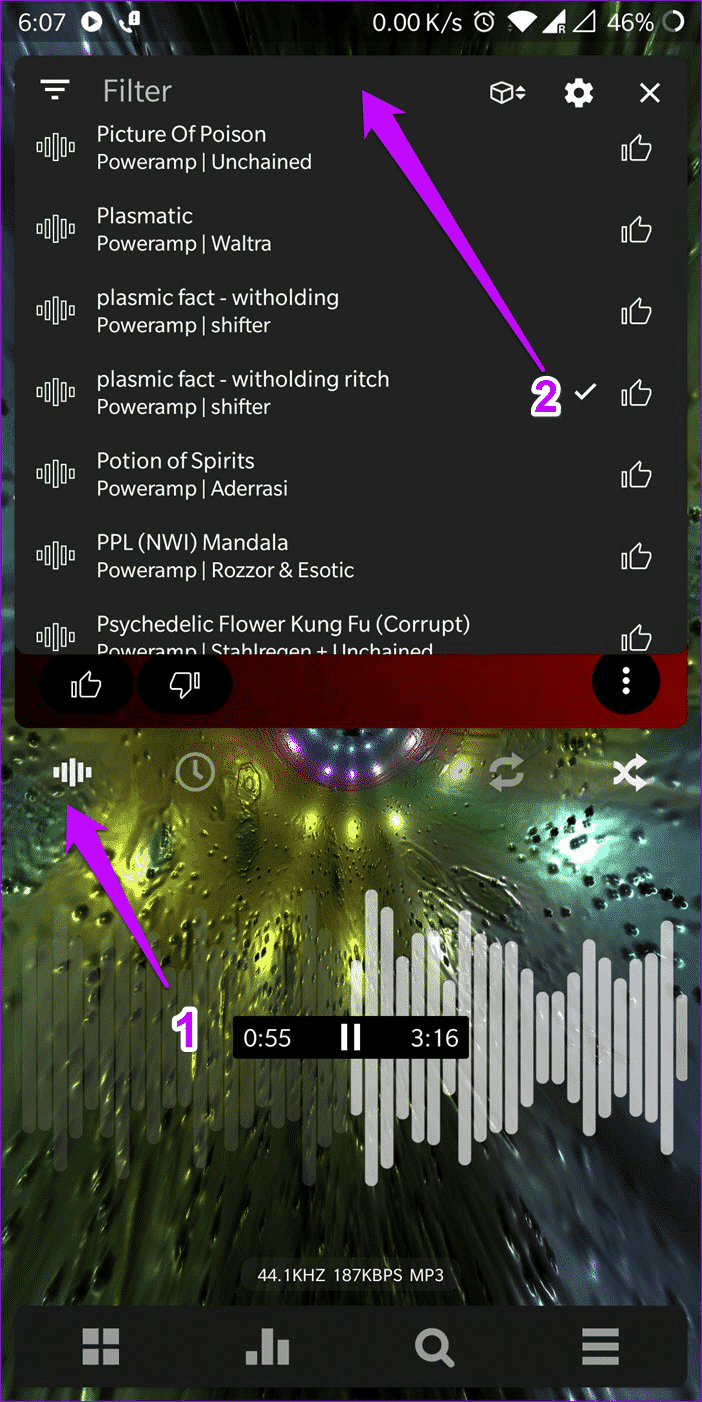
- Tips: Poweramp har nu stöd för Chromecast. Du kan justera dina Chromecast-inställningar genom att gå till Inställningar > Ljud > Utdata > Chromecast-utgång.
4. Aktivera sömninställning
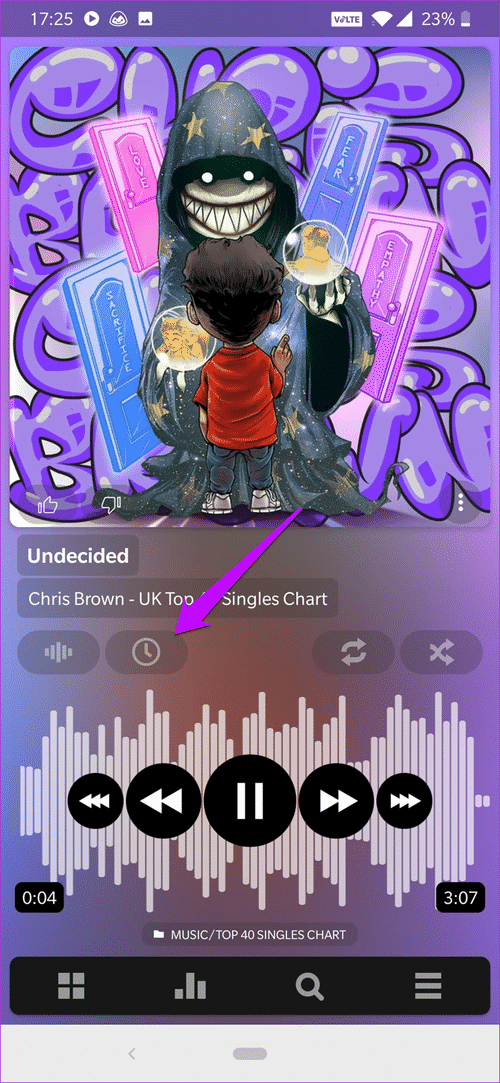
Är du någon som somnar medan du lyssnar på dina favoritlåtar? I så fall kanske du vill aktivera insomningstimern så att du inte vaknar när du byter spelare. Åtminstone var det fallet för mig vid ett tillfälle, men låt oss spara den historien till en annan dag.

För att aktivera insomningstimern i Poweramp, spela en låt och tryck på klockikonen. Dra reglaget åt höger för att öka tiden. Reglaget är indelat i 5-minutersintervaller och låter dig gå upp till 120 minuter.
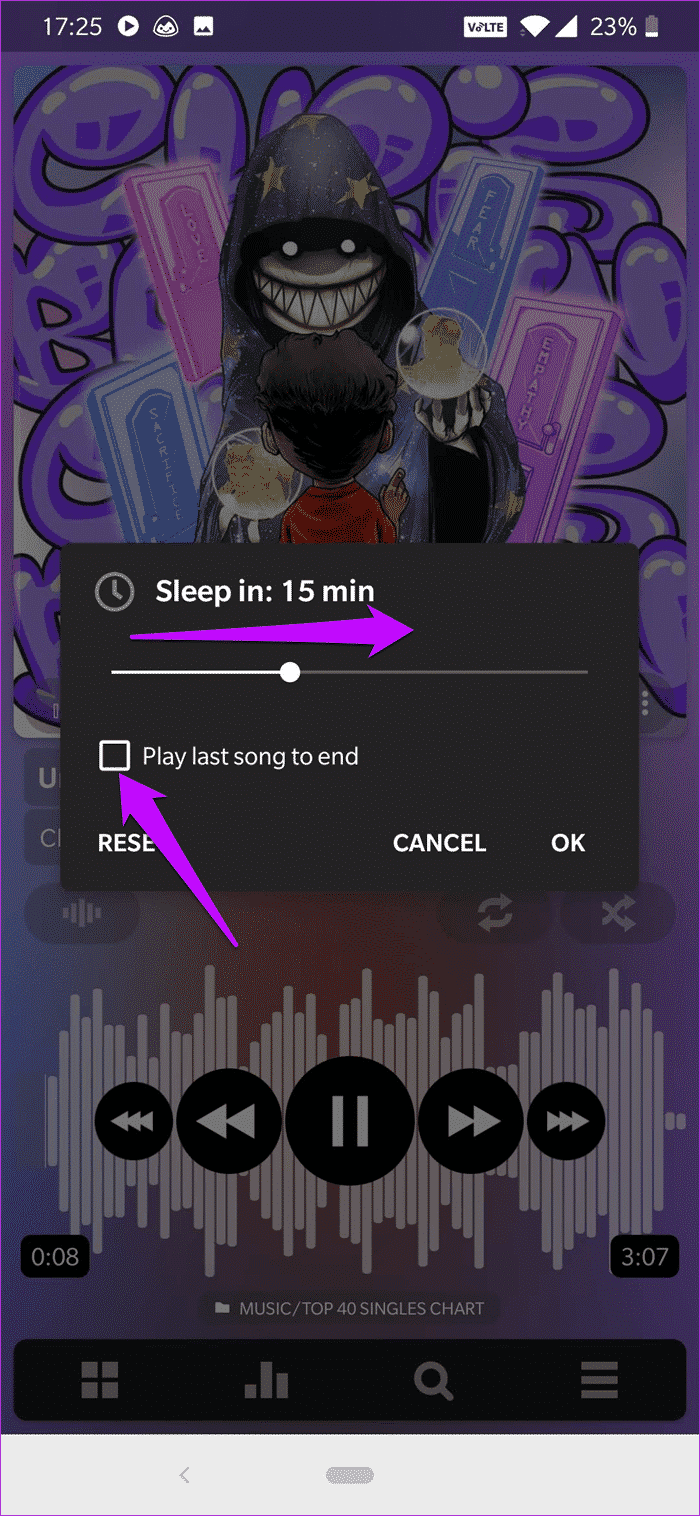
Du kan också aktivera Spela upp sista låten till slutet, vilket stoppar uppspelningen av musik när den sista låten i spellistan är klar.
5. Ställ in equalizerinställningar.
Under årens lopp har Poweramps enorma popularitet drivits av dess kraftfulla equalizer. Nu har den förbättrats ytterligare med en uppdaterad equalizer.
EQ är dock helt subjektivt och beror på en mängd olika faktorer, inklusive ljudkvalitet och kvaliteten på dina hörlurar. XDA Junior-medlemmen San_X påstår sig ha upptäckt de perfekta equalizer-inställningarna för Poweramp. Även om tråden är gammal testade vi den och fann att den fungerade bra på OnePlus 6T.
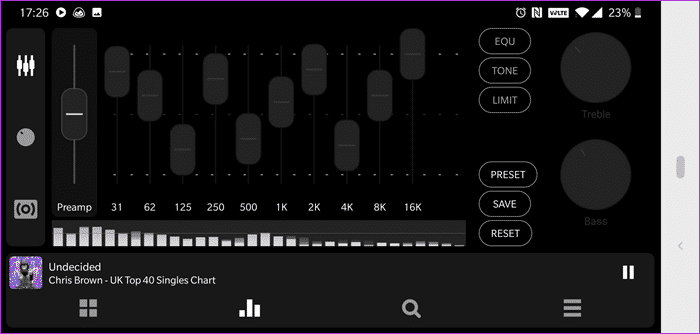
Vi testade den på den senaste versionen och kan med glädje rapportera att den levererar det bästa ljudet i alla låtar. Men återigen, EQ-inställningar är subjektiva.
6. Få spelaren att ignorera korta vägar
Poweramp fångar enkelt upp alla låtformat som finns. Du hittar aviseringsljud och WhatsApp-ljud som skrubbar med de faktiska låtarna. Och tro mig, det kan vara riktigt irriterande. Som tur är kan du enkelt fixa det.
För korta spår kan du gå till Inställningar > Bibliotek > Ignorera korta spår och dra reglaget åt vänster. Detta gör att spelaren ignorerar alla korta spår. Detta är dock inte tillräckligt för längre röstmeddelanden.
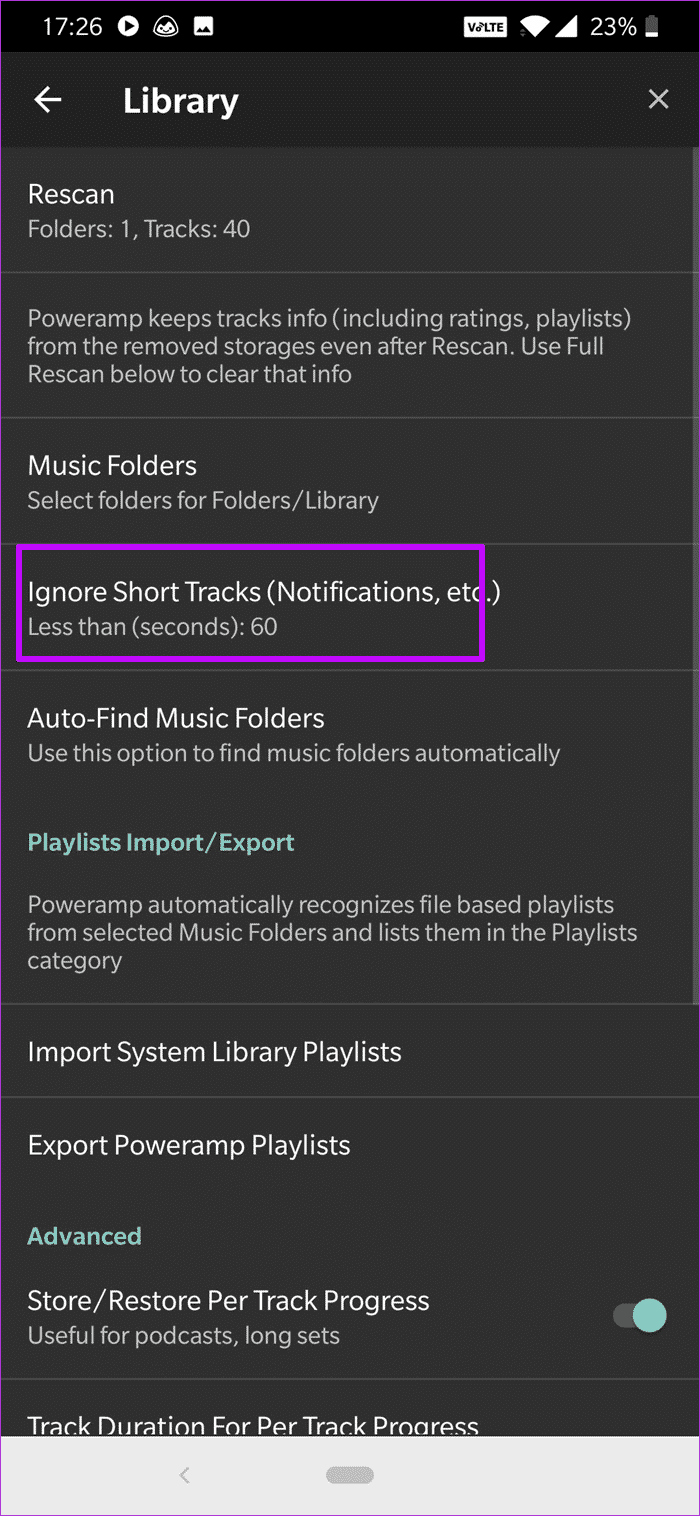
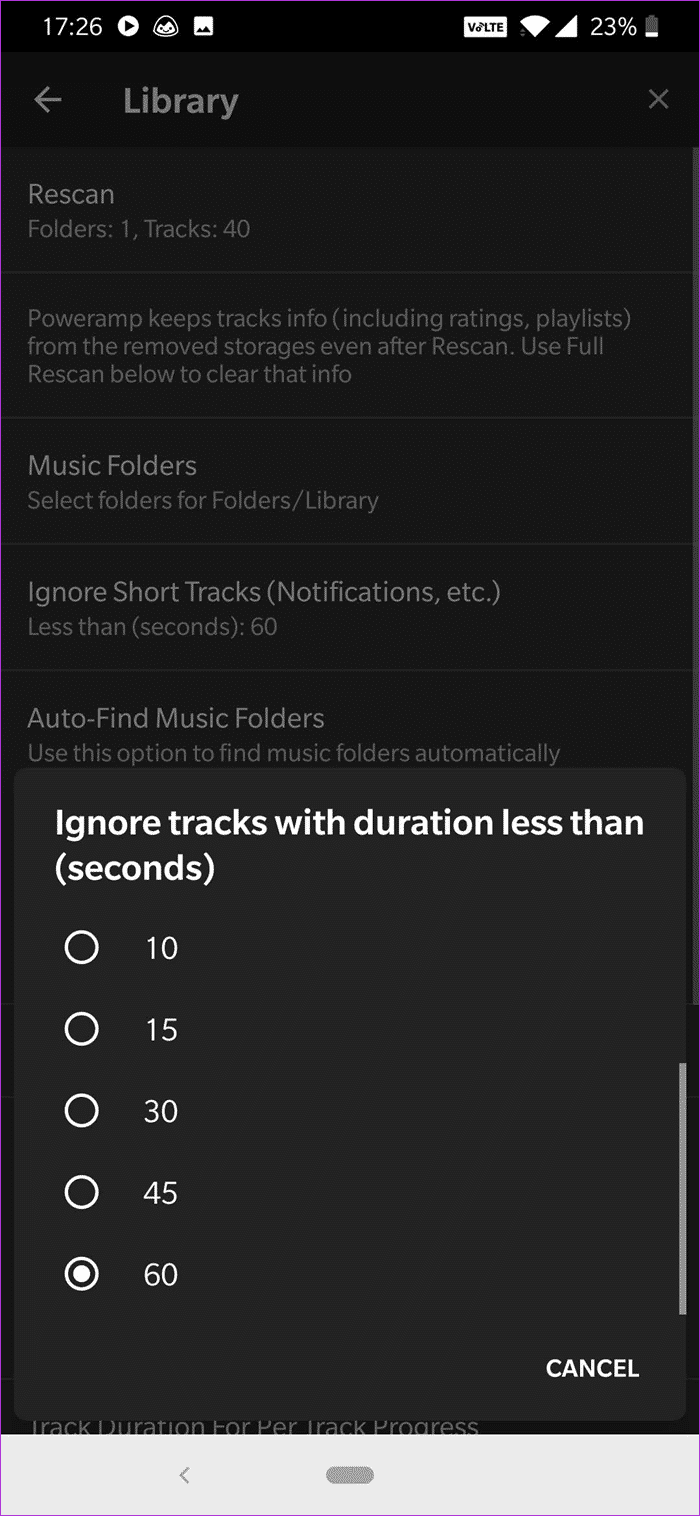
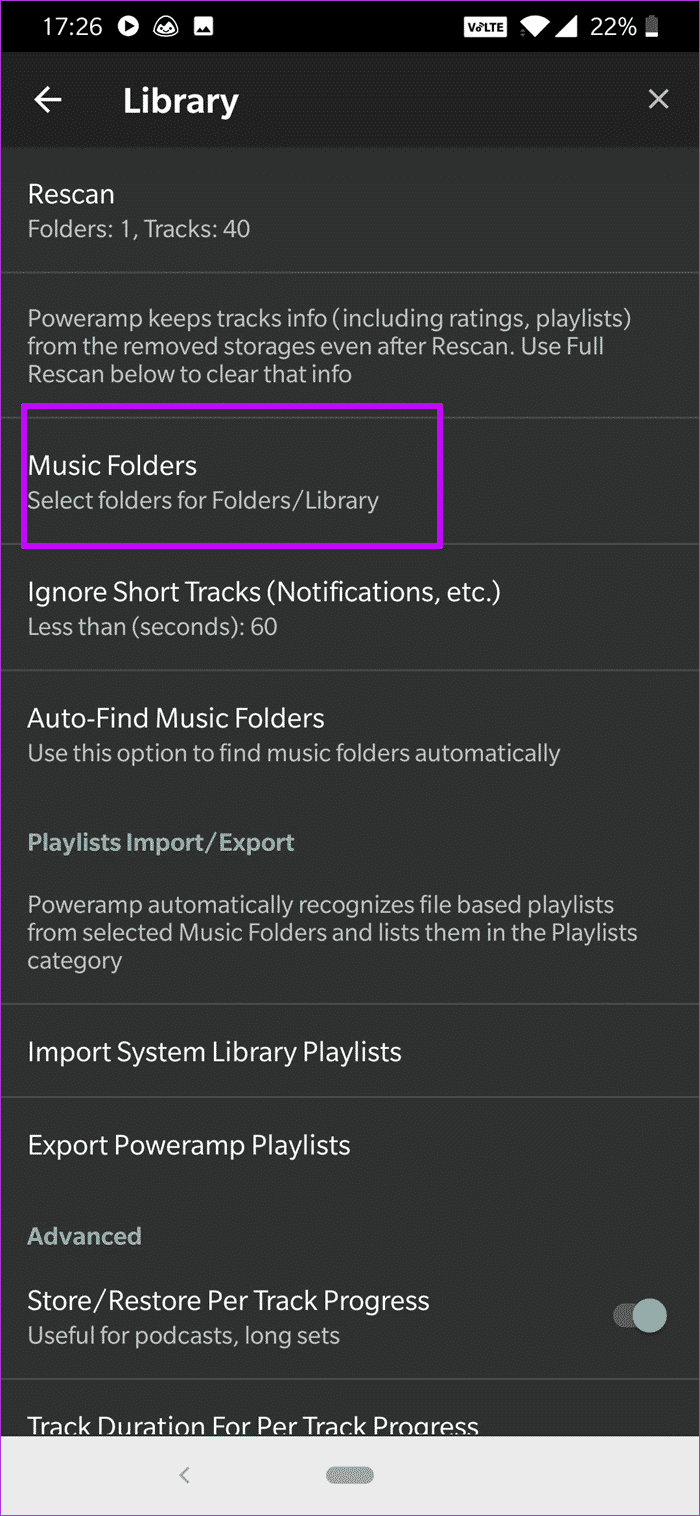
För dem måste du manuellt välja musikmappen. För att göra detta klickar du på Musikmappar och väljer mappen där dina låtar är lagrade. När du är klar klickar du på Skanna igen, och du är redo att köra.
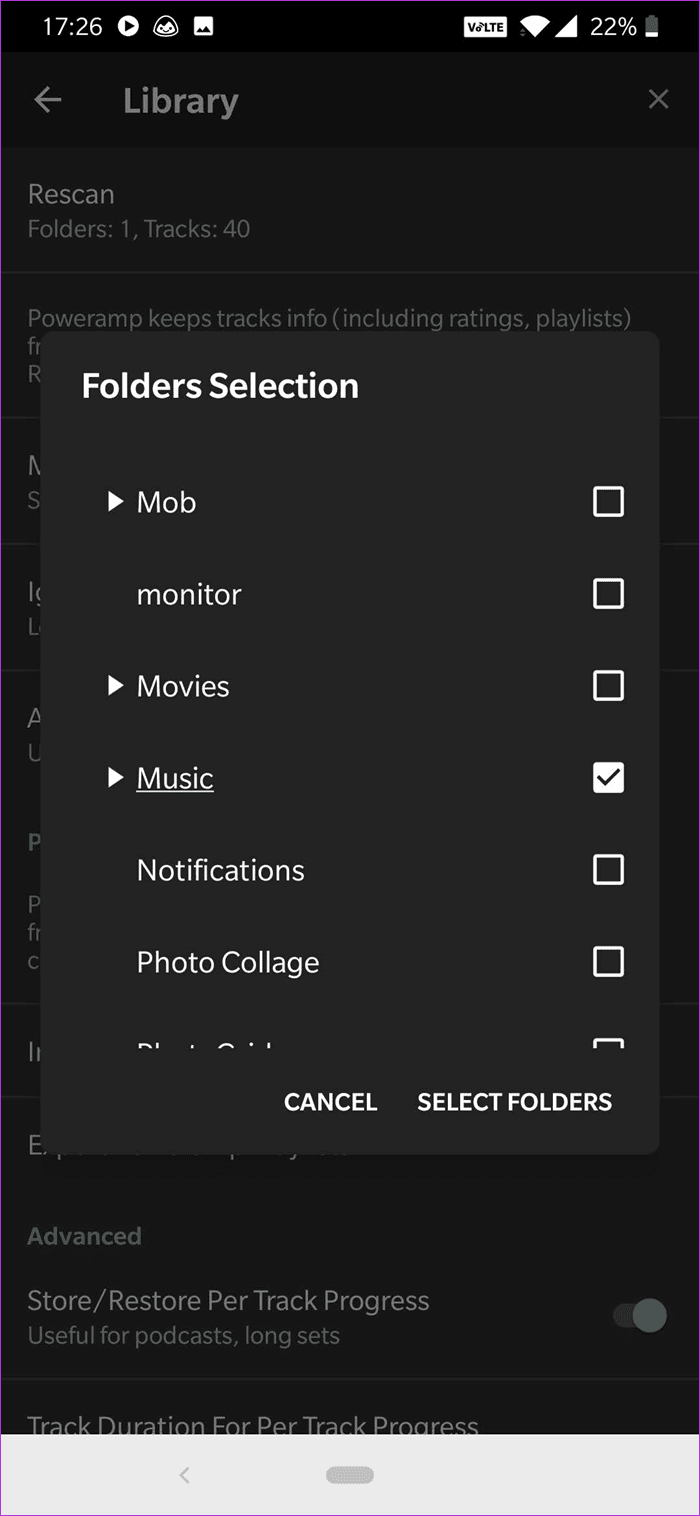
Hejdå, hejdå kaos.
7. Borttappad konstmapp?
Saknar du ditt albumomslag? Vad sägs om att ladda ner det från appen? Ja, Poweramp låter dig ladda ner högupplösta albumomslag. Men innan du kan göra det måste du först åtgärda dina inställningar.
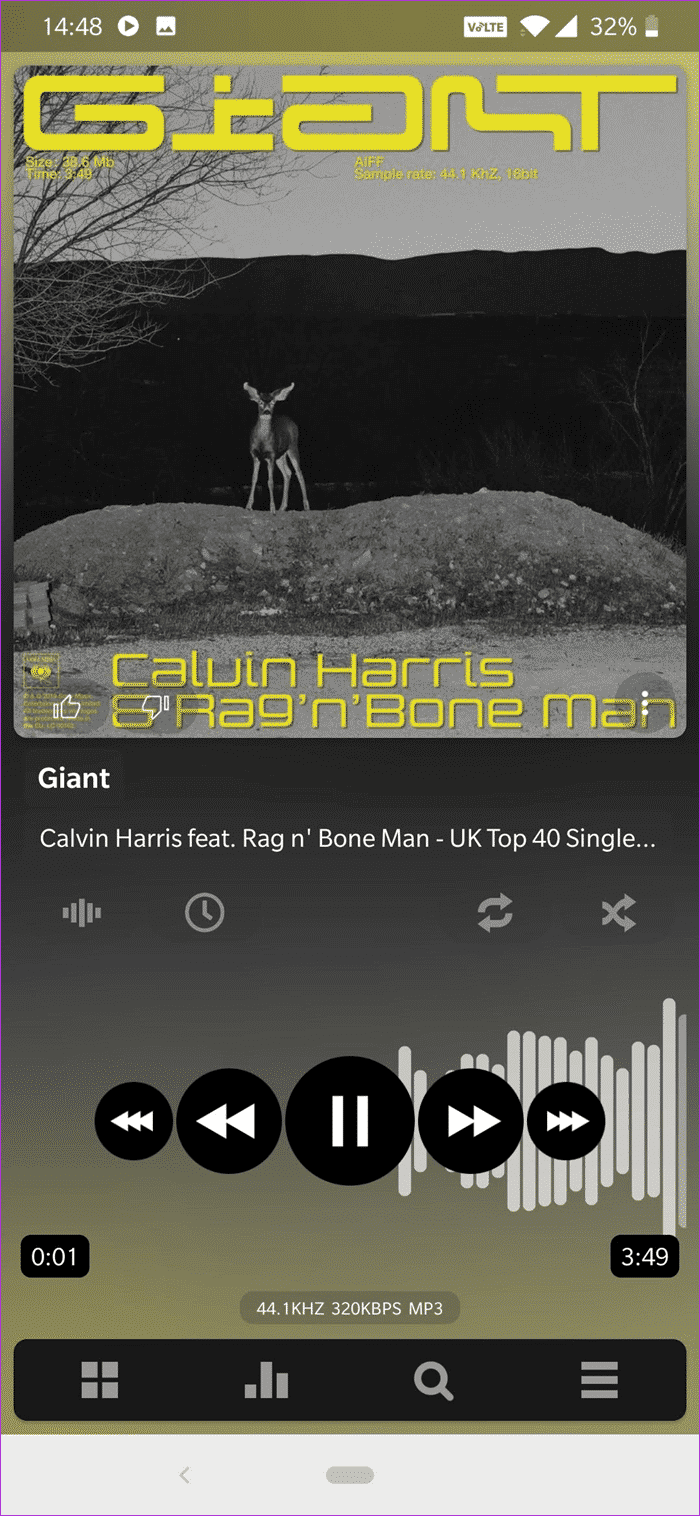
Gå till Inställningar > Albumomslag och växla till Ladda ner albumomslag. Detta laddar automatiskt ner bilder för låtar som saknar albumomslag.
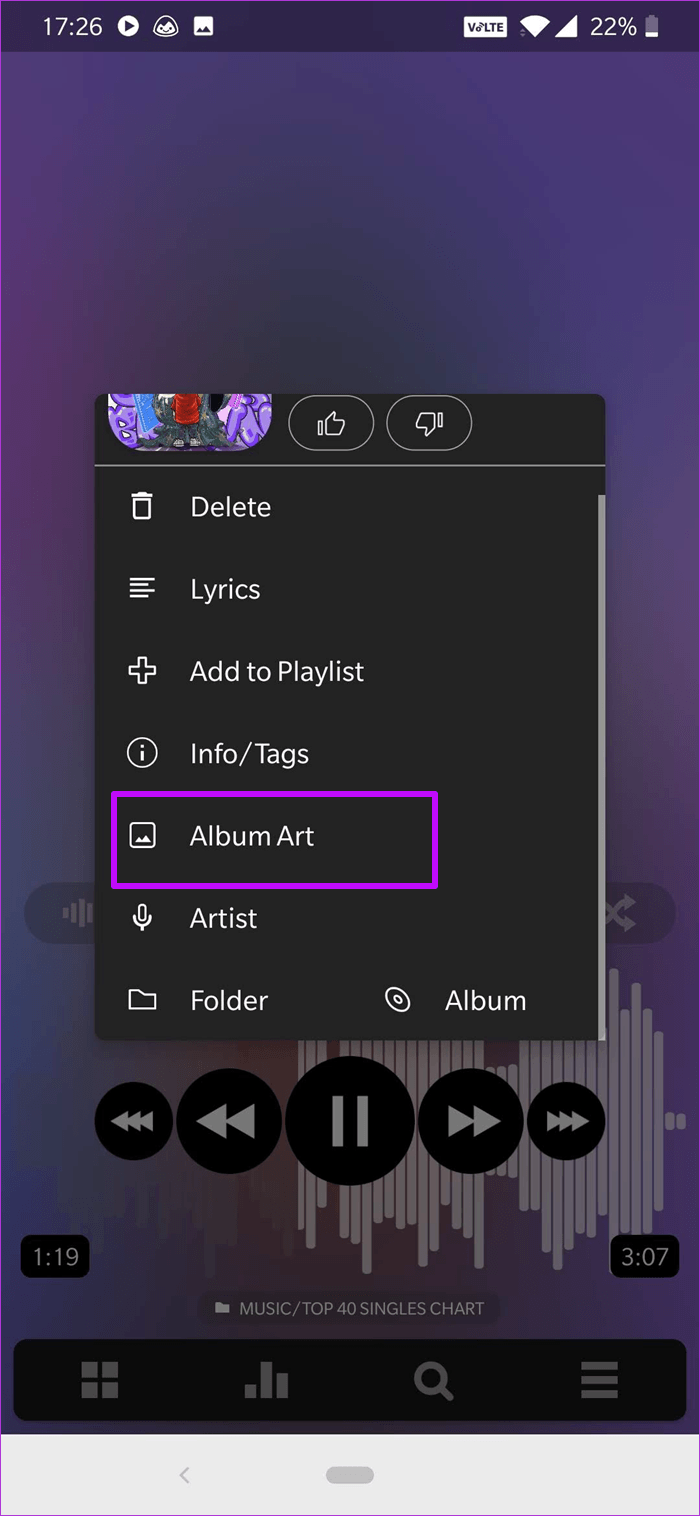
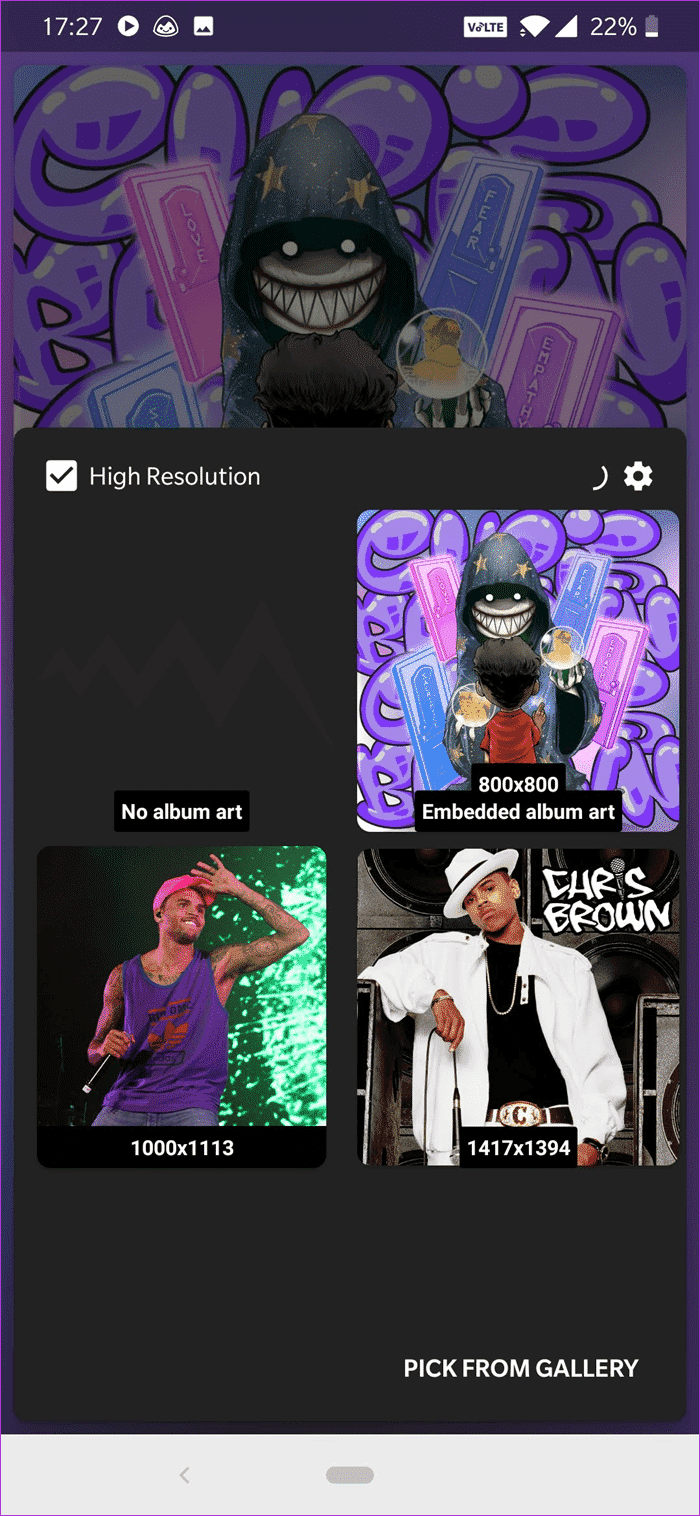
Alternativt kan du öppna låten i fråga, trycka på knappen med tre punkter > Fotoalbum och välja från listan över tillgängliga foton.
- Obs! Att hitta rätt albumomslag beror på ljudspårets taggar.
8. Visa album på låsskärmen
Vill du visa albumomslag på låsskärmen?
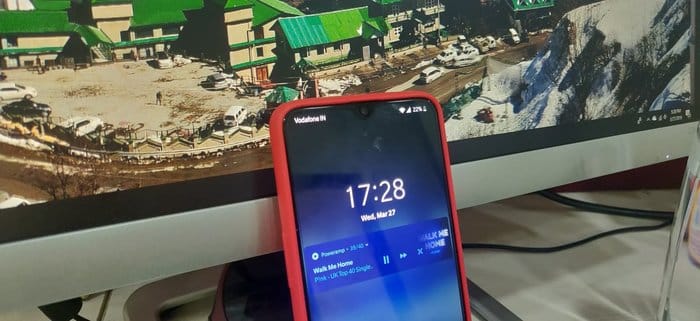
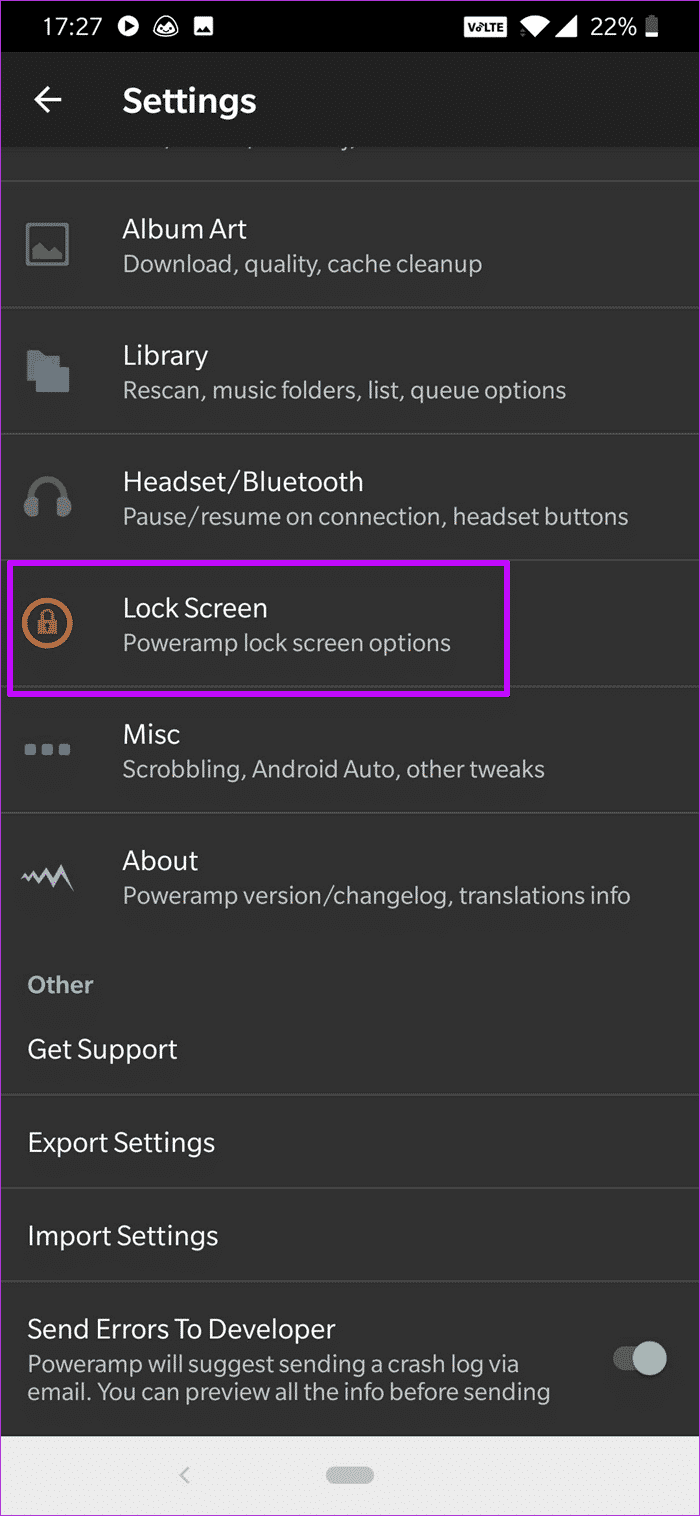
Gå till Inställningar > Låsskärm och aktivera Fotoalbum.
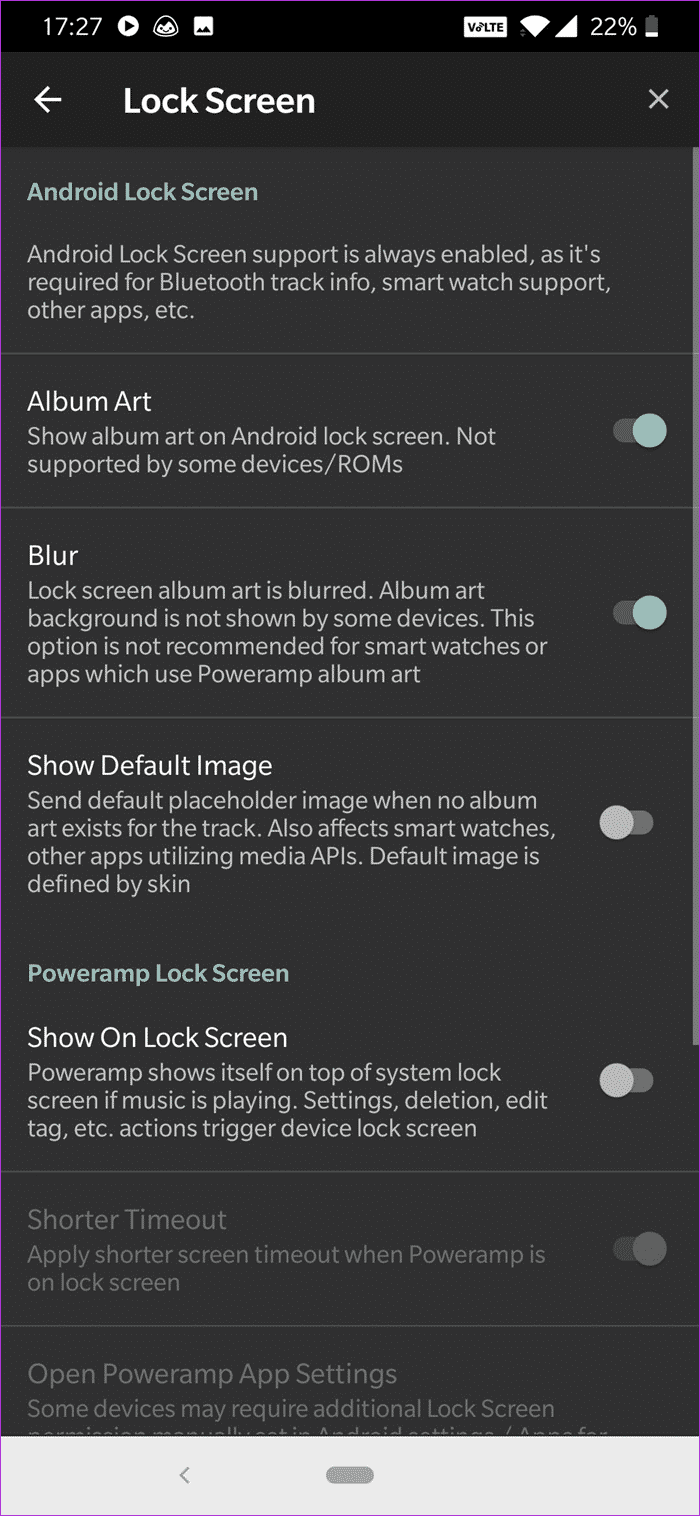
Samtidigt kan du också aktivera alternativet Oskärpa. Den här funktionen beror dock på telefonens konfiguration och kanske inte visas korrekt.
9. Sök efter låtar online
Om låten du spelar inte har inbäddad text kan du söka efter den i appen. För att göra detta, tryck länge på albumomslaget, välj Text > Sök och tryck på önskad webbläsare.
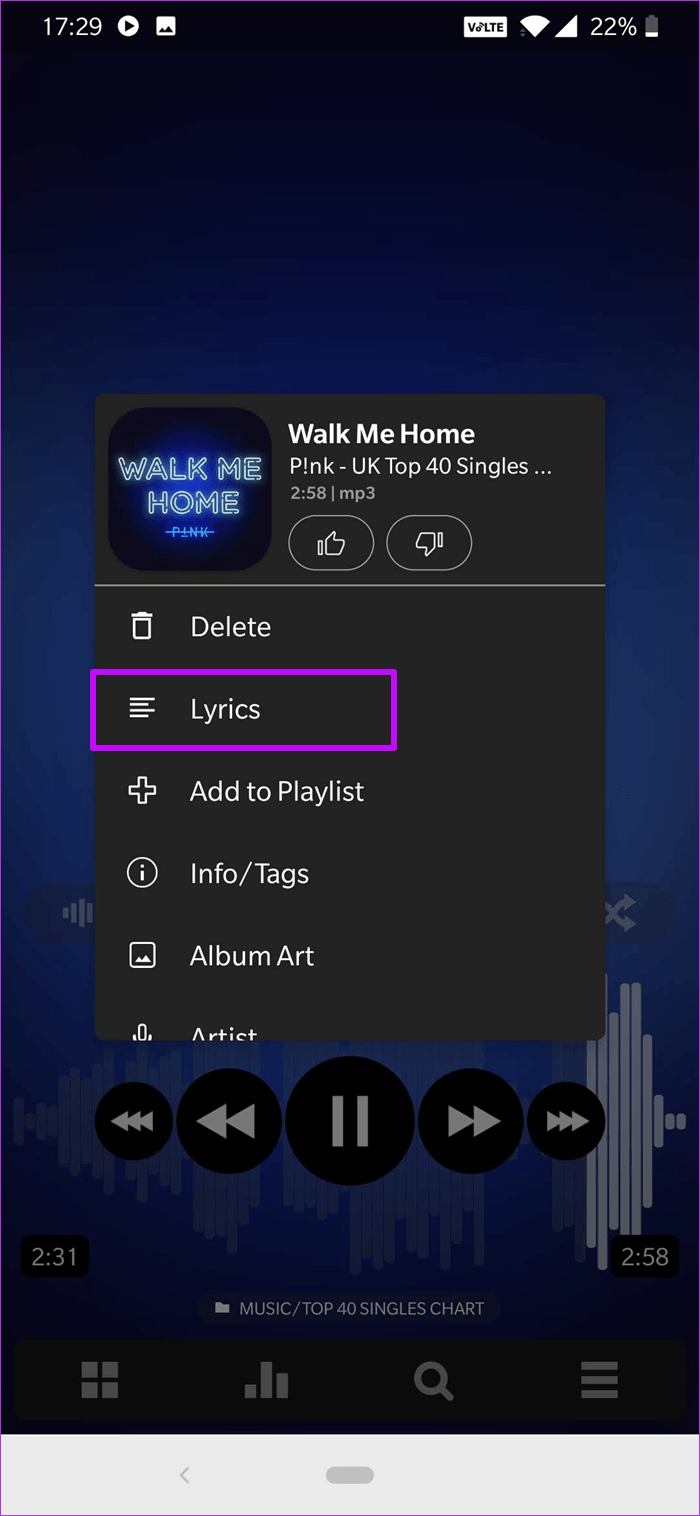
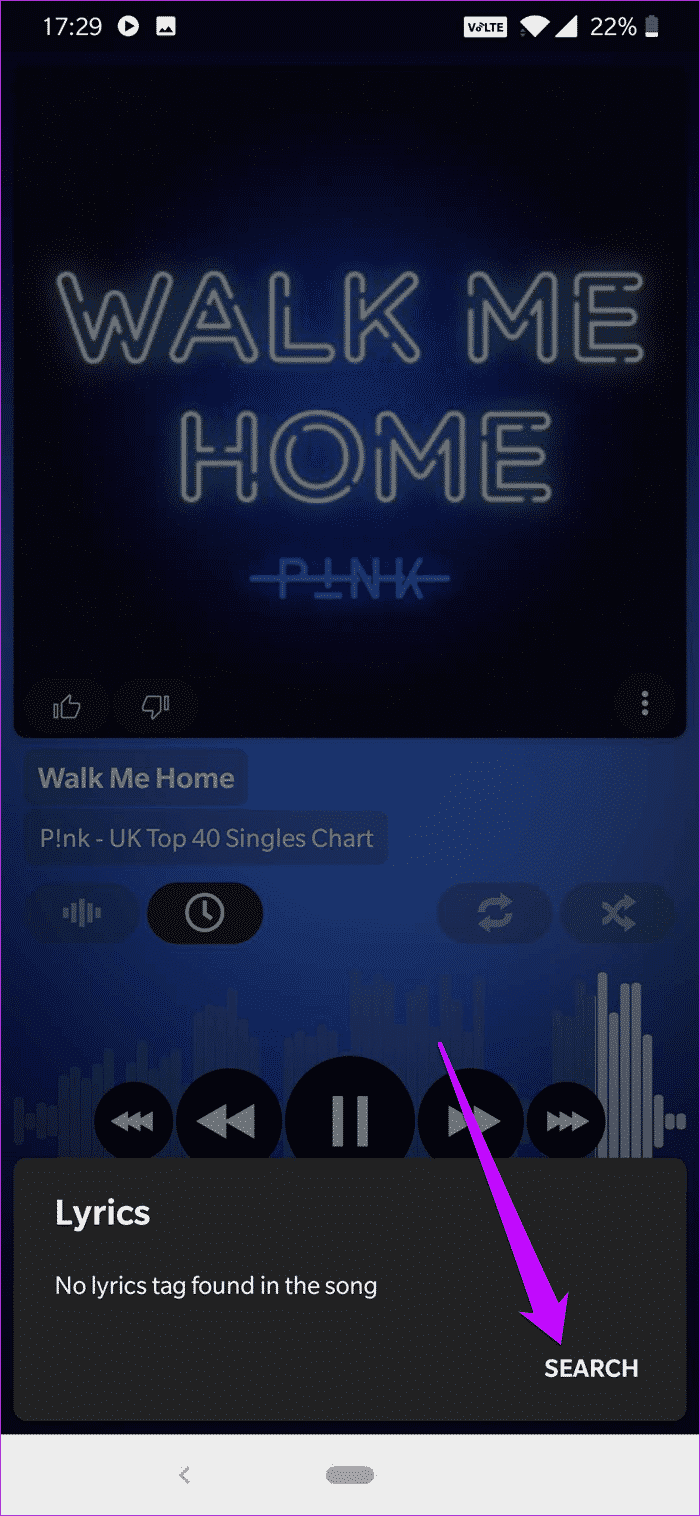
Om du ställer in låttaggar korrekt kommer texten att visas på Googles startsida. Detta är särskilt viktigt om du vill lära dig texterna till nya låtar.
10. Sök smart
Letar du efter en låt från vår enorma katalog av låtar och ljudspår? Istället för att skriva låtnamnet direkt kan du trycka på trepunktsmenyn > Alternativ-menyn och markera de alternativ du inte vill ha.
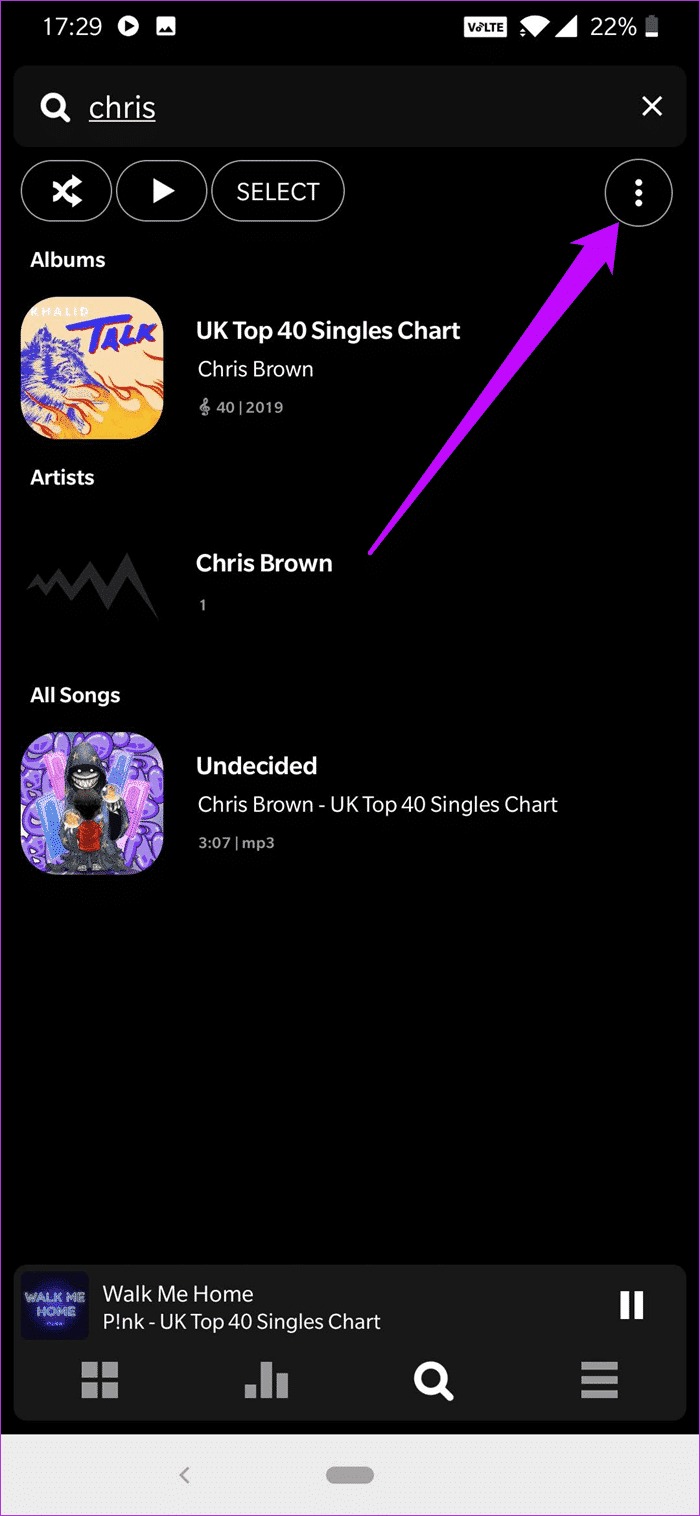
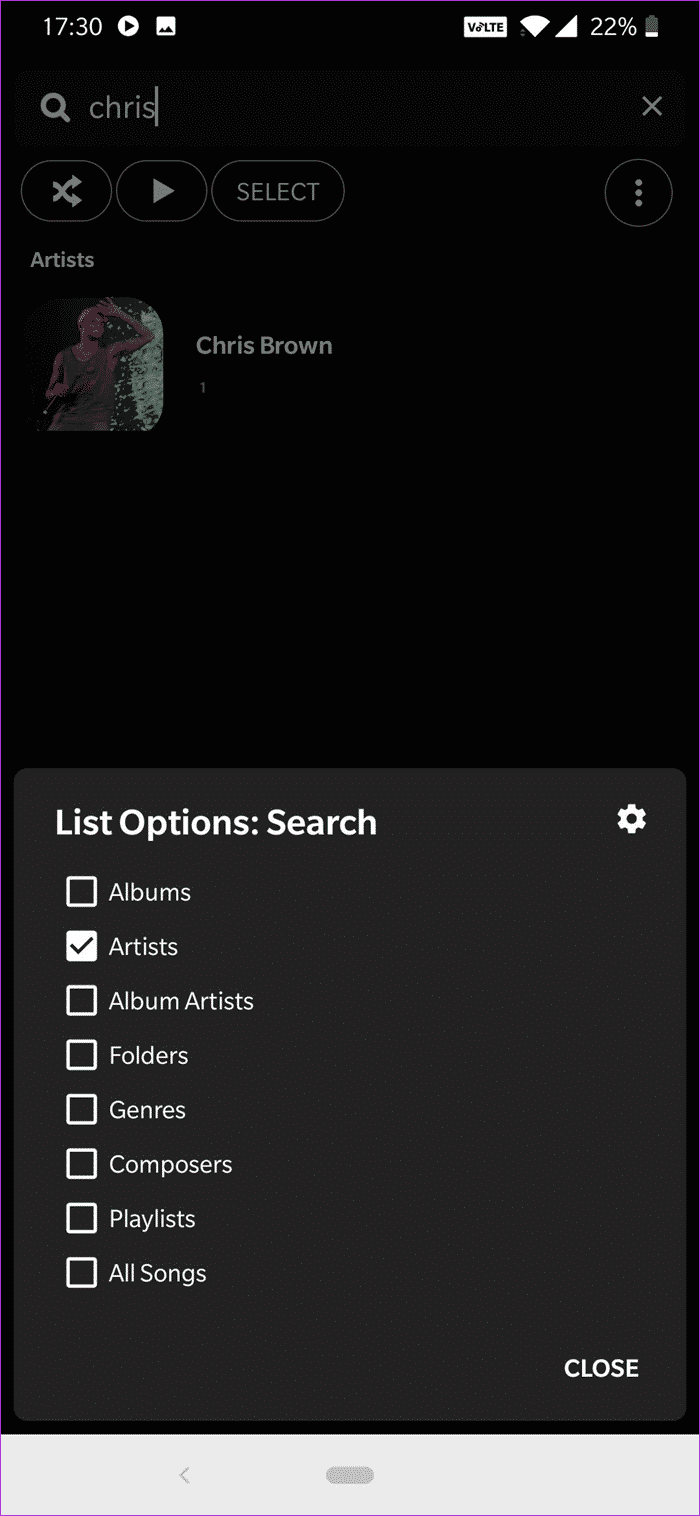
Fortsätt nu din sökning. Enkelt.
11. Bluetooth-attraktion
Som standard pausar Poweramp automatiskt låtar när dina Bluetooth-hörlurar kopplas bort. Låten återupptas dock inte automatiskt när de ansluts. Som tur är kan du åtgärda detta.
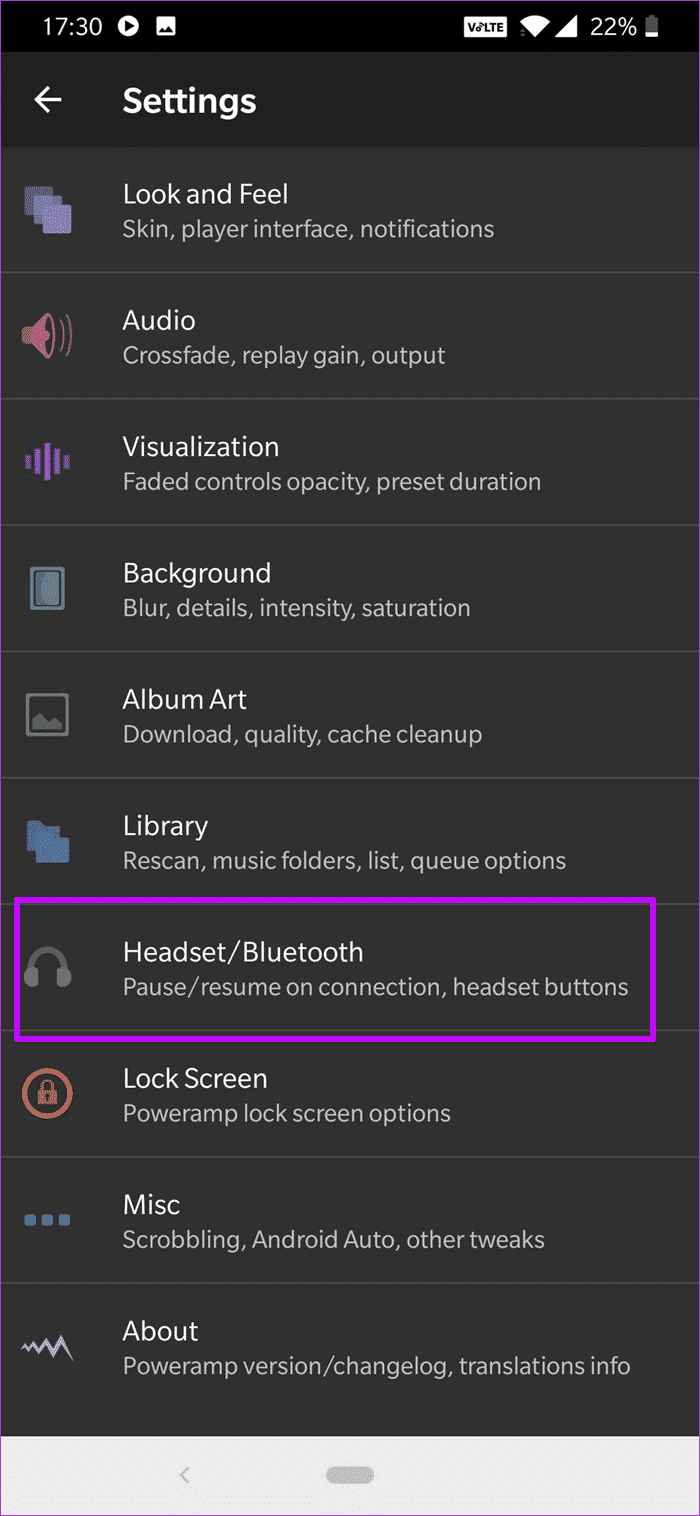
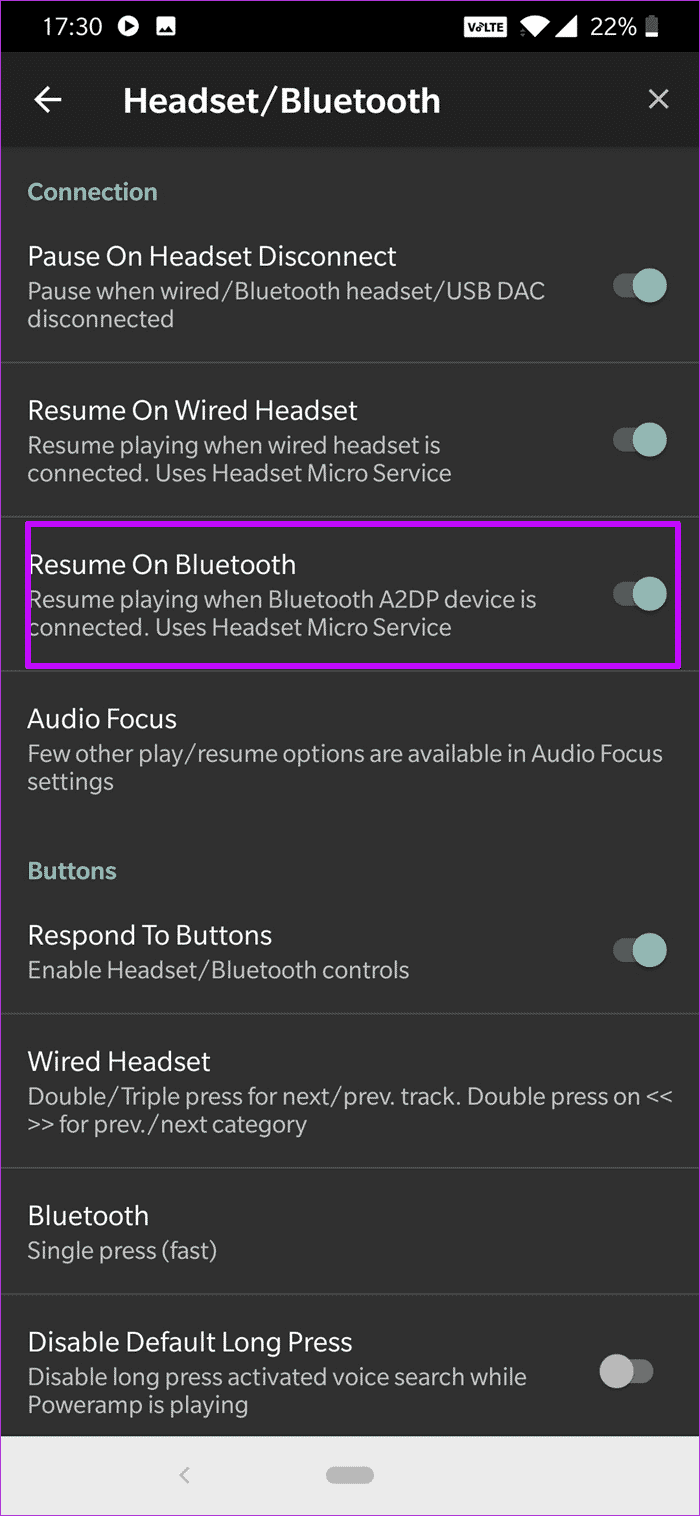
Gå till Inställningar > Headset/Bluetooth och aktivera Återuppta Bluetooth. Detta ger en bra upplevelse eftersom du inte behöver låsa upp telefonen för att starta Poweramp och spela låten.
12. Kontrollera alternativet
Förutom de vanliga mörka och ljusa teman kan du nu anpassa utseendet på startprogrammet med Poweramp. Från sökfältets stil till knapparna kan du justera designen efter din smak.
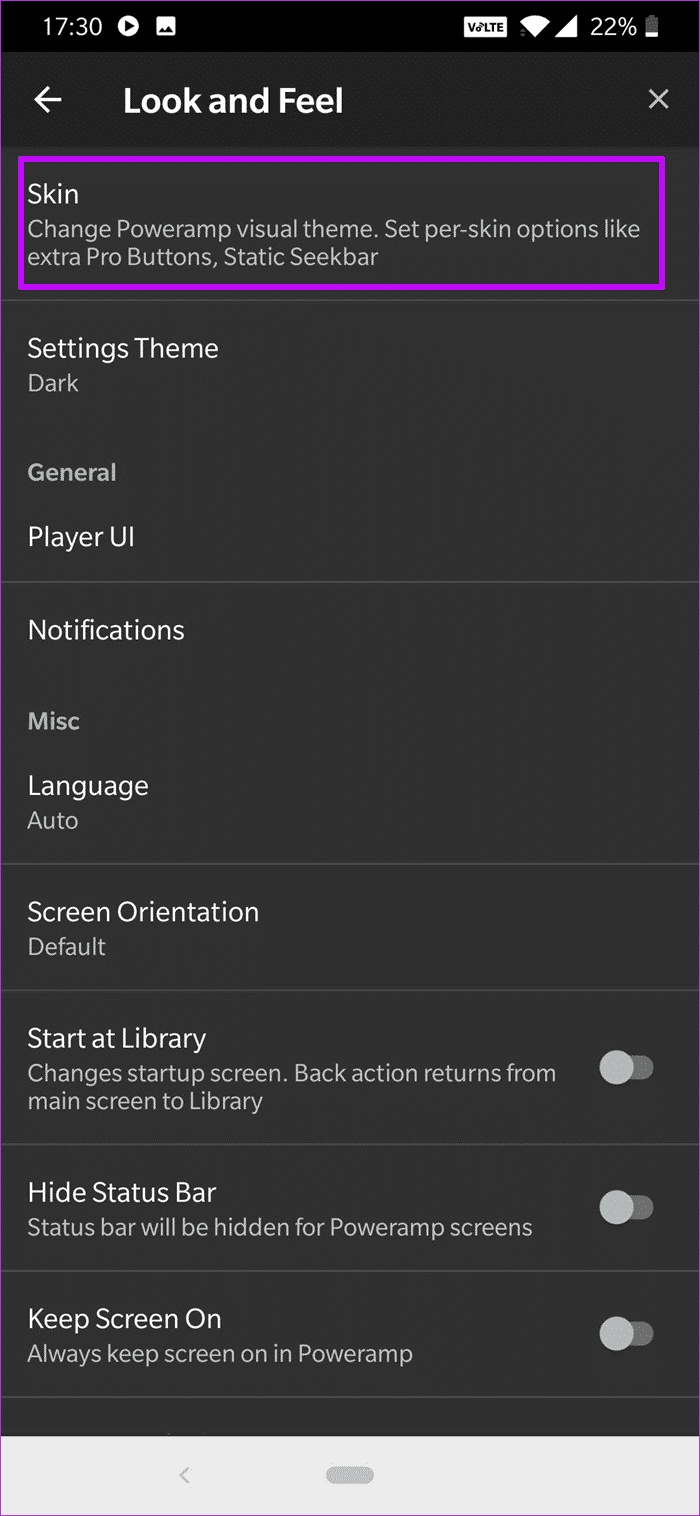
För att göra dessa ändringar, gå till Inställningar > Utseende och känsla > Skal och aktivera de alternativ du vill ha.
- Tips: Inaktivera klassificeringssystemet via spelarens användargränssnitt om du inte använder funktionen ofta.
13. Kontrollera mappen från tredje part
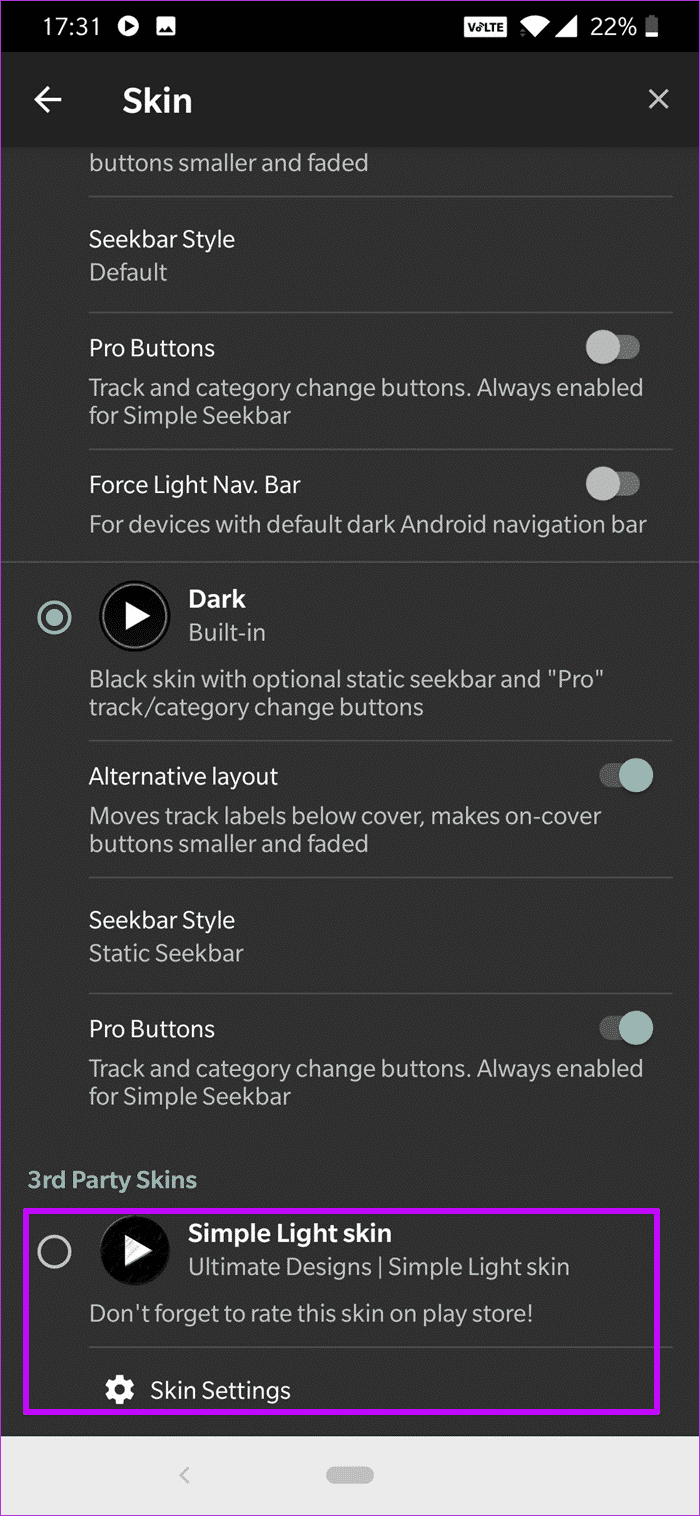
Men samtidigt, om du inte gillar layoutinställningarna särskilt mycket, kan du installera ett tredjepartsskal. Play Store är inte främmande för Poweramp-skal. Ett skal jag gillade särskilt mycket var Poweramp v3 Light Simple-skalet.
Gränssnittet har ett vackert, gråaktigt utseende. Dessutom är den nedre fältet och equalizer-knapparna mer framträdande jämfört med det ursprungliga skalet. För att aktivera det, gå till Inställningar > Utseende och känsla > Skal och aktivera alternativet längst ner.
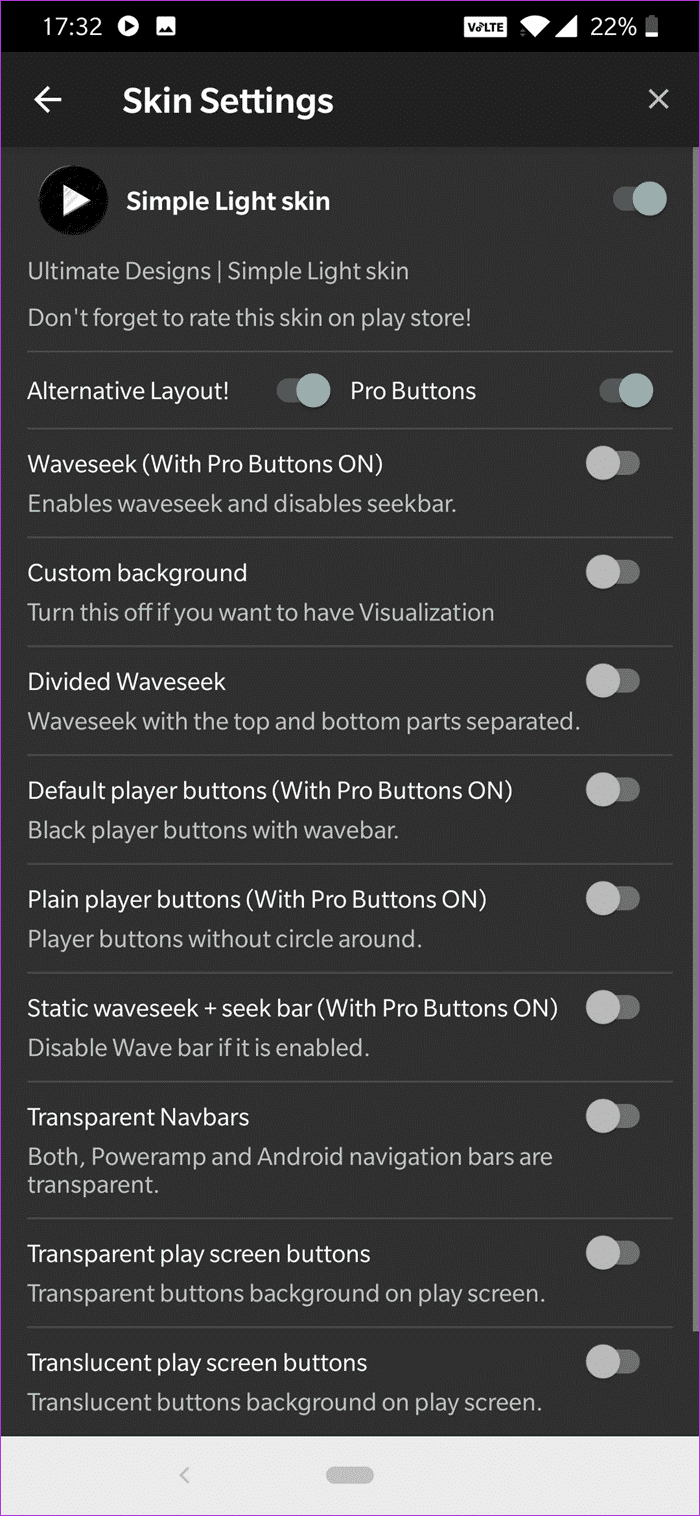
- Tips: Tryck länge på inställningsikonen för snabba skalinställningar.
LADDA NER POWERAMP V3-SKIN ENKELT LJUS
Krafta din musik!
Det blev en lång lista. Missade vi någon av dina favoritmiljöer? Dela den i så fall med oss i kommentarsfältet nedan.