Jannah-tema Licensen är inte validerad. Gå till sidan med temainställningar för att validera licensen. Du behöver en enda licens för varje domännamn.
Topp 5 sätt att kontrollera hårddiskutrymme på Mac
Med tiden lagras mycket data på din Mac. Det kan vara foton, videor, dokument och mer. Även om det finns många molnlagringsalternativ attFrigör lagringsutrymme på din Mac Användare förlitar sig på sin Macs hårddisk (eller portabla lagringsenhet) för att komma åt sina data. För att hålla din Mac igång optimalt är det också viktigt att kontrollera att din Macs hårddisk inte börjar få slut på utrymme. I det här inlägget delar vi med oss av de bästa sätten att kontrollera din Macs hårddiskutrymme för att hjälpa dig hantera dina data. Dessa funktioner är inbyggda i din Mac.
1. Använd systeminställningarna för att kontrollera hårddiskutrymmet.
Med den grundläggande metoden kan du kontrollera din Macs lagringsutrymme med hjälp av fönstret Systeminställningar. Fönstret Systeminställningar ger dig tillgång till alla din Macs inställningar, inklusive lagring.
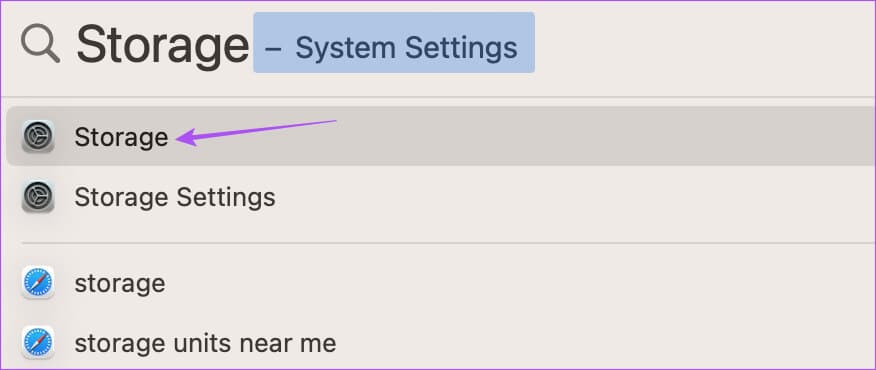
Alternativt kan du trycka på Kommando + Blanksteg för att öppna Spotlight-sökning, skriva Lagring och trycka på Retur för att snabbt öppna fönstret Systeminställningar som visar lagringsalternativ.
2. Använd Systeminformation för att kontrollera ditt hårddiskutrymme.
Efter Systeminställningar har vi fönstret Systeminformation, ett annat inbyggt verktyg för att kontrollera din Macs hårddiskutrymme. Du kan också kontrollera lagringsutrymmet på din Macs SSD och andra anslutna enheter som externa hårddiskar och SSD-diskar.
Steg 1: klicka på logotypen Apple i det övre vänstra hörnet.
Steg 2: Tryck på alternativtangenten på ditt Mac-tangentbord för att visa alternativet. systeminformation.
Steg 3: Lokalisera Systeminformation.
Steg 4: inom sektionen Hårdvara I vänster sidofält klickar du på Lagring.
Du kommer att kunna se den aktuella statusen för din Macs hårddiskutrymme.
Alternativt kan du trycka på Kommando + mellanslag Att öppna Spotlight-sökning , Och skriv Systeminformation och tryck sedan på Retur För att öppna fönstret direkt, följ stegen nedan.
3. Använd Skivverktyg för att kontrollera ditt hårddiskutrymme.
Diskverktyg är nästa inbyggda verktyg på din Mac för att kontrollera och hantera lagringsutrymme. Viktigast av allt är att Diskverktyg hjälper till att rensa eventuella fel på både interna och externa lagringsenheter. Du kan också Formatera hårddisken med hjälp av Skivverktyg.
Steg 1: Klicka på Kommando + mellanslag Att öppna Spotlight-sökning , Och skriv skiv~~POS=TRUNC och tryck sedan på Lämna tillbaka.
Steg 2: Du kan välja enhetens hårddisk. Mac Från den högra panelen för att visa alla detaljer Lagring.
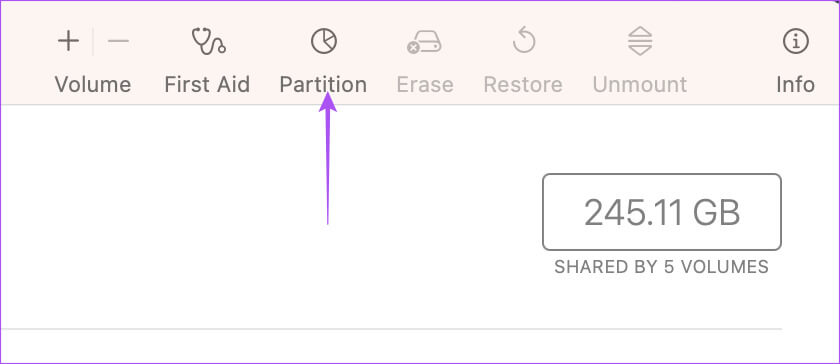
Steg 3: Du kan klicka معلومات i det övre högra hörnet för att visa mer information om hårddiskens status.
Du kan klicka Avdelning För att skapa partitioner för dina lagringsenheter.
4. Använd sökverktyget för att kontrollera ditt hårddiskutrymme.
Nästa verktyg du kan använda för att kontrollera din Macs hårddiskutrymme är Finder. Precis som du ser namnet på en extern lagringsenhet i Finder när den är ansluten till din Mac, så här aktiverar du en intern hårddisk.