Jannah-tema Licensen är inte validerad. Gå till sidan med temainställningar för att validera licensen. Du behöver en enda licens för varje domännamn.
Topp 5 sätt att fixa Amazon Prime Video som inte fungerar på Mac
Lätt att applicera Amazon Prime Video För Mac-vy Filmer och TV-program Dina favoriter. Du kan också ladda ner en titel på din Mac för att titta offline. Dessutom får du en personlig och störningsfri upplevelse. Men när Amazon Prime Video-appen inte fungerar som förväntat på din Mac måste du gräva djupt för att felsöka appen. Som tur är behöver du inte lägga ner mycket tid på att åtgärda problemet. Vi har tagit upp effektiva lösningar för att åtgärda om Amazon Prime Video-appen inte fungerar på Mac.
Du bör först kontrollera din faktureringsstatus hos Amazon när Prime Video-appen slutar fungera. Det finns en risk att din årsprenumeration inte förnyas. Kontrollera dina faktureringsuppgifter och betalningsmetod. Följ dessa steg.
Steg 1: Öppen Prime Videos webbplats I din valda webbläsare och logga in med ditt Amazon-konto.
Steg 5: Sök efter en avdelning Huvudmedlemskap Att bestämma Faktureringsinformation din egen.
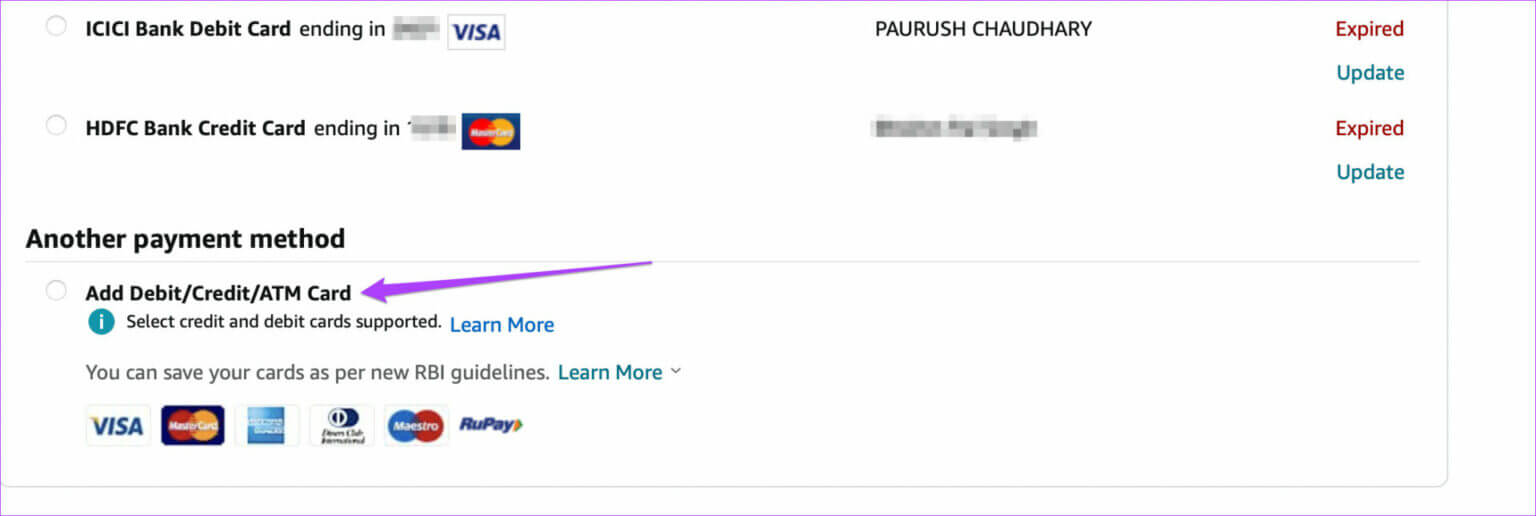
Steg 6: Om prenumerationsavgiften inte kan dras av, klicka på Redigera på Amazon För att kontrollera faktureringsuppgifter.
Kommer att öppnas Amazons webbsida För att visa dina faktureringsuppgifter.
Steg 7: Klick Visa betalningsmetod din egen.
Steg 8: Klick Redigera betalning.
Steg 9: Du kan antingen Lägg till en ny betalningsmetod أو Ändra fördefinierade betalningsuppgifter.
2. Kontrollera om enhetsgränsen har överskridits.
Användare kan streama upp till tre titlar samtidigt på tre olika enheter med samma Amazon Prime-konto. Så om Prime Video-appen inte fungerar på din Mac bör du kontrollera om dina vänner eller familjemedlemmar streamar samma titel. Om du vill kontrollera enhetens åtkomst till ditt Amazon-konto följer du dessa steg.
Steg 2: Klick profilikon ditt val Konton och inställningar.
Steg 3: Klick dina enheter Från toppmenyn.
Du får se en lista över alla enheter som för närvarande använder ditt Amazon Prime-konto. Så här registrerar du en enhet om du vill.
Steg 4: Lokalisera enheten som du vill avregistrera.
Steg 5: knacka på Avregistreringsknapp Bredvid enhetsnamnet.
Steg 6: Klick Knappen ”Är du säker?” för att bekräfta ditt val.
3. Uppdatera PRIME VIDEO-appen i MAC APP STORE.
När du har hanterat din enhetsgräns kan du uppdatera Prime Video-appen i Mac App Store. Appuppdateringar hjälper till att åtgärda buggar och säkerställa en smidig användarupplevelse hela tiden. Följ dessa steg.
Steg 1: Klicka på Kommando + mellanslag Att öppna Spotlight-sökning , Och skriv app Store och tryck på Lämna tillbaka.
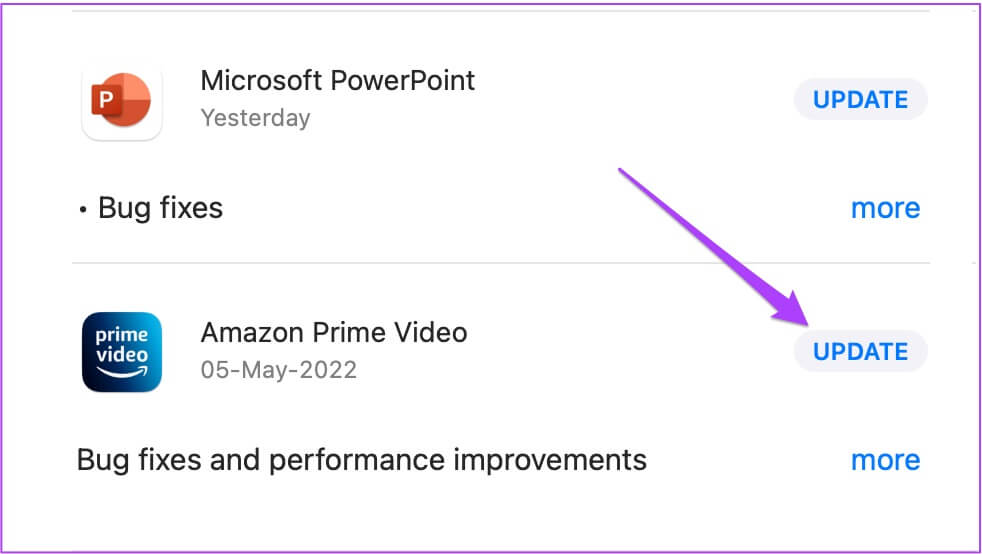
Steg 2: En gång öppnat Möjliga uppdrag , Klick Uppdateringar I vänstermenyn.
Steg 3: Klicka på Kommando + R För att uppdatera sidan.
Om du ser en uppdatering för Prime Video-appen klickar du på Uppdatera och startar sedan om appen på din Mac.
4. Avsluta och starta om huvudvideoappen.
Om lösningarna ovan hjälper till att lösa problemet kan du prova att tvångsavsluta och starta om Prime Video-appen på din Mac. Följ dessa steg.
Logga in med ditt Amazon-konto och kontrollera om problemet löses genom att ominstallera appen.
Njut av PRIME VIDEO på MAC
Så här får du Prime Video-appen att fungera felfritt på din Mac. Netflix bör också släppa sin officiella app för macOS, med tanke på att den redan finns tillgänglig i Windows Store.