Det kan finnas tillfällen då du vill blockera webbplatser för att hindra dina barn från att komma åt dem, för att kontrollera ditt beroende av sociala medier eller för att eliminera andra typer av distraktioner. De flesta webbläsare har inget inbyggt sätt att blockera webbplatser. Låt oss ta en titt på några andra sätt att blockera webbplatser i din favoritwebbläsare.

Så här blockerar du webbplatser i Chrome på datorn
Det bästa sättet att blockera webbplatser är att använda ett Chrome-tillägg. Ett populärt tillägg är Blockera webbplats.
- Installera BlockSite-tillägggenom att klicka "Lägg till i Chrome" På nedladdningssidan följt av "tillägg". Vänta tills tillägget har installerats.

2. När installationen är klar, öppna webbplatsen och klicka på BlockSite-ikon I tilläggsfältet klickar du på knappen "Blockera den här webbplatsen" eller klicka Inställningsikon.

3. Skriv in URL:en i rutan. Ange en webbadress och klicka Lägg till objektLägg till andra adresser enligt samma metod.
Några av tilläggets fantastiska funktioner inkluderar lösenordsskydd, en inbyggd blockerare för vuxenwebbplatser och schemaläggning. Gratisversionen låter dig blockera sex webbplatser. För att blockera ett obegränsat antal webbplatser måste du uppgradera till premiumversionen.
Andra tillägg för att blockera webbplatser som du kanske gillar:
Hur man blockerar webbplatser i Firefox på datorn
Du kan också blockera webbplatser i Mozilla Firefox genom att installera tillägget Blockera webbplats, ett rekommenderat Firefox-tillägg. Med det här tillägget kan du ställa in ett lösenord och schemalägga blockering. Följ dessa steg för att konfigurera det:
- gå upp Installera Lägg till blockerad webbplats. Ankენr فوق Lägg till i Firefox följd av "tillägg" i popup -fönstret.

2. Efter installationen Tillägg, Öppna webbplatsen du vill blockera och klicka på Tilläggskod.


3. Ett popup-fönster öppnas för bekräftelse. Klicka på "OK".
Så här kommer webbsidan att se ut efter att den har blockerats.

Så här lägger du till, tar bort eller ställer in ett lösenord för webbplatser:
- Högerklicka på tilläggsikonen och välj "Tilläggshantering För att öppna en sida Blockera webbplatsförlängning.
- Klicka på ikonen Tre poäng Bredvid tilläggsnamnet väljer du Alternativ
Om du är orolig för att skydda din integritet online, kolla in: Bästa Firefox-tillägg.
Hur man blockerar webbplatser i Edge på datorn
Precis som i Chrome och Firefox kan du använda ett tillägg som Blockera webbplats för att blockera webbplatser i Microsoft Edge.
- Öppen sida Blockera webbplatsförlängning och klicka "Skaffa sig".

2. När den är installerad visas dess ikon i TilläggsfältÖppna webbplatsen du vill blockera och klicka på Blockera webbplats-ikonen.

3. Ett fönster visas där du ombeds bekräfta att du vill blockera webbplatsen. Klicka. "Okej."
råd: Enkel webbplatsblockerare Det är ett annat tillägg i Edge som kan hjälpa till att blockera webbplatser, och det kan Användning av familjetjänster Från Microsoft för att blockera webbplatser för barns konton.
Så här blockerar du webbplatser i Safari på datorn
Mac erbjuder en inbyggd funktion för att blockera webbplatser med hjälp av Skärmtid-funktionenTänk på att det även blockerar webbplatser i webbläsare från tredje part som är installerade på din Mac, till exempel Chrome, Edge eller Firefox. Följ dessa steg för att konfigurera det:
- Klick Apple-logotypen I skärmens övre vänstra hörn och välj Systeminställningar från listan.

2. Klicka på "Skärmtid" I fönstret Systeminställningar som öppnas.

3. Klicka på "Innehåll och sekretess" Från fönstrets vänstra sidofält SkärmtidOm skärmen visar att Innehålls- och sekretessbegränsningar är inaktiverade trycker du på "sysselsättning".

4. Välj "Identifiering av webbplatser för vuxna" Bredvid Webbinnehåll. Om du bara vill begränsa vuxeninnehåll räcker den här inställningen. Men eftersom vi är intresserade av att blockera webbplatser klickar du på knappen "Anpassa".

5. Klicka på ikonen "+" inom sektionen "bunden" Skriv in webbadressen till webbplatsen som ska blockeras.

använda sig av Lösenord för skärmtid För ökad säkerhet, se till att ingen kan ta bort blockerade webbplatser från listan över begränsade webbplatser. Om du vill blockera webbplatser enbart i Safari, använd tillägg Safari WasteNoTime.
Hur man blockerar webbplatser i alla webbläsare
Metoderna som beskrivs ovan är webbläsarspecifika och fungerar bara i en webbläsare. Om du letar efter en lösning för blockering av webbläsare är Cold Turkey ett utmärkt verktyg för Windows och Mac. Andra verktyg inkluderar: fokal filter و Frihet.
- Installera ett verktyg Cold Turkey På en Mac- eller Windows-enhet.
- När verktyget har installerats kommer det att be dig installera Cold Turkey-tillägget i de webbläsare som är installerade på din dator. Klicka på "Installationer" Bredvid webbläsare som stöds.

3. Öppna Verktyg för kall kalkon Tillbaka till datorn och klicka på Block I vänster sidofält. Klicka på "Lägg till ett nytt block" Lägg till de webbplatser du vill blockera.

4. Efter Skapa ett block Se till att den är aktiverad med hjälp av vippströmbrytaren bredvid.

Gratisversionen låter dig blockera ett obegränsat antal webbplatser. Du kan till och med ange hur länge du vill blockera webbplatser.
Hur man blockerar webbplatser på Android
Tredjepartsappar som kan hjälpa dig: BlockSite و StayFree Web Blockera webbplatser på din Android-telefon. Apparna fungerar i alla webbläsare som är installerade på din telefon.
Följ stegen nedan för att bomba webbplatser med StayFree-webbappen:
- Installera appen på din Android-telefon.
- Ge Nödvändiga behörigheter Såsom tillgänglighet och skärmöverlagring för korrekt drift av applikationen.
- På appens startskärm trycker du på Flytande tilläggsikon (+) och gå in URL För webbplatsen. Du kan hålla koll på tiden. "Förbjud efter" Dock, 0 Eller ställ in det enligt dina önskemål och klicka på "Blockera webbplatsen."

råd: Om du använder Google Familjer Du kan använda den för att blockera webbplatser för ditt barns konto.
Hur man blockerar webbplatser på iOS
Precis som på Mac hjälper Skärmtid på iOS till att blockera webbplatser. Följ dessa instruktioner:
- Öppen iPhone-inställningar och gå till Skärmtid

2. Tryck på "Innehålls- och integritetsbegränsningar" Aktivera det på nästa skärm.

3. Tryck på Innehållsbegränsningar följd av "Webbinnehåll".

4. Välj Begränsa webbplatser för vuxna och tryck på Lägg till en webbplats inom "Tillåt aldrig." Skriv in webbadressen du vill blockera och tryck på "Det blev klart".

Om du öppnar en blockerad webbplats på din iPhone får du ett felmeddelande om begränsat innehåll. Se till att du lägger till en lösenkod för skärmtid på din iPhone så att ingen kan komma åt webbplatser utan din tillåtelse.
råd: använda sig av BlockSite-appenPå iOS om du inte gillar idén att använda Skärmtid för att blockera webbplatser.
Så här blockerar du webbplatser på nätverksnivå i ditt Wi-Fi-hemnätverk
Du kan blockera webbplatser på alla enheter i samma Wi-Fi-nätverk genom att ändra routerns inställningar. Följ dessa instruktioner:
- Öppen Routerns administratörssida Ange ditt användarnamn och lösenord. Du hittar all denna information skriven under routern.
- Du måste hitta ett alternativ. Föräldrakontroll Eller blockerade webbplatser i routerinställningarna under fliken Avancerade alternativ eller säkerhetsalternativ Beroende på din router, lägg till de webbplatser du vill blockera. Du kan till och med blockera webbplatser med hjälp av nyckelord.

Hur man blockerar webbplatser med hjälp av Hosts-filen
Oavsett om du använder Windows, Mac eller Linux kan du använda Hosts-filen för att blockera specifika webbplatser. Det kanske låter tekniskt, men det är faktiskt inte så illa och kan tilltala dem som gillar idén att blockera webbplatser utan att behöva krångla med programvara från tredje part. Webbplatserna kommer att blockeras i alla webbläsare.
Följ dessa instruktioner för att blockera webbplatser med hosts-filen på alla stationära plattformar.
Redigera Hosts-filen i Windows
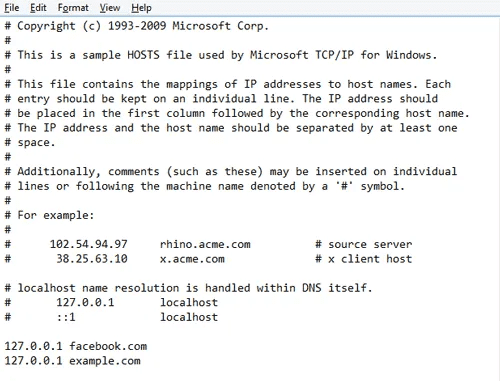
- Gå till "C:\Windows\System32\Drivers\etc" Öppna en fil "Värdar" använder sig av Anteckningsblock-programmet.
- Scrolla ner, och skriv sedan under alla hash-symboler (du kan ta bort allt markerat med en hash-symbol om du vill ha ett blankt ark). "127.0.0.1" följd av lokal värd.
- På nästa rad skriver du "127.0.0.1" Följt av adressen till webbplatsen du vill blockera, upprepa sedan detta steg för varje annan webbplats du vill blockera.

Redigera värdfilen i Linux och Mac
Processen är densamma för Windows, förutom att du måste gå till /etc-katalogen För att öppna hosts-filen (med superanvändarbehörighet).
Google blockerar explicit innehåll
Om du bara vill begränsa explicit innehåll som pornografi, våldsbilder etc. från att visas i Googles sökresultat är det enklaste sättet att aktivera SafeSearch-filter.
- Öppet alternativ inställningar på botten.
- Lokalisera Sökinställningar från listan.

3. Markera rutan bredvid Aktivera SafeSearch.

Nackdelen med den här metoden är att den inte låter dig manuellt välja vilka webbplatser du vill blockera.
För att ytterligare undvika distraktioner, läs om: Så här stoppar du Chrome-aviseringar Och förbjud YouTube-kanaler.