Har du nyligen bytt jobb eller startat ett nytt företag? Du kanske pratar om ditt nya äventyr med vänner och familj, men de flesta glömmer att ändra sin e-postsignatur samtidigt. Om du använder Gmail som e-postleverantör kan du läsa vidare för att lära dig hur du ändrar den. E-postsignatur i Gmail På webben och mobilen.

Du vill inte hamna i en situation där du jobbar på ett nytt jobb eller startar ett nytt företag, men din e-postsignatur säger mycket om ditt tidigare jobb. Du kan inte bara uppdatera ditt LinkedIn-CV eller din Twitter-profil och hålla kontakten varje dag. Du behöver också uppdatera din e-postsignatur i Gmail eller Outlook.
Det här inlägget kommer att täcka både Gmails webb- och mobilappar och lära dig hur du ändrar e-postsignaturer.
GMAIL för webben
De flesta användare väljer Gmail på webben för att läsa, skriva och organisera sin Gmail-inkorg. Följ stegen nedan för att ändra din e-postsignatur i Gmail på webben.
Steg 1: Besök Gmail på webben.
Steg 2: Logga in med dina kontouppgifter.
Steg 3: Klicka på ikonen Inställningar högst upp och välj Visa alla inställningar.

Steg 4: Från menyn Allmänt, bläddra ner till menyn Signatur.
Steg 5: Du ser din standardsignatur för ditt Gmail-konto. Klicka på textfältet.


Steg 6: Skapa en ny signatur med en RTF-redigerare.
Du kan använda fetstil, kursiv stil, understrykning och många fler textstilar, lägga till länkar till sociala medier och mer när du ändrar din signatur i Gmail.
När du har gjort relevanta ändringar eller modifieringar kan du skrolla nedåt och klicka på knappen Spara ändringar längst ner.

Från och med nu, varje gång du skapar ett nytt e-postmeddelande på webben, kommer Gmail att använda den uppdaterade signaturen för att bifoga det till varje e-postmeddelande.
GMAIL för iPhone
Bara för att du har ändrat din Gmail-signatur på webben kommer ändringarna inte att återspeglas i mobilapparna. Därför måste du redigera din e-postsignatur i Gmail-mobilapparna också.
Låt oss ändra din Gmail-e-postsignatur på iPhone.
Steg 1: Öppna Gmail-appen på din iPhone.
Steg 2: Klicka på Inställningar.


Steg 3: Välj det Gmail-konto vars signatur du vill ändra.
Steg 4: Klicka på Signaturinställningar från följande meny.


Steg 5: Tryck på textfältet och ändra signaturen för ditt Gmail-mobilkonto.
Tyvärr finns det ingen RTF-redigerare för att skapa en anpassad e-postsignatur på mobilen.
GMAIL FÖR ANDROID
Gmail för Android använder ett något annorlunda användargränssnitt. Precis som iPhone-appen erbjuder Android-appen en enkel textredigerare för att ändra din signatur.
Steg 1: Öppna Gmail på Android och gå till Inställningar med hjälp av hamburgermenyn.
Steg 2: Välj ditt Gmail-konto.


Steg 3: Scrolla ner till Mobilsignatur.
Steg 4: Klicka på den och ta bort den nuvarande signaturen och använd en ny.

Det var allt. Du har nu ändrat din Gmail-signatur på Android.
Ändra Gmail-signatur från Outlook Windows-appen
Många användare använder sitt Gmail-konto med standardappen Outlook i Windows. I det här fallet måste du ändra din Gmail-signatur separat med hjälp av Outlook-appen. Så här gör du.
Steg 1: Öppna Outlook-appen i Windows.
Steg 2: Gå till "Arkiv"-menyn från menyraden.

Steg 3: Klicka på Alternativ.

Steg 4: Välj E-post från vänster sidofält.
Steg 5: Klicka på Signaturer.
Steg 6: Välj ditt Gmail-konto högst upp.

Steg 7: Välj den signatur du vill ändra i appen.

Steg 8: Lägg till en ny signatur med hjälp av en kompatibel textredigerare.
Du kan klicka på knappen "Ny" högst upp och skapa en annan signatur för dina behov från samma meny.
Från samma meny kan du klicka på knappen "Ny" högst upp och skapa en annan signatur som uppfyller dina behov.
I Outlook Windows-appen kan du skapa så många Gmail-signaturer som du vill.
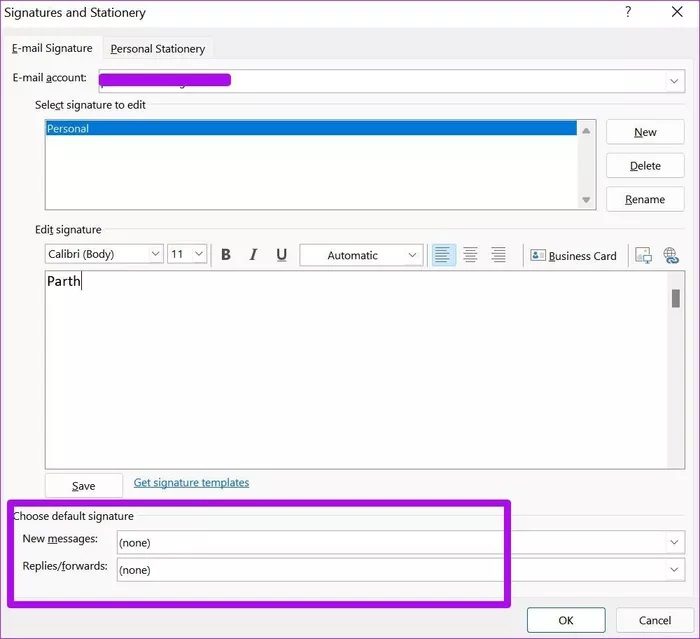

Låt oss säga att du har skapat tre olika Gmail-signaturer i Outlook. Du kan välja standardsignaturen från listan Signaturer och ange standardsignaturen för nya meddelanden och svar/vidarebefordran.
Redigera e-postsignatur i GMAIL
Din e-postsignatur är ett bra sätt att presentera dig själv utan att lägga till onödig röra i ditt ursprungliga e-postmeddelande. Överdriv inte med för mycket information när du ändrar din Gmail-e-postsignatur. Det gör inte att det ser professionellt ut. Håll det enkelt, kort och informativt.