Google Chromes inbyggda bokmärkeshanterare är enkel att använda och rolig. Den saknar dock en viktig funktion – möjligheten att lösenordsskydda bokmärken. Tänk om du inte vill att någon annan ska upptäcka dina bokmärken efter allt inkognitosurfande?
Eller tänk om du regelbundet samlar på dig många hemliga länkar som du hellre vill hindra andra från att komma åt i ett scenario med delade enheter?
Det är här Chromes stöd för tillägg kommer in i bilden. Här är tre fantastiska tillägg som låter dig enkelt säkra dina bokmärken. Var och en har sina egna unika funktioner. Läs vidare för att hitta det som passar dig.
1. HUSH – PRIVAT BOKMÄRKNING
Hush är ett snyggt tillägg och det enda på den här listan som fungerar enbart i inkognitoläge. Tänk på att du behöver en års- eller månadsabonnemang för att använda de flesta tillgängliga funktionerna (9 dollar per år eller XNUMX dollar per månad). Grundfunktionerna bör dock hjälpa dig att ta dig igenom de flesta inkognito-surfsessioner med minimalt krångel.
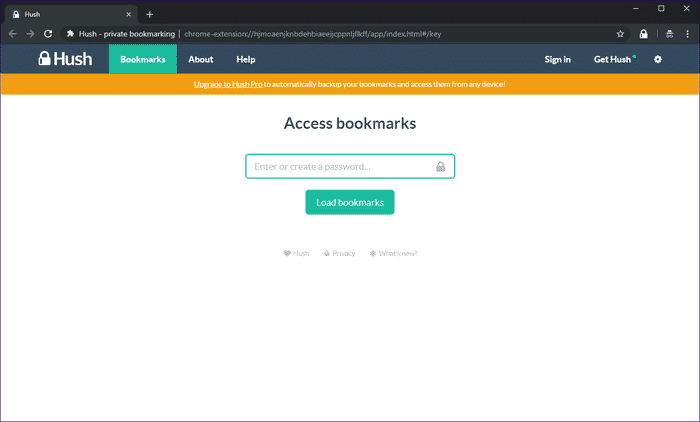
Efter att du har installerat Hush, tillåt tillägget att använda inkognitoläge. Du kommer att bli ombedd att lägga till ett lösenord, vilket du behöver använda när du vill lägga till eller komma åt nya bokmärken. Tillägget fungerar helt utanför Chromes bokmärkeshanterare, men du kan importera befintliga bokmärken till Hush om du uppgraderar till betalversionen.
- Obs! För att aktivera Hush (liksom andra tillägg i den här listan) i inkognitoläge, högerklicka på Hush-ikonen, klicka på Hantera tillägg och aktivera sedan reglaget bredvid Tillåt i inkognitoläge.
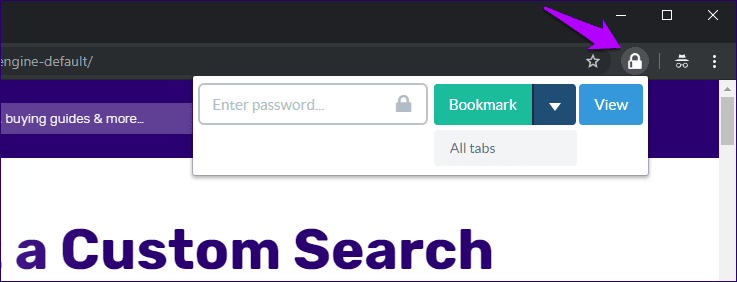
När du vill lägga till ett bokmärke klickar du bara på tyst-ikonen bredvid URL-fältet, anger ditt lösenord och klickar på Bokmärk. Du kan också välja att bokmärka alla öppna flikar genom att klicka på nedåtpilen bredvid knappen Bokmärk och sedan klicka på Alla flikar. Snyggt.
När det gäller att komma åt dina bokmärken klickar du bara på "Visa" från popup-menyn Hush, så tar tillägget dig till en dedikerad panel för bokmärkeshantering. Som standard finns alla bokmärken på "Hem"-skärmen. Du kan också skapa nya mappar, men tyvärr är funktionaliteten begränsad i betalversionen. Därför måste du hantera och organisera dina bokmärken regelbundet för att förhindra att de blir överstyr.


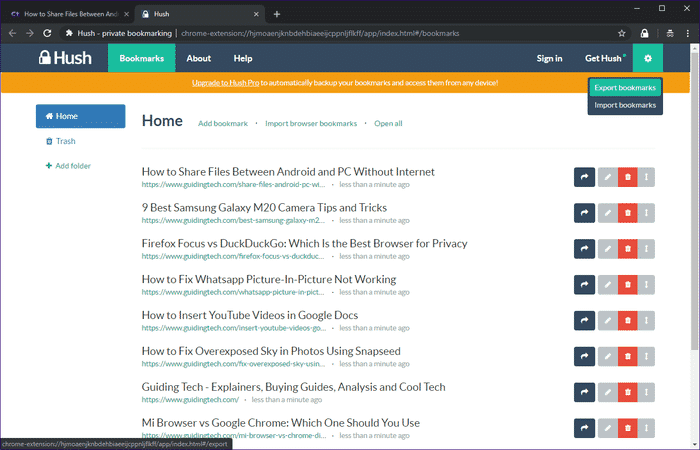
Betalversionen säkerställer att dina bokmärken automatiskt synkroniseras med Hushs onlineservrar. Det betyder att du enkelt kan komma åt dem från andra enheter samtidigt som de fungerar som en praktisk säkerhetskopia. Men tänk om du inte vill uppgradera?
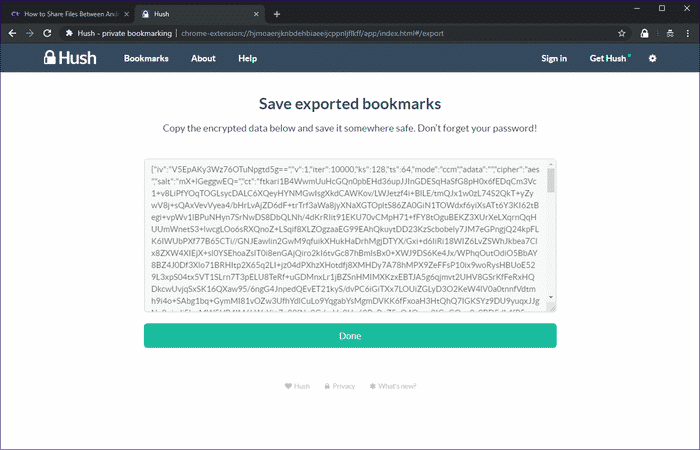
Alternativt kan du välja att skapa helt krypterade säkerhetskopior genom att manuellt exportera dina bokmärken. Klicka på kugghjulsikonen, klicka på "Exportera bokmärken" och kopiera innehållet i rutan för att klistra in det i en textfil. Endast ditt Hush-lösenord kan dekryptera texten.
Om du betalar får du andra fördelar, som möjligheten att skapa delbara länkar som automatiskt upphör att gälla efter en viss tid. Med tanke på att tillägget fungerar så bra är det en värdefull investering om du regelbundet använder inkognitoläge.
Det har dock förekommit klagomål från användare på Chrome Web Store som har haft problem med att avsluta sina prenumerationer, så det kan vara bra att tänka sig för innan du uppgraderar till betalversionen.
2. SÄKRA BOKMÄRKEN
Säkra bokmärken ser lite daterat ut, särskilt i Chromes senaste Material Design 2.0-tema. Det är dock helt gratis, fungerar i både normalt och inkognitoläge och erbjuder djupgående funktioner för bokmärkeshantering.
Precis som med Hush måste du skapa ett lösenord för att komma igång. För att bokmärka en webbsida klickar du bara på ikonen Säkra bokmärken och sedan på Lägg till bokmärke. Du kan också skapa nya mappar direkt från Hush-popupfönstret.
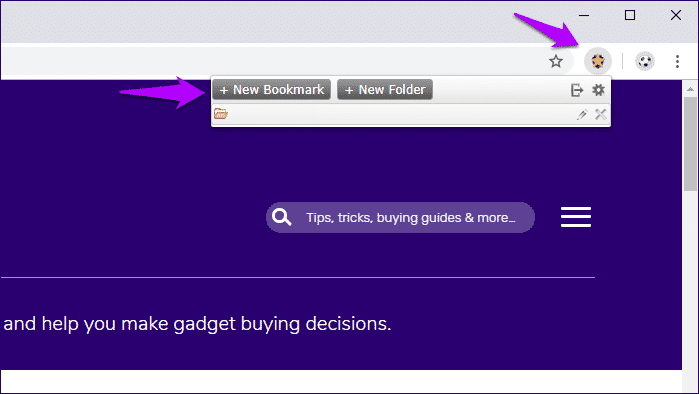
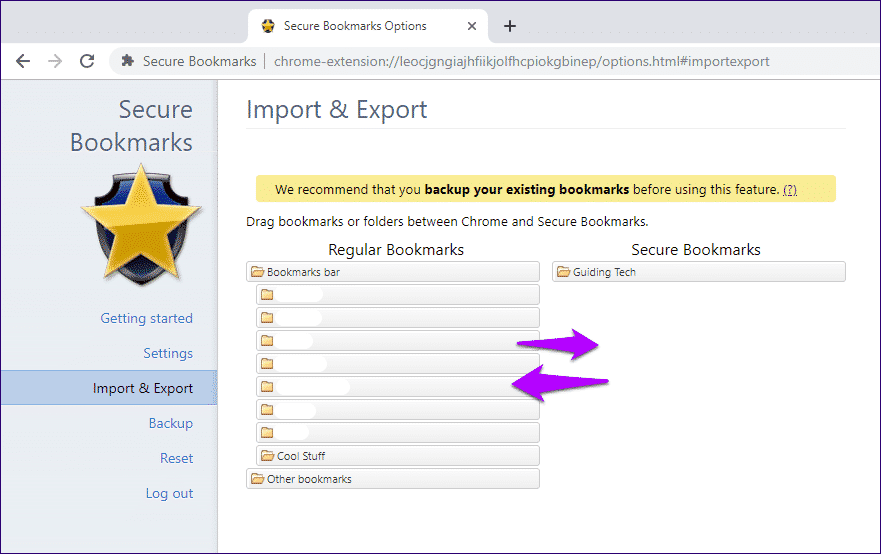
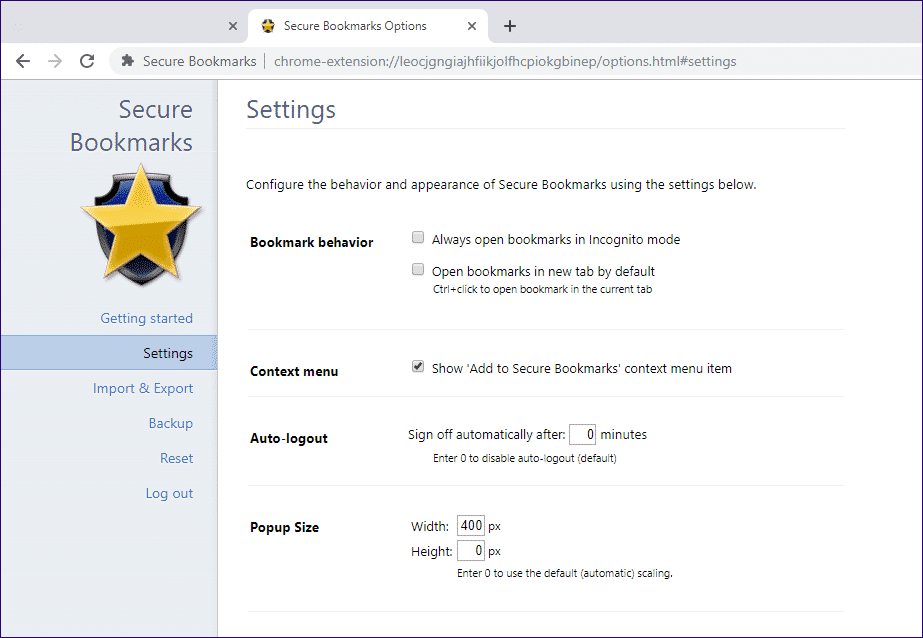
För att utforska fler möjligheter med tillägget, klicka på ikonen Inställningar. Du kommer då åt konfigurationspanelen med en komplett uppsättning alternativ snyggt kategoriserade i sidoflikar märkta Inställningar, Importera och exportera, Säkerhetskopiera och Återställ. De är ganska självförklarande och erbjuder seriös funktionalitet.
Till exempel låter import- och exportalternativen dig importera befintliga Chrome-bokmärken till tillägget med hjälp av dra-och-släpp-funktionen genom att välja enskilda objekt eller mappar. Alternativt kan du överföra bokmärken som lagras i Säkra bokmärken till Chromes bokmärkeshanterare.
Å andra sidan erbjuder sidofältet Inställningar vissa anpassningsalternativ. Du kan välja att automatiskt logga ut från tillägget efter en viss tidsperiod, ange storleken på popup-menyn Säkra bokmärken eller till och med lägga till en snabbmenypost för att spara länkar utan att behöva öppna dem direkt.
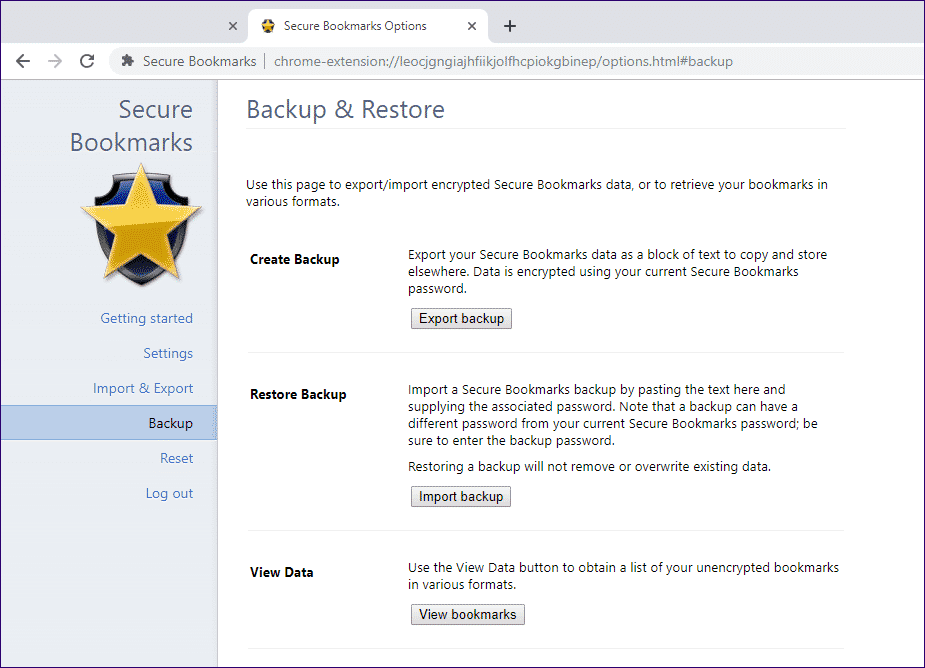
När det är dags att säkerhetskopiera dina bokmärken använder du fliken Säkerhetskopiering. Den fungerar precis som den i Hush (minus den eleganta estetiken), där du helt enkelt kopierar och klistrar in krypterad text i en textfil. Dessutom kan du välja att spara dina bokmärken i olika okrypterade format – TXT, HTML och så vidare.
Sammantaget fungerar Safe Tags-tillägget bra. Den enda nackdelen är tilläggets oförmåga att erbjuda molnbaserade säkerhetskopior, men man kan verkligen inte klaga på vad det erbjuder utan att behöva betala ett öre.
- 3. EVERSYNC
EverSync är ett tillägg som främst är utformat för att synkronisera bokmärken mellan Chrome och Firefox. Det stöder inte lösenordsskyddade bokmärken om du inte förstår hur funktionen fungerar.
Lägg till tillägget, logga in med ditt Google- eller Facebook-konto (eller skapa ett separat EverSync-konto) så är du redo. Klicka på EverSync-ikonen, klicka på Starta synkronisering och klicka sedan på Sammanfoga för att synkronisera dina Chrome-bokmärken med EverSync.
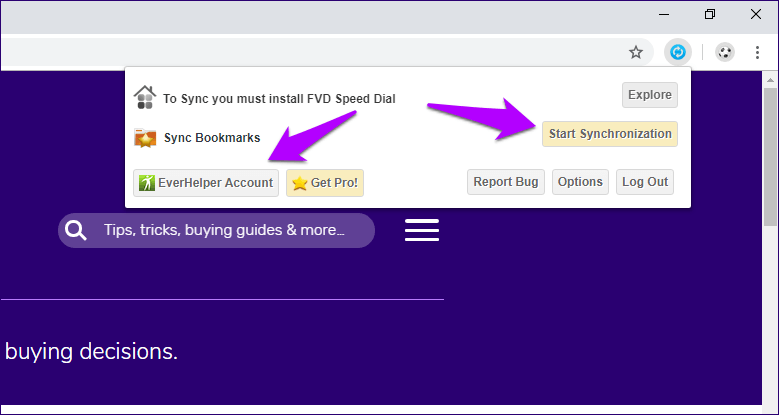
Nu är det dags att besöka ditt EverHelper-konto online (även tillgängligt genom att klicka på EverSync-ikonen). Du bör se alla dina Chrome-bokmärken synkroniserade med det, men det som gör det speciellt är dess möjlighet att låsa dina bokmärken genom att göra dem "privata". Klicka på låsikonen bredvid ett korallfärgat bokmärke för att göra detta.
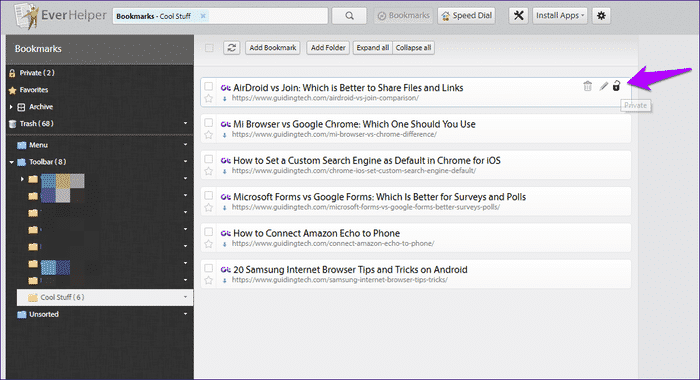
Bokmärken som är säkrade på det här sättet syns bara efter att du klickat på fliken "Privat" till vänster i ditt EverHelper-konto. Nu kommer den roliga delen. Synkronisera dina ändringar tillbaka till Chrome. Voilà! Detta tar automatiskt bort dina privata bokmärken från Chromes bokmärkeshanterare, vilket gör dem endast tillgängliga från ditt EverHelper-konto.
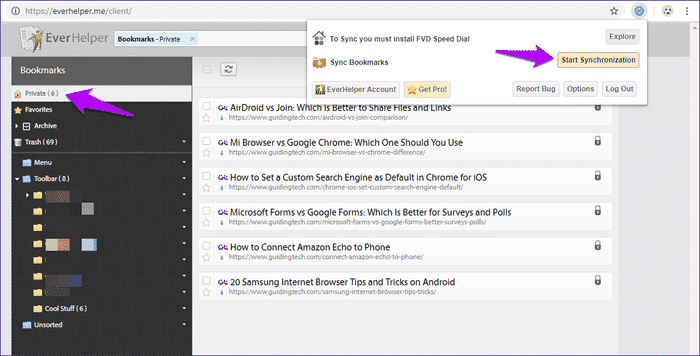
Kort sagt, med EverSync kan du hantera dina bokmärken som vanligt, synkronisera dem med ditt EverHelper-konto, säkra de bokmärken du vill ha och sedan synkronisera ändringarna.
- Tips: Du kan också göra hela bokmärkesmappar privata. Klicka på nedåtpilen bredvid en mapp och klicka sedan på Privat.
Så länge du kommer ihåg att logga ut från varje session har du helt säkra bokmärken som bara du har åtkomst till. Och du kan göra detta från i stort sett var som helst, eller från vilken annan webbläsare som helst!
Tillägget har 500 privata bokmärken, och du måste uppgradera till Pro-versionen för att ladda upp dem (44.99 USD per år eller 4.99 USD per månad).
Bokmärken låsta och säkrade!
Överraskande nog erbjuder inte Google Chrome (eller någon annan webbläsare för den delen) ett extra skyddslager för att skydda dina bokmärken från obehörig åtkomst. Men tack vare dessa tillägg är det nu möjligt.
Vilken är din favorit? Tystnad med sitt skarpa användargränssnitt. Vad sägs om att säkra dina bokmärken med en mängd gratisfunktioner? Eller är det EverSync, där du enkelt kan lagra lokala bokmärken som du anser vara privata online? Låt oss veta i kommentarerna.