Jannah-tema Licensen är inte validerad. Gå till sidan med temainställningar för att validera licensen. Du behöver en enda licens för varje domännamn.
Är din Chromebook långsam? Testa dessa 18 tips för att snabba upp den.
Om du letar efter hjälp med en långsam Chromebook har vi den hjälp du behöver. Den här guiden visar olika sätt att få din Chromebook att köras snabbare och avslöjar de bakomliggande orsakerna till en långsam bärbar dator.
1. Starta om din Chromebook.
De flesta av oss har för vana att stänga locket på vår bärbara dator eller försätta den i viloläge så fort vi är klara med att använda den. Denna vana kan göra din Chromebook långsammare, särskilt om du brukar göra det dagligen. Om det förklarar vad du gör är det en omstart. För att starta om din Chromebook måste du stänga av den ordentligt och sedan slå på den igen.
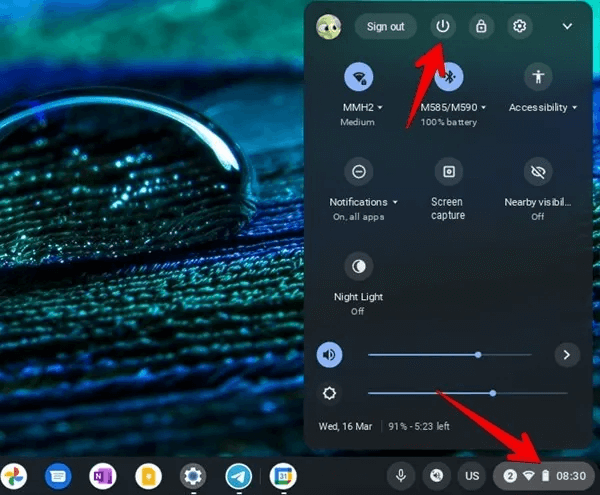
Klicka på tiden i det nedre högra hörnet och tryck på ikonen. "Stänga av" I snabbpanelen.
Din Chromebook börjar stängas av. När den är helt avstängd väntar du i 10 till 15 sekunder och slår sedan på din Chromebook.
Förutom en vanlig omstart bör du också prova att återställa din Chromebook, även kallad en hård återställning. Om du gör detta återställs hårdvarukomponenter som tangentbord, pekplatta och så vidare, vilket kan orsaka att din Chromebook laggar.
Stäng av din Chromebook genom att klicka på ikonen. "Stänga av" I snabbpanelen.
Håll uppdateringstangenten på tangentbordet intryckt och tryck samtidigt på strömbrytaren.
Släpp båda knapparna när Chromebooken startar.
3. ChromeOS-uppdatering
En ny Chromebook-uppdatering medför vanligtvis nya funktioner och buggfixar, men den kan också vara orsaken till att din Chromebook blir långsammare. Kontrollera om det finns en annan ChromeOS-uppdatering tillgänglig och installera den i så fall.
Öppna Chromebooks inställningar genom att klicka på tiden i det nedre högra hörnet och trycka på kugghjulsikonen.
Gå till Om Chrome OS och välj "Sök efter uppdateringar".
Om en uppdatering finns tillgänglig installerar du den och startar om din Chromebook. Om du inte ser någon knapp är din Chromebook uppdaterad.
4. Uppdatera Chrome-webbläsaren
Chrome-webbläsaren är en viktig del av din Chromebook. Alla problem eller buggar i Chrome-appen kan göra att din Chromebook körs långsamt. Därför bör du, precis som med ChromeOS, uppdatera din Chrome-webbläsare till den senaste versionen.
Starta Google Chrome på din Chromebook.
Klicka på ikonen med tre punkter högst upp och välj Hjälp -> Om Chrome.
Chrome börjar söka efter en uppdatering. Om en sådan finns tillgänglig ser du en knapp. "Installationer" أو Uppdatera Google ChromeOm uppdateringen redan har laddats ner men inte installerats kan du se en "Starta om"-knapp.
Om du inte ser någon knapp kör Chrome den senaste versionen.
5. Kontrollera och rensa Chromebook-resurser
Precis som Windows har Chromebooks också en förinstallerad aktivitetshanterare-app som du kan använda för att kontrollera vilka tjänster som förbrukar för mycket resurser och därmed stänga dem.
Använd kortkommandon Sök + Esc (eller Skift + Esc) För att öppna ett program Task managerOm du inte vet något om den här förkortningen, kolla in: Kortkommandon för Chromebook-tangentbord Övrig.
Titta på de processer som körs och se vilka som använder mest resurser. Om det finns något onödigt, markera det och tryck på knappen. "Avsluta processen".
Oavsett om du använder en vanlig bärbar dator eller en Chromebook, bör vissa vanor inte ändras. Om du har för många flikar öppna på din Chromebook kan detta också vara orsaken till dess fördröjning. Varje flik förbrukar resurser, till exempel minne, vilket påverkar din Chromebooks totala prestanda.
Stäng flikar du inte behöver eller använd ett tillägg som OneTab Spara flikar och återvänd till dem när du vill.
7. Ta bort oönskade tillägg
Eftersom Chromebooks stöder begränsade appar installerar många Chromebook-tillägg för att få saker gjorda. Dessa tillägg kan förbruka mycket Chromebook-resurser, vilket gör den långsam. För att göra din Chromebook snabbare bör du inaktivera eller ta bort oönskade tillägg helt och hållet.
Öppen Chrome -webbläsare På en Chromebook.
Klicka på ikonen med tre punkter och välj "Fler verktyg -> Tillägg". Du kan komma åt tilläggssidan direkt genom att öppna chrome://extensions.
Du ser alla installerade tillägg. Klicka på växlingsknappen under de tillägg du vill inaktivera. Eller, om du är säker på att du inte längre behöver ett tillägg, klicka på knappen "Borttagning" Nedan.
8. Kontrollera och frigör lagringsutrymme
Brist på tillräckligt lagringsutrymme är en av de främsta anledningarna till att din Chromebook är långsam. Därför bör du kontrollera och frigöra lagringsutrymme på din Chromebook.
Öppna Inställningar och gå till Enhet → Hantera lagring.
Du ser tillgängligt lagringsutrymme, lagringsutrymme som används och de tjänster som tar upp mest lagringsutrymme. Klicka på Mina filer Ta bort filer du inte längre behöver.
9. Ta bort oönskade appar
Precis som tillägg tar appar upp lagringsutrymme på din Chromebook. Om din Chromebook har mindre lagringsutrymme kommer den att vara långsam och trög. Därför bör du ta bort appar som du inte använder från din Chromebook.
För att avinstallera oönskade appar från din Chromebook öppnar du Appstartaren, högerklickar på appen du vill ta bort och trycker på knappen Avinstallera. "Avinstallera".
Ett annat sätt att öka lagringsutrymmet på din Chromebook är att flytta eller överföra filer från enhetens lokala lagring till Google Drive.
Öppen Filer app På en Chromebook.
Navigera till mappen som innehåller de filer du vill flytta till Google Drive.
Välj filer manuellt och använd kortkommandot Ctrl + X För att klippa ut filer. Alternativt kan du högerklicka på en vald fil och välja "Han berättade" från listan. Proffstips: Klicka på trepunktsikonen högst upp och välj "Markera alla" för att markera alla filer i en mapp.
Öppen Google Drive Från vänster sidofält i appen Filer.
Klicka på ikonen med tre punkter högst upp och välj "Ny volym".
Öppna den nyskapade mappen.
Högerklicka inuti mappen och använd kortkommandot Ctrl + V För att klistra in objekten. Alternativt kan du högerklicka och välja "klibbig". Flytta på samma sätt andra lokala filer från din enhet till Google Drive.
För att göra det enklare för dig kan du dessutom ändra platsen för din nedladdningsmapp till Google Drive så att du inte behöver flytta nedladdade filer manuellt från din lokala lagring till Google Drive. Allt du laddar ner sparas i den angivna Google Drive-mappen.
Öppen Chrome -webbläsare På en Chromebook.
knacka på trepunktsikon högst upp och välj "Inställningar".
Gå till Nedladdningar I vänster sidofält klickar du på "En förändring" bredvid "Plats".
Välj Google Drive-mappen där du vill spara de nedladdade filerna på din Chromebook och tryck på knappen. "att öppna".
12. Ersätt appar med webbversioner
För många appar som WhatsApp, Netflix med flera kan du använda PWA:er (progressiva webbappar) eller webbversioner istället för att installera dem från Play Butik. Detta sparar också lagringsutrymme på din Chromebook och gör att den körs snabbare.
Öppen Obligatorisk webbplats I Chrome.
knacka på trepunktsikon högst upp och välj "Fler verktyg -> Skapa genväg."
Ett popup-fönster visas. Markera rutan bredvid "Öppna som ett fönster" och tryck på knappen "konstruktion".
Webbplatsen öppnas i ett separat fönster och genvägen visas i appstartaren på din Chromebook. Klicka på den när du vill använda webbplatsen. Du kan också fästa den på din Chromebooks hylla som vilken vanlig app som helst för snabbare åtkomst. Gör detta genom att högerklicka på genvägen i appstartaren och välja "Stapelbar".
13. Rensa Chrome-webbdata
Du bör också prova att rensa dina webbläsardata i Chrome, eftersom de kan ha samlats under åren och påverkat din Chromebooks prestanda.
Öppen Chrome -webbläsare På en Chromebook.
knacka på trepunktsikon och välj "Inställningar".
Gå till "Sekretess och säkerhet -> Rensa webbläsardata."
Aktivera växeln bredvid Cachade bilder och filer Avmarkera alla andra.
Klicka på knappen "radera data".
Omstart ChromebookOm din Chromebook är snabbare är allt bra. Men om din Chromebook fortfarande är långsam, upprepa stegen och välj "Cookies och annan webbplatsdata" I steg 4. Genom att göra detta loggas du ut från webbplatserna du är inloggad på på din Chromebook. Tryck på knappen "radera data".
14. Kör diagnostik
De flesta Chromebooks har en diagnostikapp som övervakar enhetens prestanda. Även om den inte erbjuder alternativ för att optimera systemprestanda kan du använda den för att upptäcka eventuella problem på din Chromebook som kan göra den långsam.
klicka på knappen Launcher i det nedre vänstra hörnet av skärmen.
skriva Diagnostik I sökfältet klickar du på Bästa matchning.
Google erbjuder en Chrome-flagga som använder Hyper-Threading för att göra din Chromebook snabbare. Du bör aktivera den och se om den hjälper till att snabba upp din bärbara dator.
Öppen krom och gå in chrome: // flags i adressfältet.
skriva "Konfigurera schemaläggaren" i sökfältet.
Klicka på rullgardinsmenyn. "hypotetisk" Bredvid Schemaläggningskonfiguration väljer du "Empowerment"
En annan enkel inställning du kan ändra för att snabba upp din Chromebook är att stänga av offlineläget i Google Drive. När det är aktiverat kan du i princip komma åt och redigera Google Drive-filer – som dokument, kalkylblad och presentationer – offline. Stäng av det och se om det gör din Chromebook snabbare.
Klicka på kugghjulsikonen högst upp och välj "Inställningar" från menyn.
Avmarkera rutan bredvid Skapa, öppna och redigera nya filer från Google Dokument, Kalkylark och Presentationer på den här enheten offline..
17. Återställ din Chromebook till fabriksinställningarna
Om ingen av ovanstående lösningar hjälper till att åtgärda din Chromebooks långsamma prestanda bör du överväga att göra en fabriksåterställning (även kallad Powerwash). Detta raderar all data från din Chromebook och återställer den till fabriksinställningarna. Se till att säkerhetskopiera din Chromebook innan du återställer den.
För att återställa din Chromebook, gå till "Inställningar -> Avancerade alternativ -> Återställ inställningar."
Klicka på knappen "Återställa" bredvid Högtryckstvätt
Proffstips: Du kan också prova att skapa en ny profil eller använda din Chromebook i gästläge för att se om problemet är begränsat till din profil eller alla profiler.
18. Kontakta enhetens tillverkare.
Slutligen, om din Chromebook fortfarande är långsam efter att du återställt den, kan det finnas problem med hårdvaran. Du bör kontakta enhetens tillverkare och rapportera dina problem.
F1: Kan jag installera Windows på min Chromebook för att göra den snabbare? Svar: Det finns inget enkelt sätt att installera Windows på en Chromebook, men du kan göra det med hjälp av alternativa lösningar som: ParallelsDetta kommer dock inte att göra din Chromebook snabbare.
F2: Varför kan jag inte ladda ner något till min Chromebook? Svar: Om du inte kan ladda ner appar eller filer till din Chromebook, starta om den och se sedan till att du har ledigt utrymme på enheten. Försök också att ändra nedladdningsplatsen för din Chrome-webbläsare.
F3: Varför blir Chromebooks långsammare med tiden? Svar: Alla elektroniska enheter, inklusive Chromebooks, kommer sannolikt att bli långsammare med åren, men det borde inte hända på bara en månad eller två.