Med iOS 15 kommer Safari med nya funktioner och förbättringar av gränssnittet. Vissa kan tycka att upplevelsen är uppblåst. Samma upplevelse gäller även för Safari på iPhone, och du kan justera den efter dina önskemål. Här är de 6 bästa sätten att anpassa Safaris startsida på iPhone.

iOS erbjuder nu användare möjligheten att ändra standardwebbläsaren på sin iPhone. Om du redan har bytt från Safari till Google Chrome eller Microsoft Edge På grund av bristen på anpassningsalternativ är det dags att ge Apples webbläsare ett nytt försök i iOS 15.
1. Ändra titelfältets position
iOS 15 medförde en kontroversiell förändring av flikfältets position. Apple flyttade den längst ner för att förbättra tillgängligheten på större skärmar. Den kan fortfarande vara högst upp i webbläsaren. Som tur är kan du flytta adressfältet högst upp på din iPhone. Så här ändrar du adressfältets position i Safari på din iPhone.
Steg 1: Öppna appen Inställningar på iPhone.
Steg 2: Scrolla ner till Safari.


Steg 3: Från fliklistan väljer du en flik och navigerar tillbaka till adressfältet högst upp.
2. Applicera bakgrundsbild
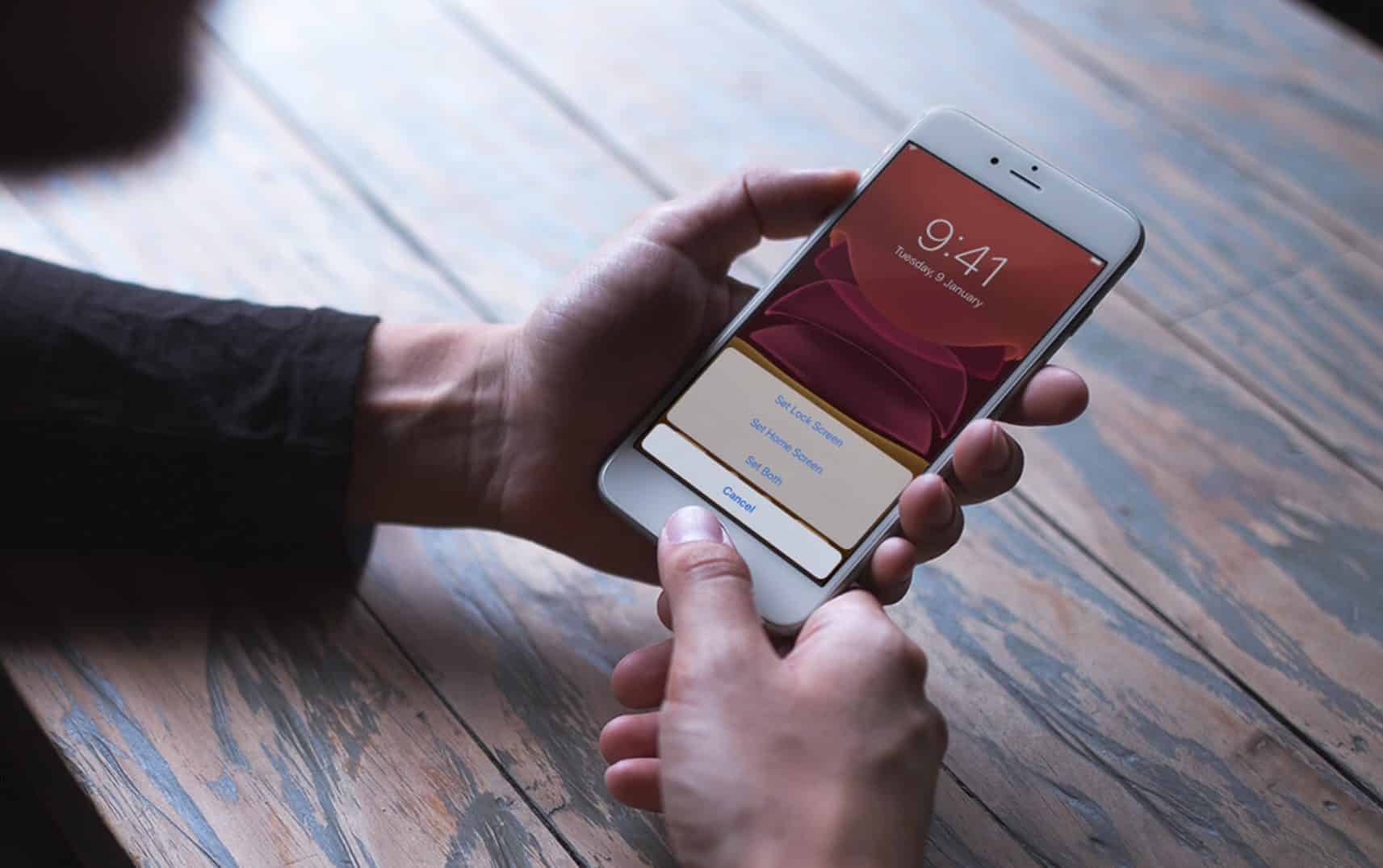
Med macOS Big Sur lade Apple till möjligheten att lägga till en bakgrundsbild i Safari på Mac. Med iOS 15 lanserade företaget samma knep även för iPhone-användare. Följ stegen nedan för att lägga till en bakgrundsbild i Safari på iPhone.
Steg 1: Öppna Safaris startsida på din iPhone
Steg 2: Scrolla ned och välj knappen Redigera.


Steg 3: Aktivera växling av bakgrundsbild från anpassningsmenyn för startsidan.
Steg 4: Välj en av Apples inbyggda bakgrundsbilder eller klicka på + -ikonen och importera en från telefonens lagring.
Om du inte gillar den nya färgglada förändringen i Safari kan du alltid inaktivera bakgrundsbildsväxlingen från Safaris redigeringsmeny.
3. Aktivera delning med dig
Med iOS 15 introducerade Apple funktionen Delad med dig, som låter användare se delade webblänkar, foton, Apple Music-rekommendationer och Apple TV-länkar från iMessage-konversationer, allt på ett ställe.
Du kan se alla webblänkar som delats från iMessage till Safari i ett enda delat utrymme. Aktivera reglaget så ser du alla webbadresser som delats med kontakter i Safari.
Steg 1: Öppna Safari på din iPhone och scrolla ner till knappen Redigera.
Steg 2: Aktivera den delade brytaren med dig.


Steg 3: Du kommer att se Delat med dig visas på Safaris startsida.
Tryck på det lilla kontaktnamnet så tar det dig till iMessage-konversationen.
4. Byt sökmotor
Som standard använder Apple Google som standardsökmotor för Safari. Om du inte är nöjd med att Google samlar in all din data kan du ändra din standardsökning från Google till Bing, Yahoo eller DuckDuckGo. Så här gör du.
Steg 1: Öppna appen Inställningar och gå till Safari-menyn.
Steg 2: Välj sökmotorn.


Steg 3: Ändra din föredragna sökmotor, så är du klar.
Om du upptäcker att den nya sökmotorn ger dåliga resultat kan du alltid använda Google från samma meny.
5. Aktivera iCloud-taggar
Detta är användbart för de som växlar mellan iPhone, iPad och Mac för att surfa på webbplatser i Safari. Som namnet antyder synkroniserar iCloud Tabs öppna flikar på alla dina Apple-enheter.
Du kan till exempel öppna flera flikar i Safari på din Mac och komma åt dessa flikar från iCloud-fliklistan i Safari på din iPhone.
Steg 1: Öppna Safari på din iPhone och gå till Redigera-menyn.
Steg 2: Aktivera iCloud-flikar från menyn Hemanpassning.


Gå tillbaka till Safaris startsida så ser du flikar visas på hemskärmen från andra enheter.
6. Aktivera sekretessrapporten
Med iOS 14 lanserade Apple för första gången en integritetsrapport, som spårar antalet spårare som Safari har blockerat under den senaste månaden eller så. Du kan kontrollera integritetsrapporten i detalj direkt från Safaris startsida på din iPhone.
Öppna Safari på din iPhone och gå till Redigera-menyn längst ner. Aktivera Sekretessrapport och granska den detaljerade rapporten för att se vilka webbplatser Safari blockerade under din surfaktivitet.

Från samma redigeringsmeny kan du alltid använda dra och släpp för att flytta flikar i Safari.
Anpassa din Safari-upplevelse på iPhone
Det är kul att se att Apple erbjuder så många alternativ för att anpassa Safaris startsida på din iPhone och göra Safari helt din egen. För oss använder de flesta GT-medlemmar adressfältet längst ner och aktiverar flikarna Sekretessrapport och iCloud i Safari. Vi är inte förtjusta i Apples standardbakgrunder.