Apple Music har fått en uppsättning Nya tillägg med iOS 17-uppdateringen, Detta inkluderar den länge efterlängtade Crossfade-funktionen. Men om Crossfade inte fungerar på Apple Music på din iPhone eller iPad och du är besviken, finns vi här för att hjälpa dig. Här är 7 sätt att åtgärda problemet med att Crossfade inte fungerar på Apple Music.

I den här artikeln vill vi visa dig några beprövade metoder för att använda Crossfade på Apple Music utan problem. Men först ska vi försöka förstå mer om problemet och varför det uppstår från första början.
Varför fungerar inte Crossfade på Apple Music?
Crossfade möjliggör sömlösa övergångar mellan två låtar. Detta inträffar när du byter låt eller hoppar till nästa spår på din musikspelare. Om du märker att detta inte fungerar på Apple Music finns det några möjliga orsaker.
- Eftersom funktionen introducerades med iOS 17 och iPadOS 17 eller senare bör du uppdatera din enhet till den senaste versionen.
- Du har inte aktiverat Crossfade i dina Apple Music-inställningar.
- Det finns problem med internetanslutningen som hindrar Crossfade från att fungera på Apple Music.
- Apple Music kan ha driftstopp.
- Det finns en bugg i Apple Music som påverkar den här funktionen.
- Ett tillfälligt fel eller en bugg i iOS påverkar den här funktionen.
Nu ska vi klargöra ovanstående orsaker och hjälpa dig att lösa problemet enkelt. Nu sätter vi igång.
Hur man fixar Apple Music Crossfade som inte fungerar
Här är alla sätt du kan åtgärda problemet på Apple Music. Låt oss först kontrollera om du använder iOS 17 och iPadOS 17.
1. Installera den senaste versionen av programvaran.
Som tidigare nämnts är Crossfade bara tillgängligt på Apple Music om du använder iOS 17 iPadOS 17 eller senare. Uppdatera därför till den senaste programvaran på din iPhone och iPad. Om problemet är utbrett kommer Apple dessutom att släppa en uppdatering för att åtgärda problemet. Se därför till att hålla dig uppdaterad.
Steg 1: Öppna en app Inställningar.
Steg 2: Klicka på allmän.


Steg 3: Lokalisera uppgradera programvara.


Steg 4: Nu kan du se om du har uppdaterat till den senaste versionen av iOS 17Om inte, kommer du att se ett alternativ. ladda ner och installeraKlicka på den för att uppdatera enheten.


2. Aktivera Crossfade på Apple Music
Du bör också kontrollera om du har Crossfade aktiverat i dina Apple Music-inställningar. Om inte, kommer funktionen inte att aktiveras.
Steg 1: Öppna en app Inställningar.
Steg 2: Bläddra ner och tryck på Musik.
Steg 3: Slå på vippströmbrytaren för övertoning.
Dessutom kan du justera Crossfade-längden efter dina önskemål.


3. Kontrollera om Apple Music är nere
Om Apple Music-servrarna är nere kan musikuppspelningen också påverkas, och du kan stöta på felet Resurs otillgänglig i Apple Music.
Du kan dock kontrollera statusen för Apples tjänstesystem på Den här instrumentpanelen Ta reda på om Apple Music är påverkat.

4. Kontrollera nätverksanslutningen
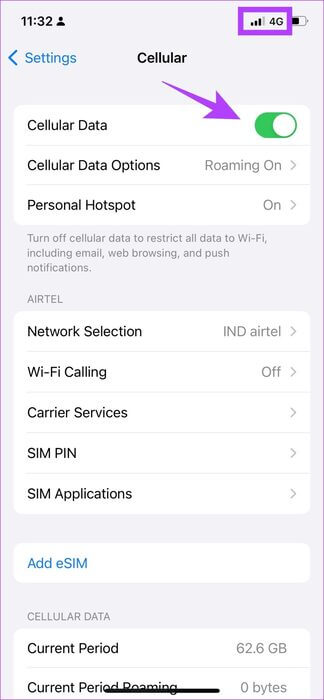
Apple Music kräver en aktiv internetanslutning för att fungera felfritt. Se därför till att du är ansluten till ett mobilnätverk med ett aktivt abonnemang eller ett höghastighets-Wi-Fi-nätverk med stark signal.

5. Starta om Apple Music
Om du startar om Apple Music stängs alla tjänster av och startar om dem så fort du öppnar appen igen. Eftersom det uppdaterar appen finns det en god chans att det hjälper till att lösa felet som påverkar Crossfade vid musikuppspelning.
Steg 1: Svep uppåt från startskärmens nederkant för att starta appväxlaren. Om du använder en telefon iPhone Utrustad med en knapp الصفحة الرئيسية, dubbelklicka på den.
Steg 2: Svep uppåt för att rensa en app. AppleMusic.
Steg 3: Starta om applikationen äpple Music Från din startskärm.


6. Starta om din iPhone eller iPad.
Om du startar om din iPhone och iPad uppdateras alla iOS-tjänster och du kan starta en ny session.
Detta är känt för att lösa många programvarurelaterade problem, och det har definitivt en god chans att fixa Crossfade också. Så här startar du om din enhet.
Steg 1: Stäng först av enheten.
- På iPhone X och senare: Tryck och håll ner volymsänkningsknappen och sidoknappen.
- På iPhone SE andra eller tredje generationen, sjunde och åttonde generationen: Tryck och håll sidoknappen intryckt.
- På iPhone SE (5:a generationen), 5s, 5c eller XNUMX: Tryck och håll strömknappen högst upp.
- På iPad: Tryck och håll strömknappen högst upp.

Steg 2: Dra reglaget energi För att stänga av enheten.
Steg 3: Slå sedan på enheten genom att trycka och hålla in strömknappen. energi.
7. Installera om Apple Music
Apple Music är en systemapp som du kan avinstallera och installera om från App Store. Eftersom den tar bort appen och all dess lagrade data och oönskade filer kan detta hjälpa till att lösa problemet. Så här installerar du om Apple Music.
Steg 1: Tryck länge på ikonen AppleMusic.
Steg 2: Klicka på Ta bort applikationen.
Steg 3: Klicka på "radera" För att avinstallera programmet.


Steg 4: Använd länken nedan för att ladda ner. äpple Music Från App Store på din iPhone och iPad.
Ladda ner äpple Music
Det är allt du kan göra när Crossfade inte fungerar på Apple Music. Om du har några andra frågor kan du läsa avsnittet med vanliga frågor nedan.
vanliga frågor:
F1. Fungerar Crossfade på låtar som laddats ner på Apple Music?
Svar: Ja. Crossfade fungerar med Låtar som laddats ner på Apple Music också.
F2. Är Crossfade tillgängligt på Android eller Mac?
Svar: Ja. Crossfade finns även tillgängligt på Apple Music på Android och Mac.
Njut av smidiga övergångar
Vi hoppas att den här artikeln hjälper dig att använda Crossfade-funktionen utan problem. Vi uppskattar alla nya tillägg till Apple Music med iOS 17-uppdateringen, och det verkar som att Apple Music närmar sig Spotify-nedtagning Som kungen av musikstreamingtjänster!