Även om Android-telefoner levereras med några viktiga appar förinstallerade, finns den verkliga skatten i Google Play Store. Du kan dock bli besviken när Google Play Store visar ett felmeddelande. Ingen anslutning Även när din telefon är aktivt ansluten till internet. Innan du tar till okonventionella metoder som att sidladda APK-filer på Android, läs vidare för att lära dig hur du åtgärdar felet "Ingen anslutning" i Google Play Store.

Du kan komma åt dina favoritspel och appar när Play Store inte kan ansluta till internet. Situationen blir ännu mer förvirrande när internet fungerar bra för andra installerade appar förutom Play Store. Låt oss felsöka och åtgärda offlinefelet i Play Store en gång för alla.
1. Starta om telefonen
Först måste du starta om din Android-telefon och försöka använda Play Store igen. Detta är ett beprövat knep för att felsöka vanliga problem med systemappar.
Steg 1: Svep nedåt från startskärmen och svep nedåt igen för attUtöka snabbväxling.
Steg 2: klicka på knappen energi och välj Starta om För att starta om telefonen.


Starta Play Butik för att kontrollera om du fick ett felmeddelande. "Ingen koppling."
2. Inaktivera Wi-Fi och mobildataanvändning
Ett problem med ditt Wi-Fi-nätverk hemma eller på kontoret kan hindra dig från att komma åt Play Butik. Du bör tillfälligt inaktivera Wi-Fi på din telefon och endast använda Play Butik med mobildata.
Steg 1: Svep nedåt från startskärmen och tryck på Internet.
Steg 2: Inaktivera Wi-Fi och se till att Aktivera mobildata.


3. Synkronisera ditt Google-konto igen.
Du kan synkronisera ditt Google-konto igen och komma åt Play Store utan problem.
Steg 1: Öppna en app inställningar På din Android-enhet väljer du "Lösenord och konton."
Steg 2: Lokalisera Google -konto din.


Steg 3: Klicka på Kontosynkronisering. tryck på menyn De tre vertikala prickarna i det övre högra hörnet och välj Synkronisera nu.


Om problemen kvarstår, ta bort ditt Google-konto och logga in igen med samma inloggningsuppgifter.
4. Inaktivera VPN
När du ansluter till ett nätverk VPN Aktiv, den ändrar din enhets IP-adress för att dölja din identitet. När din telefon upptäcker en ovanlig IP-plats kan den blockera dig från att komma åt appar som Play Butik. Du kan behöva inaktivera VPN och försöka igen.
5. Tvinga stopp på Google Play-tjänster
Play Butik är nära kopplad till Google Play-tjänster på din telefon. Du kan tvångsavsluta den och försöka köra appen igen.
Steg 1: Öppen inställningar och välj Ansökningar.
Steg 2: Klicka på "Visa alla appar."


Steg 3: Hitta Google Play-tjänster, markera det och tryck sedan på Att införa ett stopp.


6. Bevilja databehörighet till Google Play-tjänster
Om Google Play-tjänster inte har relevanta databehörigheter kan det uppstå anslutningsproblem i appen.
Steg 1: Öppen Google Play -tjänster I Android-inställningar (Se stegen ovan.)
Steg 2: Klicka på Mobildata och Wi-Fi.
Steg 3: Aktivera växeln bredvid Bakgrundsdata Och obegränsad användning av informationen från följande lista.


7. Rensa Google Play-tjänsternas cache
En skadad cache i Google Play-tjänsterna kan också orsaka en buggig upplevelse i Google Play Store på din telefon. Det är dags att rensa appens cache.
Steg 1: Gå till Google Play -tjänster I Android-inställningarna (se stegen ovan).
Steg 2: Lokalisera Lagring och cache Klicka sedan Rensa cachen.


8. Återställ nätverksinställningar
Felaktiga nätverksinställningar på din Android-telefon kan orsaka problem med Play Butik. Du bör: Återställ nätverksinställningarna Och pröva lyckan igen.
Steg 1: Öppna en app inställningar På Android, skrolla ned för att välja System och tryck sedan på Återställ alternativ


Steg 2: Lokalisera Återställ Bluetooth och Wi-Fioch tryck sedan på Återställ inställningar för mobilnätverkoch tryck sedan på "Återställa" För att bekräfta ditt beslut.


9. Kontrollera datum och tid på Android
Felaktigt datum och tid på din Android-telefon kan störa standardapparnas funktion.
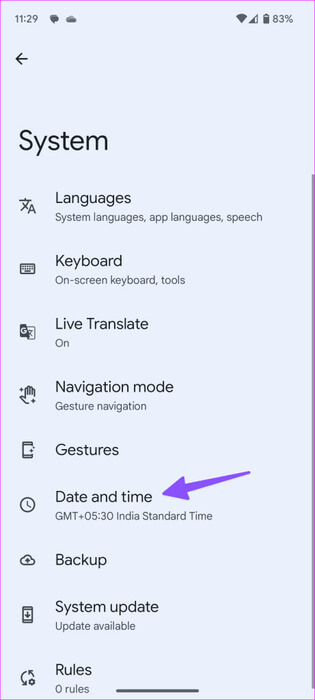
Steg 1: Öppna en app inställningar Och han gick till systemet (Se stegen ovan.)
Steg 2: Lokalisera Datum och tid.
Steg 3: Välj en relevant tidszon eller aktivera reglaget bredvid Ställ in den. automatiskt.

10. Uppdatera Android OS
En föråldrad Android-version kan vara orsaken till att Play Store inte fungerar korrekt på din telefon. Du kan kontrollera och installera den senaste tillgängliga Android-programvaruversionen för din telefon.
Steg 1: Öppna en app inställningar På Android, välj systemet.
Steg 2: Tryck på Systemuppdatering och installera det senaste operativsystemet på din telefon. Observera att vissa Android-telefoner har Systemuppdatering Inom ett annat underavsnitt.

Tips: Uppdatera Play Butik.
När du har felsökt felet "Ingen anslutning" i Play Butik, uppdatera den till den senaste versionen med hjälp av stegen nedan.
Steg 1: sätta på Play Butik och tryck på Din profilbild högst upp och välj Inställningar.
Steg 2: Expandera Om och klicka på "Play Butik-uppdatering" För att installera den senaste versionen.


Släpp lös Androids fulla potential
Google Play Store är hjärtat och själen i Android-upplevelsen. Ett felmeddelande om "Ingen anslutning" i Google Play Store kan förstöra ditt humör när som helst. Vilket knep fungerade för dig? Dela dina resultat i kommentarerna nedan.