Har du olästa e-postmeddelanden som hopar sig och belamrar din inkorg? Om så är fallet bör du rensa din inkorg. Gmail بريد Din och ta bort alla dessa e-postmeddelanden på en gång. Det enda problemet är dock att det här är en tidskrävande uppgift. Oroa dig inte, för vi hjälper dig att enkelt ta bort alla olästa e-postmeddelanden i Gmail på Android. Nu sätter vi igång.

Så här tar du bort alla olästa e-postmeddelanden i Gmail på Android
Metod 1: Inuti Gmail-appen eller gränssnittet
Du kan enkelt ta bort osynliga e-postmeddelanden i Gmail-gränssnittet eller appen genom att följa metoderna.
Alternativ 1: Markera olästa e-postmeddelanden manuellt en i taget
Detta är det grundläggande sättet att bli av med oöppnade e-postmeddelanden.
- Logga in på ditt Gmail-konto i Gmail-appen eller webbläsaren.
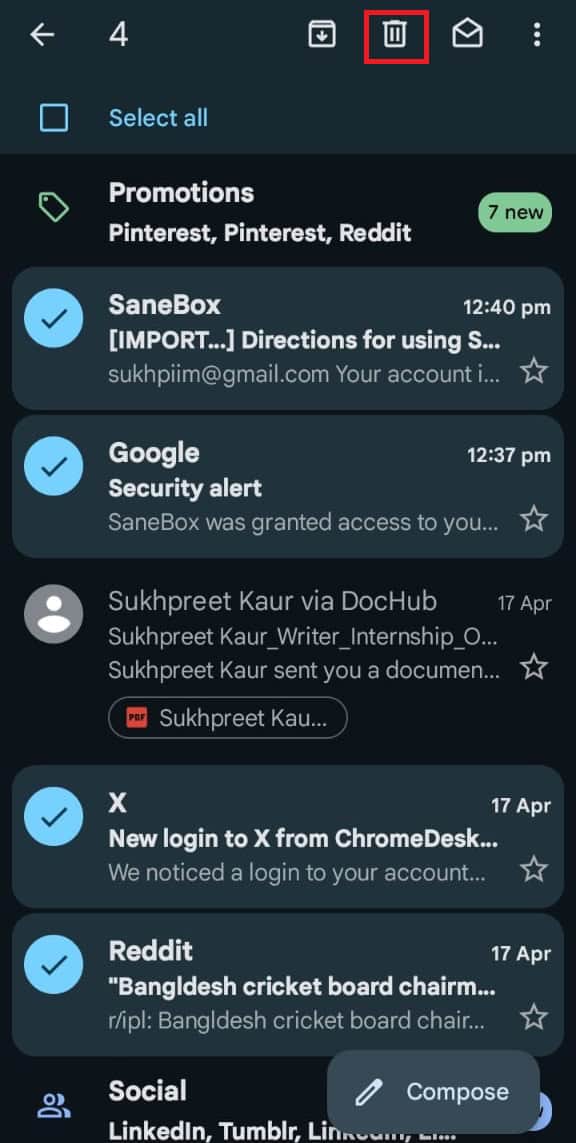
- Gå till din inkorg och markera olästa e-postmeddelanden en efter en.
- Klicka på raderingsikonen (papperskorgen-ikonen).
Alla borttagna e-postmeddelanden flyttas till papperskorgen. Du kan tömma papperskorgen då, eller så raderas borttagna e-postmeddelanden permanent efter 30 dagar.
Alternativ 2: Via kommandot is:unread
is:unread är ett kraftfullt kommando som identifierar olästa meddelanden i en inkorg full av e-postmeddelanden. Så här använder du det:
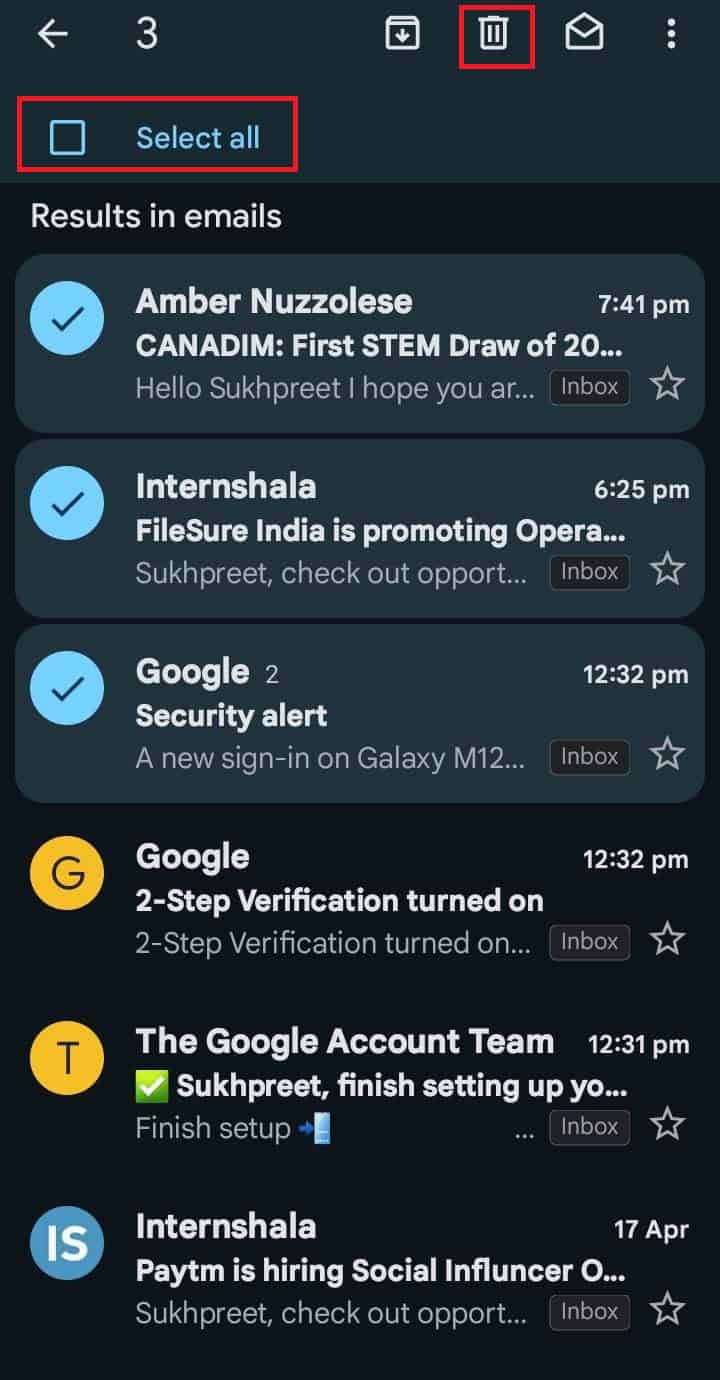
- Tryck på sökfältet högst upp i Gmail-appen.
- Skriv: oläst i sökfältet och tryck på sökikonen på tangentbordet.
- Markera de olästa e-postmeddelanden du vill radera genom att välja rutan till vänster om varje e-postmeddelande.
- Klicka på Markera alla för att omedelbart markera alla oöppnade e-postmeddelanden.
- Tryck slutligen på papperskorgen för att radera den.
Alternativ 3: Via label-kommandot: unread
Kommandot label:unread ger en snabb metod för att hitta olästa e-postmeddelanden. Följ stegen nedan för att söka.
- Öppna ditt Gmail-konto i en webbläsare eller app.
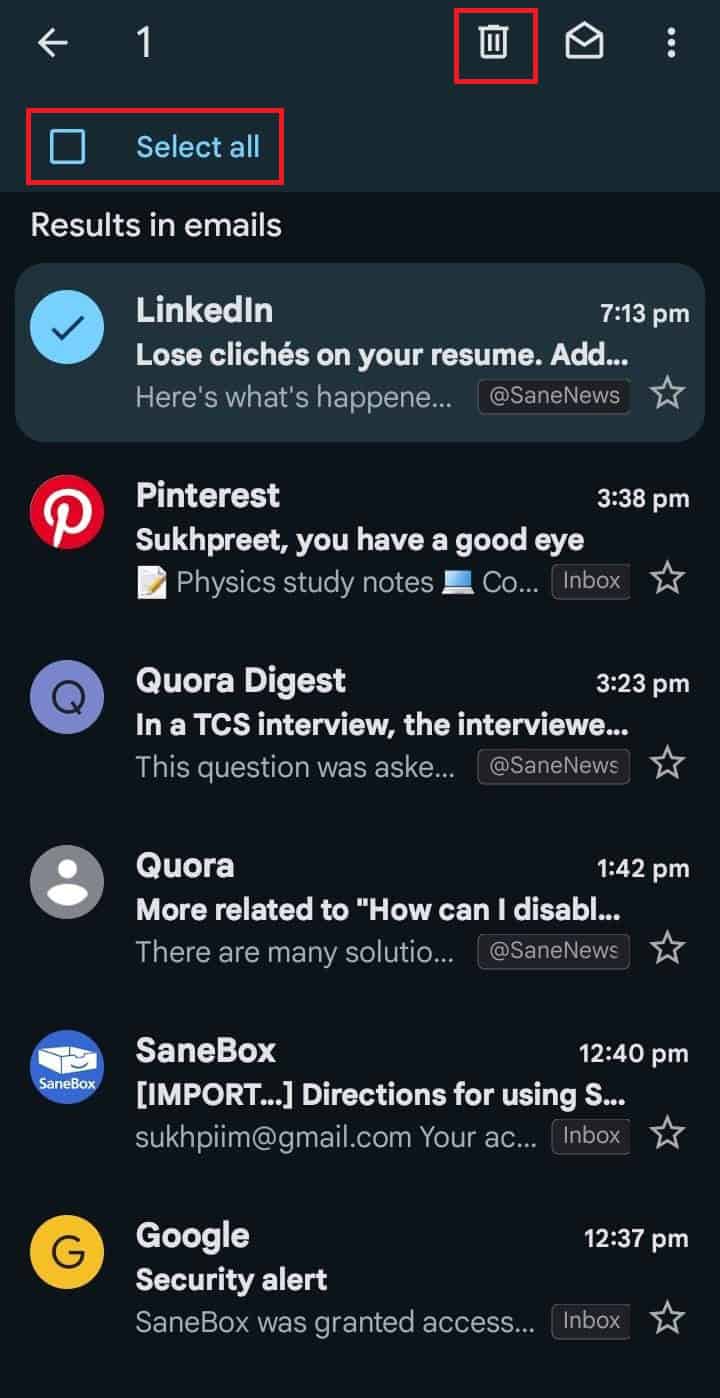
- Tryck på sökfältet högst upp på din Android-enhet.
- Skriv nu etiketten: oläst i sökfältet och klicka på sökikonen på tangentbordet.
- Markera de e-postmeddelanden du vill radera genom att markera rutan före varje e-postmeddelande.
- Klicka i kryssrutan Markera alla om du vill ta bort alla olästa meddelanden.
- Klicka på papperskorgen för att radera den.
Metod 2: Använda verktyg från tredje part
Det finns flera tredjepartsverktyg för att filtrera meddelanden och organisera din inkorg. Några av dessa är följande.


Alternativ 1: Via ren e-post
Ren e-post Det är en inkorgsrensare som är utformad för att hantera din inkorg effektivt. Så här använder du den.
- Ladda ner och installera appen Clean Email från Google Play Store.
- Öppna appen och logga in med din Gmail-adress.
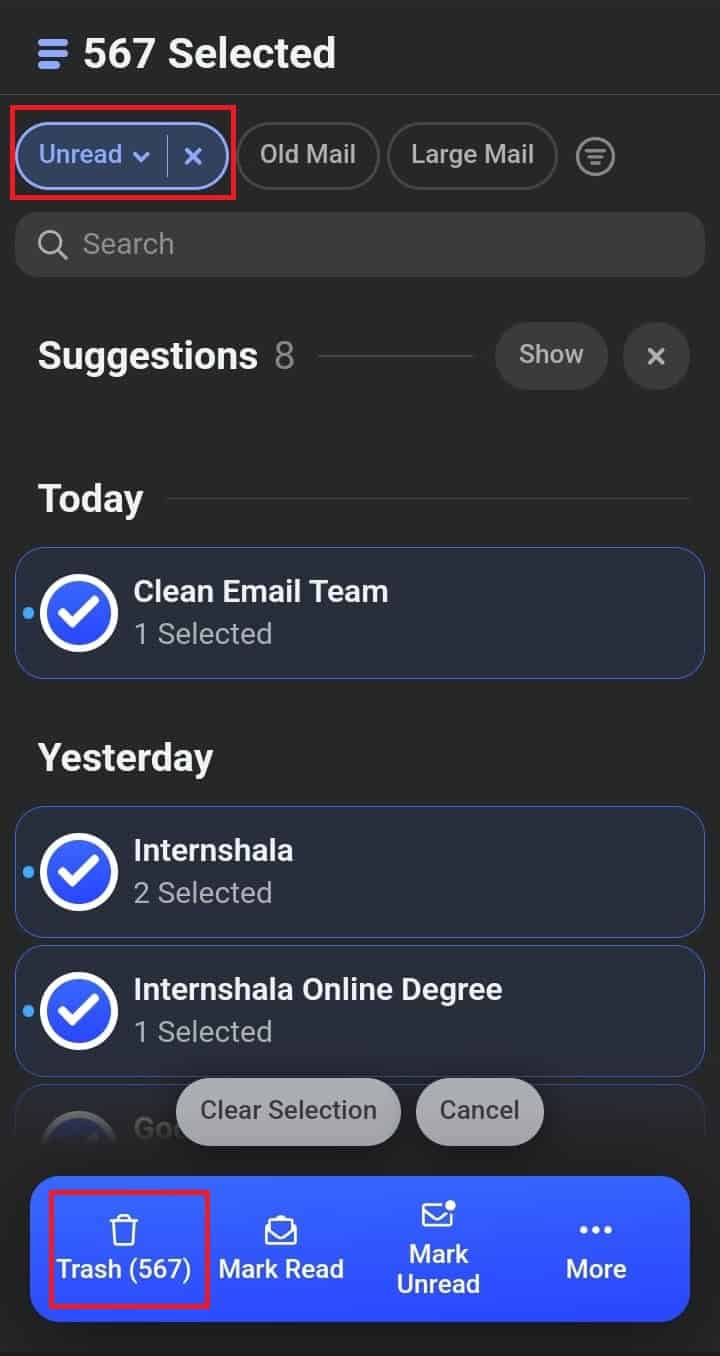
- Klicka på mappen Oläst e-post i den vänstra sidofältet.
- Välj Markera alla för att markera alla olästa e-postmeddelanden.
- Tryck på papperskorgen-ikonen längst ner på skärmen.
- Slutför proceduren genom att klicka på bekräftelsefältet.
Alternativ 2: Av Sane Box
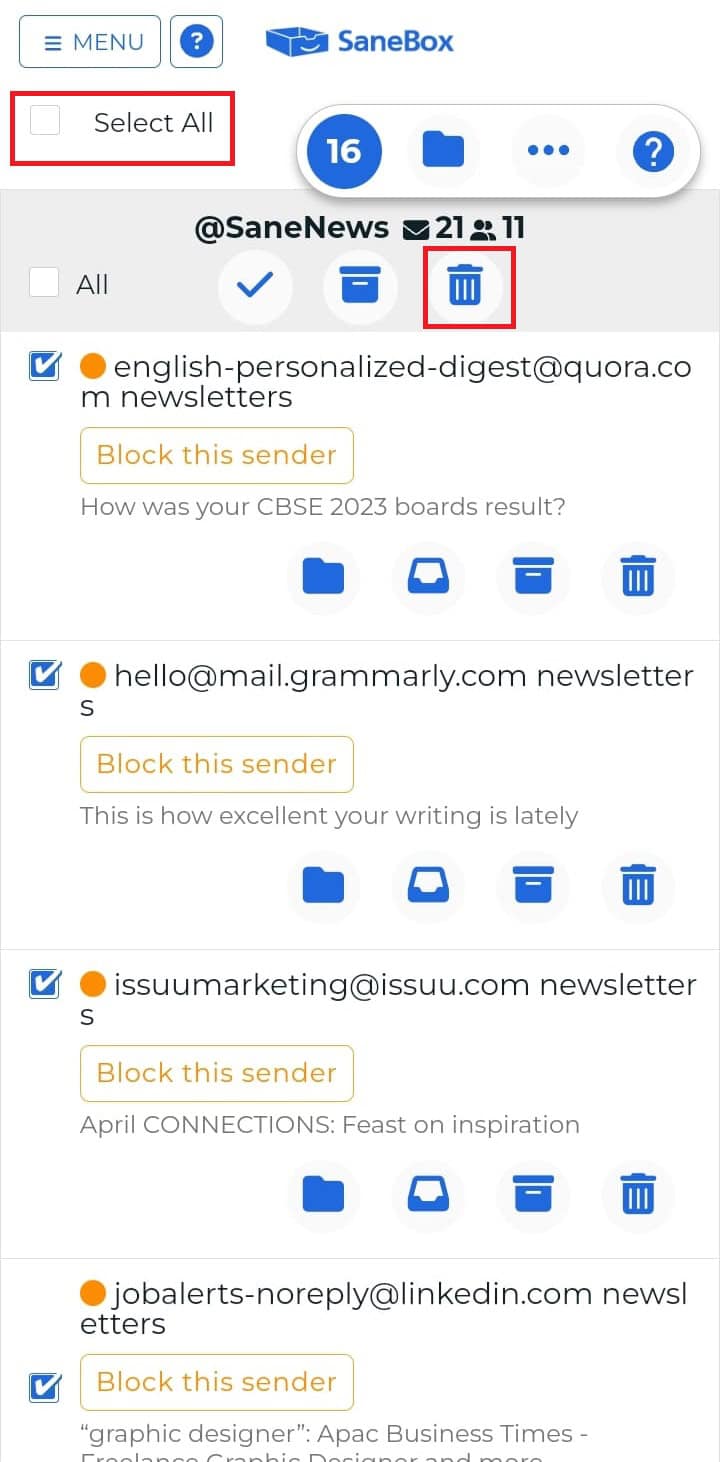
SaneBox.com Det är ett webbverktyg som sorterar dina e-postmeddelanden baserat på deras viktighet. Här är stegen för att använda SaneBox.
- Besök Sanebox.com och registrera dig med din e-postadress.
- Tillåt SaneBox att komma åt ditt e-postkonto för att analysera dina e-postmeddelanden.
- SaneBox identifierar kontakter, nyhetsbrev, butiker och webbplatser som skickar e-postmeddelanden till dig och skapar separata mappar.
- Markera den e-postmapp du inte längre behöver och klicka på papperskorgen för att radera dessa e-postmeddelanden.
- Sanebox kommer att flytta valda bekräftade e-postmeddelanden till papperskorgen.
Nu när du vet hur du tar bort alla olästa e-postmeddelanden i Gmail på din Android-telefon, rensa bort alla olästa nyhetsbrev eller skräppost från din inkorg. Skicka dina frågor och förslag i kommentarsfältet. Fortsätt lyssna på Ahla Home för fler användbara tekniska guider.