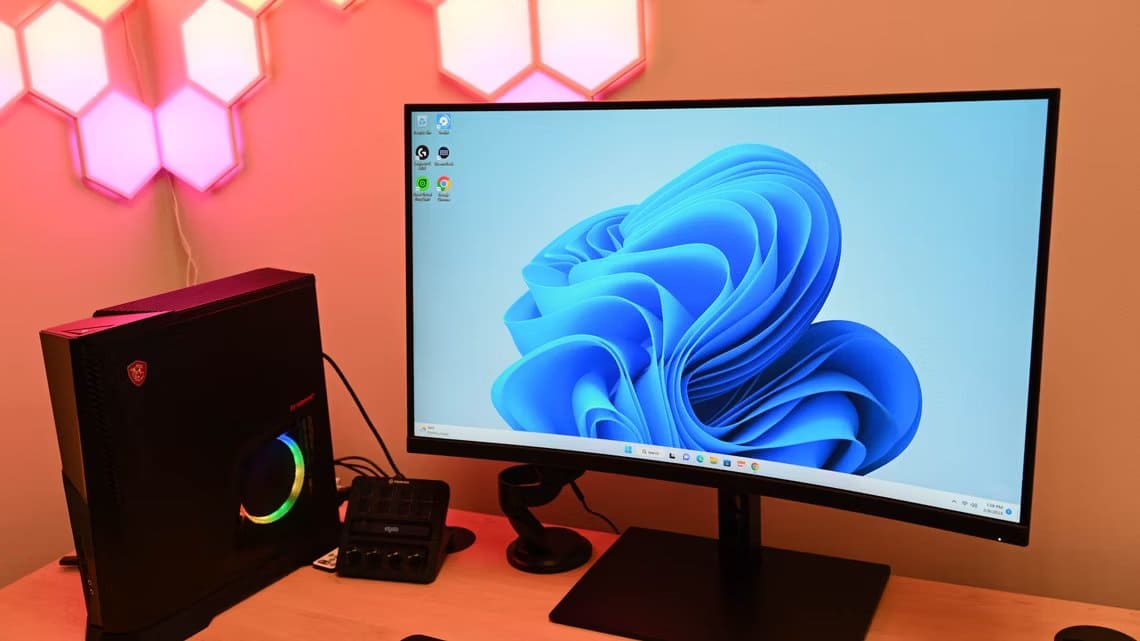
Den här artikeln tar dig igenom flera kontroller och åtgärder du kan utföra på din dator och dess skärm för att ta reda på varför horisontella linjer visas på datorskärmen och hur du får dem att försvinna.

Vad orsakar att horisontella linjer visas på en datorskärm?
Horisontella linjer på datorskärmen kan orsakas av:
- Överhettning eller fysisk skada på skärmen och kabelanslutningarna
- Konflikt mellan skärmen och den valda skärmupplösningen
- Felaktiga inställningar för uppdateringsfrekvens
- Gamla hårdvarudrivrutiner och operativsystem
Vissa är enkla att fixa, medan andra kan kräva ett besök på en verkstad.
Hur man fixar horisontella linjer på en datorskärm
Här är de bästa lösningarna för att bli av med horisontella linjer på din datorskärm eller bildskärm.
- Stäng av skärmen och slå på den igen. Det här kan verka som en enkel lösning, men det korrigerar ofta skärmfel, som horisontella linjer.
- Starta om datorn. Detta kan åtgärda en mängd olika tekniska problem och eventuellt eliminera flimrande linjer på skärmen.
- Prova en annan bildskärm. Detta kan hjälpa dig att avgöra om linjerna orsakas av din datorskärm eller av datorn själv.
- Kontrollera din skärm medan den är frånkopplad. Låt skärmen vara påslagen, koppla bort den från datorn och leta efter flimmer eller linjer på skärmen medan den är frånkopplad. Om du ser någon distorsion är din skärm skadad.
- Koppla bort och anslut tangentbordet igen. Om din dator har ett flyttbart tangentbord, ta bort det, vänta några sekunder och anslut det sedan igen.
- Stäng och öppna din bärbara dator igen. Stäng skärmen på din bärbara dator, vänta några sekunder och öppna den sedan långsamt igen. Titta om linjer syns på skärmen när du öppnar den. Om linjerna bara syns i en viss vinkel är orsaken troligen en felaktig kabel.
- Använd din bärbara dator på en hård yta. Mjuka ytor, som en filt eller duk, kan orsaka överhettning, vilket resulterar i flimmer och ränder på skärmen.
- Installera de senaste uppdateringarna för operativsystemet. Föråldrad programvara som står i konflikt med nyare hårdvara kan orsaka att linjer visas på datorskärmen.
- Kontrollera skärmanslutningen. Se till att alla kablar är ordentligt anslutna och övervaka eventuella förbättringar av bildkvaliteten medan du undersöker kablarna. Om du märker att bilden förbättras eller försämras när du rör vid anslutningskabeln kan du behöva byta ut den.
- Koppla bort skärmen. Om du använder en extern skärm kopplar du bort den från datorn, väntar några sekunder och ansluter den sedan igen.
- Ta bort magneter och elektronik. Om du har andra elektroniska eller magnetiska enheter nära din dator, bildskärm eller anslutningskablar, flytta dem till en annan plats, eftersom de kan störa anslutningen och orsaka ledningar.
- Rengör datorn och skärmen. Damm kan göra att datorn och skärmen överhettas, vilket leder till visuella störningar.
- Ändra skärmupplösningen. Oavsett om du använder en Windows- eller Mac-dator kan du prova att ändra skärmupplösningen.
- Kalibrera din skärm. Den här processen bör bara ta några minuter och kan hjälpa till att optimera din skärm för användning med din dator och dess miljö.
- Ändra skärmens uppdateringsfrekvens. Att byta till en annan inställning för uppdateringsfrekvens kan bidra till att förhindra flimrande linjer och skärmflimmer.
- Uppdatera dina drivrutiner. Kontrollera om Drivrutinsuppdateringar För skärm- och bildskärmsrelaterade profiler.
- Kör felsökaren. Öppna Inställningar > System > Felsökning > Andra felsökare och kör felsökaren för videouppspelning och programkompatibilitet. Om du får rekommendationer för andra felsökare kör du dem också.
- Återställ din bildskärm till fabriksinställningarna. Om du använder en bildskärm eller extern skärm, använd dess inbyggda inställningar, inte datorns inställningar, för att återställa den till fabriksinställningarna. Du kan komma åt dessa inställningar via de fysiska inställningarna eller menyknappen på din datorskärm.
- Kontakta officiell support. Kontakta datortillverkarens support och fråga om reparation eller utbyte.
- Uppgradera till en ny dator eller skärm. Om inget annat fungerar är det dags att uppgradera till en ny dator eller investera i en nyare skärm.
Vanliga frågor:
F1: Hur kan jag åtgärda problemet med ingen signal på min datorskärm?
Svar: Om din bildskärm visar meddelandet "Ingen insignal" kan det vara fel på kabeln eller komponenten. För att felsöka, stäng av datorn och slå sedan på den igen. Koppla även bort bildskärmskabeln från datorn och anslut den igen, se till att anslutningen är ordentligt fast. Prova en annan bildskärm för att se om problemet ligger hos din dator. Försök också att återställa grafikkortet. Om inget annat fungerar, byt ut det. grafikkort din egen.
F2: Hur åtgärdar jag problemet med skärmens färger?
Svar: För att korrigera färger och distorsion på datorskärmen Slå på och av skärmen, starta om datorn och se till att kabeln mellan skärmen och datorn är ordentligt ansluten. Om du använder en CRT-skärm kan du prova att avmagnetisera skärmen. Du kan också prova att justera grafikkortets kvalitetsinställningar och experimentera med skärmens justeringsknappar.
F3: Hur fixar jag skuggor på min datorskärm?
Svar: För att åtgärda inbränning av skärmen, även känt som "ghosting", försök att stänga av skärmen i minst 48 timmar. Försök också att ställa in skärmsläckaren på en helvit bild och låta den vara på i några timmar. Du kan också prova att använda verktyget JScreenFix, som åtgärdar fastnade pixlar.