Har du öppnat Microsoft Edge i Windows 11 bara för att få annonser, banners och annan irrelevant information? Det är inte så här Microsoft Edge ska fungera. Det finns en god chans att din Edge-webbläsare har blivit hackad. Innan du börjar söka efter Alternativ Du måste följa stegen nedan för att åtgärda piratkopiering av Microsoft Edge på Windows 11.

Även om Microsoft Edge kan vara säkert, kan ett besök på en slumpmässig eller misstänkt sida ha planterat ett skript eller en kod i bakgrunden. Så här åtgärdar du en hackad Microsoft Edge i Windows 11.
1. Återställ startsidan för Microsoft Edge
Hackare skickar affiliate-länkar och annonsbanners efter att ha kapat din webbläsare. Detta gör också din webbupplevelse långsammare. Stegen nedan bör hjälpa dig att felsöka problemet och återfå kontrollen över Microsoft Edge i Windows 11.
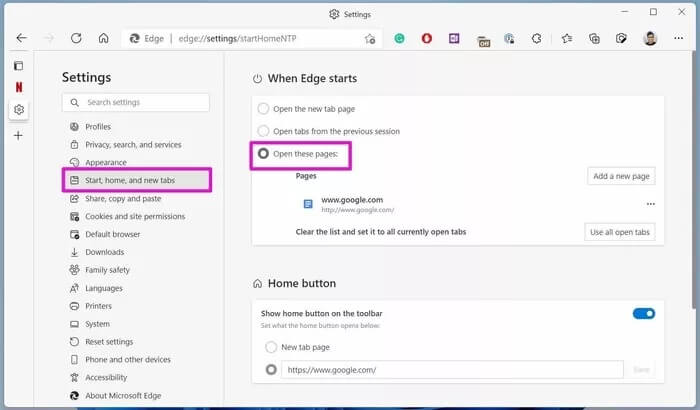
Steg 1: Öppna Microsoft Edge-webbläsaren.
Steg 2: Klicka på menyn med tre punkter och gå till Inställningar.

Steg 3: Välj flikarna Start, Hem och Nytt i den vänstra sidofältet.
Steg 4: Välj Öppna en specifik sida och skriv dess webbadress.

2. Ta bort Edge-webbläsartillägg
Medan det Webbläsartillägg Även om det är en välsignelse för Edge-surfupplevelsen kan det också leda till mardrömmar. Det händer att vissa av de tillägg du använder är föråldrade eller inkompatibla med den senaste versionen av Edge på din iPhone.
Webbläsartillägg kan injicera annonser och annan skadlig kod i din Edge-surfupplevelse. Det kan vara svårt att identifiera ett enskilt tillägg. Du måste ta bort eller inaktivera alla Microsoft Edge-tillägg från din webbläsare. Så här gör du.


Steg 1: Öppna Microsoft Edge och klicka på trepunktsmenyn i det övre högra hörnet.
Steg 2: Välj Tillägg.

Steg 3: Du kan antingen inaktivera webbläsartillägg eller klicka på "Ta bort" för att avinstallera tillägget.

3. Rensa Microsoft Edge-cachen och historiken
Att ta bort cache, cookies och historik från Microsoft Edge kan ta bort kvarvarande spårare. Så här gör du.
Steg 1: Öppna Microsoft Edge i Windows 11 och gå till Inställningar.
Steg 2: Välj Sekretess, Sök och Tjänster.

Steg 3: Från Rensa webbdata väljer du Välj vad du vill rensa.
Steg 4: Välj All tid och klicka på Rensa nu längst ner.

Stäng Microsoft Edge helt och öppna webbläsaren igen.
4. Ta bort platsbehörighet för oönskade sidor
Det är vanligt att webbplatser begär tillstånd att skicka aviseringar. Detta kan vara användbart när du använder Gmail eller WhatsApp från webben.
Du kan dock godkänna popup-fönster från alla webbplatser. Vissa webbplatser kan lura dig att acceptera många popup-fönster och annonser. Du måste ta bort denna behörighet från Edge-inställningsmenyn. Följ stegen nedan.
Steg 1: Öppna inställningsmenyn för Microsoft Edge.
Steg 2: Välj Cookies och webbplatsbehörigheter från sidomenyn.

Steg 3: Från menyn Webbplatsbehörigheter väljer du Aviseringar.
Steg 4: Klicka på menyn med tre punkter bredvid webbplatsens namn och välj Ta bort.

Upprepa stegen för alla webbplatser och ta bort aviseringarna.
5. Stäng flikar snabbt
Om du försöker ladda ner olicensierad programvara eller mediefiler från webben kan vissa webbplatser injicera popup-fönster och annonser. Du kan trycka på Ctrl+W för att snabbt stänga den aktuella fliken i Microsoft Edge.
Om möjligt, försök att ladda ner appar från Microsoft Store i Windows 11. Den har fått en rejäl omdesign och innehåller nu några av de största appnamnen.
6. Använd Windows-säkerhet
Vissa skadliga filer från din dator kan ha infiltrerat Microsoft Edge i Windows 11. De bör tas bort med hjälp av Windows Security.

Klicka på Windows-tangenten och sök efter Windows-säkerhet. Gå till Virus- och hotskydd och kör en snabbskanning av din dator.
7. Använd Malwarebytes
Om Windows Security inte fungerar kan du använda Malwarebytes för att skanna din dator. Du kan kolla in Malwarebytes Personal och ladda ner det till din dator.
Programmet tar bort skadlig kod, virus och andra hot från din enhet på några sekunder och stoppar framtida infektioner i realtid. Kolla in programmet på länken nedan.
Ladda ner Malwarebytes för Windows
Använd Microsoft Edge i Windows 11
Stegen ovan bör hjälpa dig att felsöka och åtgärda problemet med kapning av Microsoft Edge i Windows 11 och återfå kontrollen. Var därefter försiktig så att du inte besöker misstänkta webbplatser eller klickar på misstänkta länkar.