Att använda din iPhone eller Mac under längre perioder kan skada din syn i längden. Du kan spåra din enhetsanvändning via Skärmtid på iPhone وMacMen om du fortfarande behöver använda det, särskilt på natten, kan du aktivera Night Shift för att minska exponeringen för blått ljus. Här är de 5 bästa lösningarna för att Night Shift inte fungerar på iPhone och Mac.

Du kan schemalägga Night Shift på din iPhone eller Mac för ett specifikt datum och en specifik tid. Men om du stöter på problem med det, här är några felsökningsmetoder för att åtgärda om Night Shift inte fungerar på din iPhone och Mac.
1. Kontrollera ditt NATTSKIFTSschema.
Även om Night Shift är inaktiverat som standard måste du aktivera det om du planerar att använda det regelbundet. Om Night Shift inte slås på automatiskt trots att det är aktiverat på din iPhone eller Mac måste du kontrollera hur länge du har schemalagt på din enhet. Så här gör du.
på iPhone
Steg 1: Öppna en app inställningar på din iPhone.

Steg 2: Bläddra ner och tryck på Skärm och ljusstyrka.

Steg 3: Bläddra ner och tryck på Nattskift.

Steg 4: Kontrollera schemat du har ställt in för att nattskiftet ska köras genom att klicka på Från till.


Steg 5: Se till att välja Rätt önskat schema För nattskift.

Steg 6: Stäng sedan applikationen. inställningar Och kontrollera om problemet är löst.
På Mac
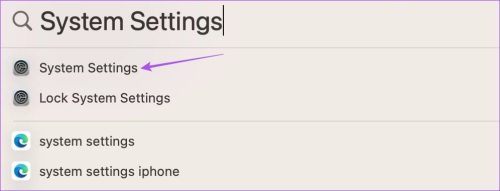
Steg 1: Klicka på Kortkommando Kommando + Mellanslag Att öppna Spotlight-sökning, Och skriv systemkonfigurationoch tryck sedan på Lämna tillbaka.
Steg 2: knacka på Visar från vänstermenyn.
Steg 3: knacka på Night Shift i det nedre högra hörnet.


Steg 5: knacka på Den var klar Längst ner till höger för att bekräfta dina inställningar.

Steg 6: Stäng inställningsfönstret och kontrollera om problemet är löst.
2. Kontrollera datum- och tidsinställningarna.
Om Nattskift fortfarande inte fungerar trots att du har schemalagt det, kontrollera datum- och tidsinställningarna på din iPhone eller Mac. Detta gäller om du valde Nattskiftets varaktighet från soluppgång till solnedgång.
på iPhone
Steg 1: Öppna en app inställningar på din iPhone.
Steg 2: Bläddra ner och tryck på allmän.

Steg 3: Lokalisera datum och tid.

Steg 4: Kontrollera om den har valts. Korrekt datum och tidn enligt din nuvarande plats.
Vi föreslår att aktivera "Justera automatiskt" För att tillåta Apple att ställa in korrekt datum och tid för din iPhone.

Steg 5: När du har gjort ändringarna stänger du appen Inställningar och kontrollerar om problemet är löst.
På Mac
Steg 1: Klicka på Kortkommando Kommando + Mellanslag Att öppna Spotlight-sökning, Och skriv systemkonfigurationoch tryck sedan på Lämna tillbaka.
Steg 2: knacka på allmän från vänstermenyn.
Steg 3: Lokalisera Datum och tid.

Steg 4: Kontrollera om det har gjorts Ställ in rätt datum och tid För din Mac.
Vi föreslår att du aktiverar alternativet. "Ställ automatiskt in tidszonen för din nuvarande plats."

Steg 5: Stäng fönstret inställningar Och kontrollera om problemet är löst.
3. Kontrollera dina webbplatsinställningar.
Om Night Shift fortfarande inte fungerar på din iPhone eller Mac måste du kontrollera om platsåtkomst är aktiverad för din enhet. Det finns en systemanpassningsinställning som säkerställer att funktioner som Night Shift fungerar korrekt baserat på din plats. Så här kontrollerar du om det är aktiverat.
på iPhone
Steg 1: Öppna en app inställningar på din iPhone.
Steg 2: Bläddra ner och tryck på Integritet och säkerhet.

Steg 3: Lokalisera Webbplatstjänster.

Steg 4: Var säker på att Aktivera platstjänster.
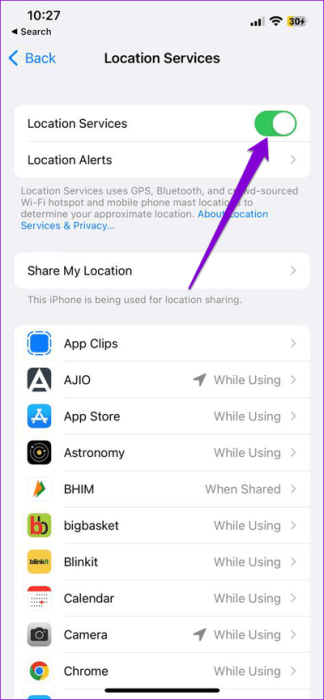
Steg 5: Bläddra ner och tryck på Systemtjänster.
Steg 6: Scrolla ner och se till Aktivera systemanpassning.

Steg 7: Stäng sedan appen Inställningar och kontrollera om problemet är löst.
På Mac
Steg 1: Klicka på Kortkommando Kommando + Mellanslag Att öppna Spotlight-sökning, Och skriv Integritet och säkerhetoch tryck sedan på Lämna tillbaka.

Steg 2: knacka på Webbplatstjänster.
Steg 3: Var säker på att Aktivera platstjänster på din Mac.

Steg 4: Bläddra ner och tryck på detaljerna Bredvid systemtjänster.

Steg 5: Klicka på växlingsknappen bredvid Systemanpassning för att aktivera funktionen.

Steg 6: knacka på Den var klar Längst ner till höger för att bekräfta.

Steg 7: Stäng fönstret inställningar Och kontrollera om problemet är löst.
Du kan också läsa våra inlägg om platstjänsterna inte fungerar på din enhet. iPhone أو Mac din.
4. Använd verktyget COLORSYNC (MAC).
Om Night Shift fortfarande inte fungerar på din Mac kan du använda ColorSync-verktyget för att kontrollera och åtgärda färgprofilen för din Mac-skärm. Färgprofilen för din Mac-skärm är godkänd av International Color Consortium (ICC), och ColorSync-verktyget kontrollerar och åtgärdar ICC-profilerna som är installerade på din Mac. Detta liknar hur du åtgärdar eventuella lagringsproblem med Skivverktyg på din Mac.
Steg 1: Klicka på Kortkommando Kommando + Mellanslag Att öppna Spotlight-sökning, Och typ ColorSync -verktygoch tryck sedan på Lämna tillbaka.

Steg 2: Välj flik Första hjälpen-profil och klicka "kontroll".

Steg 3: När du har verifierat färgprofilerna klickar du på Reparera Längst ner till höger.

Steg 4: Stäng sedan fönstret och kontrollera om problemet är löst.
5. Uppdatera programvaruversionen
Den sista utvägen är att uppdatera och installera den senaste versionen av iOS eller macOS, beroende på din enhet. Detta kommer att åtgärda eventuella buggar eller problem som orsakar problemet.
på iPhone
Steg 1: Öppna en app inställningar på din iPhone.
Steg 2: Bläddra ner och tryck på allmän.
Steg 3: Klicka på uppgradera programvara.

Steg 4: Om Uppdatering tillgänglig, ladda ner och installera det.
Steg 5: Kontrollera sedan om problemet är löst.
På Mac
Steg 1: Klicka på Kortkommando Kommando + Mellanslag Att öppna Spotlight-sökning, Och skriv Kontrollera om det finns programuppdateringaroch tryck sedan på Lämna tillbaka.
Steg 2: Om Uppdatering tillgänglig, ladda ner och installera det.
Steg 3: Kontrollera sedan om problemet är löst.
Växla till nattskift
Dessa lösningar hjälper dig att åtgärda problemet med att Night Shift-funktionen inte fungerar på din iPhone och Mac. Du kan också läsa vårt inlägg för att lära dig mer. Så här dimmar du automatiskt blinkande lampor i videor på iPhone och Mac.