När du försöker starta en tjänst på din dator, men om din tjänst vägrar att svara inom tidsfönstret, kommer du att stöta på fel 1053: Tjänsten svarade inte på start- eller kontrollbegäran inom tidsramen. Du kan stöta på felet i många former eftersom du kanske inte kan starta anpassade tjänster. Tyvärr har några utvecklare rapporterat att tjänstfel 1053 ofta uppstår på deras datorer när de försöker utveckla anpassad programvara. I den här guiden får du lära dig om orsakerna bakom felmeddelandet, tillsammans med felsökningsmetoder för att åtgärda tjänstfel 1053 i Windows 10. Så läs vidare!

Så här åtgärdar du servicefel 1053 i Windows 10
Fel 1053: Tjänsten svarade inte på start- eller kontrollbegäran i tid. Detta inträffar i operativsystemet. Windows 10 När det finns en tidsgräns för svar på en viss begäran.
-
- Om dina program eller tjänster inte uppfyller standardinställningarna för timeout-inställningar kommer du att stöta på Service Error 1053. Att ändra registernycklar kan åtgärda inställningarna och därmed lösa problemet.
- Om din dator inte har viktiga DLL- och systemdatafiler kan du stöta på Service Error 1053. Korrupta eller modifierade filer, och närhelst viktig data inte är tillgänglig, kommer du att stöta på Service Error 1053.
- Förekomsten av skadlig kod kan leda till dataförlust, vilket orsakar Service Error 1053. Att köra en antivirusskanning kan också ta bort all skadlig data från din dator och förhindra att dina data ändras eller skadas.
- De drabbade systemfilerna kan bero på en skadad Windows-uppdatering. Om du har ett föråldrat operativsystem kommer skadad data och eventuella fel att finnas kvar på din dator, vilket orsakar Servicefel 1053. Se alltid till att du använder en uppdaterad version av Windows för att lösa alla typer av problem.
- Skadade installationsfiler, felaktig konfiguration av filer och mappar och problem med administratörsrättigheter för program kan orsaka Servicefel 1053. För att lösa problemet, installera om de specifika program som orsakar felet.
Men om du är osäker på vilka steg du ska vidta för att åtgärda fel 1053: Tjänsten svarade inte på start- eller kontrollförfrågan i tid, är du inte ensam! Följ felsökningsmetoderna för att åtgärda tjänstfel 1053 i Windows 10 enligt beskrivningen i nästa avsnitt.
Det här avsnittet har sammanställt en komplett lista över metoder för att åtgärda fel 1053: Tjänsten svarade inte. Se till att följa metoderna som anges i samma ordning för bästa resultat.
Metod 1: Utför en ren start
Problem relaterade till fel 1053: Tjänsten svarar inte kan åtgärdas genom att utföra en ren start av alla viktiga tjänster och filer i ditt Windows 10-system, enligt beskrivningen i den här metoden.
Lägga märke till: Se till att du är inloggad som administratör för att utföra den här åtgärden. Ren start av Windows.
1. Slå på Kör-dialogrutan Genom att klicka på Windows + R-tangenterna tillsammans.
2. Typ msconfig och klicka på knappen "OK" Att öppna "Systemkonfiguration".

3. Ett fönster kommer att visas. SystemkonfigurationVäxla sedan till Fliken Tjänster.


4. Markera rutan bredvid Dölj alla Microsoft-tjänster och klicka avaktivera knappen Allt enligt beskrivningen.

5. Växla nu till fliken "börja" Klicka på länken Öppna Aktivitetshanteraren Enligt nedanstående.

6. Ett fönster kommer att visas. Uppgiftshantering Nu. Växla till Startfliken.
7. Välj sedan Startuppgifter Oönskad och klicka Inaktivera visning i det nedre högra hörnet.

8. Slutför Uppgiftshantering Och systemkonfigurationsfönstret.
9. Tryck nu på Alt + F4-tangenterna Samtidigt ser du ett popup-fönster som visas nedan.

10. Klicka nu på rullgardinsmenyn och välj alternativet Starta om.

11. Tryck slutligen på ange eller klicka "OK" För att starta om systemet.
Metod 2: Justera timeout-inställningar
För att lösa Servicefel 1053 är det första steget att ändra timeout-inställningarna via Registereditorn. När du försöker starta en tjänst startar den sin tidsram med standardvärden. Om svarstiden inte uppfyller denna tidsram kommer du att stöta på Fel 1053: Tjänsten svarade inte på start- eller kontrollbegäran inom lämplig tid. Nu, med den här felsökningsmetoden, kan du ändra registervärdet för tidsramen och om det inte finns kommer det att generera samma fel. Så här gör du.
1. Tryck och håll ned Windows + R-tangenterna Tillsammans för att öppna Kör dialogrutan.
2. Skriv nu regedit och tryck på Enter-tangent att börja Registerredigerare.

3. Navigera till följande hemmapps sökväg från adressfältet.
Dator\HKEY_LOCAL_MACHINE\SYSTEM\CurrentControlSet\Control\SecurePipeServers
4 a. Om du inte hittar SecurePipe-servrar I Kontrollmapp Högerklicka på utrymmet i den högra rutan och klicka på Nytt värde > DWORD (32-bitars).

4 b. Om du har SecurePipe-servrar I Kontrollmapp Högerklicka på standardtangenten i den högra rutan och välj alternativet Modifiering.

5. Ställ in värdedata till 18000 Som visas.

6. Spara förändringarna Och starta om datorn.
Kontrollera nu om du har åtgärdat fel 1053: Tjänsten svarade inte på start- eller kontrollförfrågan i tid.
Metod 3: Reparera systemfiler
Korrupta filer och mappar på din dator leder ofta till Service Error 1053. Analysera om din dator har några korrupta filer som bidrar till felet genom att använda SFC- och DISM-kommandona enligt beskrivningen i den här metoden. Om det finns några inkonsekvenser kommer alla korrupta filer automatiskt att tas bort eller ersättas. Dessutom har den ett inbyggt verktyg som låter användaren ta bort filer för att åtgärda Service Error 1053 i Windows 10. Följ också stegen nedan för att implementera det.
1. Tryck på Windows -nyckel , Och skriv Kommandotolken och klicka Kör som administratör.

2. Klicka på "Ja" i prompten Kontroll av användarkonto.
3. Typ chkdsk C: /f /r /x-kommandot och tryck på Enter-tangent.

4. Om du blir ombedd att skriva ett meddelande, Chkdsk kan inte köras... Volymen... används. , skriv sedan Y och tryck på Enter-tangent.
5. Skriv igen Kommando: sfc /scannow och tryck på Enter-tangent att slå på Systemfilsgranskaren.

Lägga märke till: Systemsökningen startar och tar två minuter att slutföra. Under tiden kan du fortsätta utföra andra aktiviteter, men var försiktig så att du inte stänger fönstret av misstag.
När skanningen är klar visas något av dessa meddelanden:
- Windows Resource Protection hittade inga integritetsöverträdelser.
- Windows Resource Protection kunde inte utföra den begärda åtgärden.
- Windows Resource Protection hittade och reparerade skadade filer.
- Windows Resource Protection hittade skadade filer men kunde inte reparera vissa av dem.
6. När skanningen är klar, Starta om din dator.
7. Spring igen Kommandotolken som administratör Kör de angivna kommandona ett i taget:
dism.exe /Online /cleanup-image /scanhealth
dism.exe /Online /cleanup-image /restorehealth
dism.exe /Online /cleanup-image /startcomponentcleanup
Lägga märke till: Du måste ha en fungerande internetanslutning för att kunna köra DISM-kommandon korrekt.

Metod 4: Kör en skanning efter skadlig kod
Windows Defender kan hjälpa dig att bli av med skadlig kod. Den skannar och skyddar ditt system regelbundet. För att undvika Servicefel 1053 bör du därför köra en antivirusskanning av ditt system och kontrollera om problemet är löst. Följ sedan stegen nedan för att göra det.
1. Tryck på Windows-tangent + I Samtidigt att springa Inställningar.
2. Klicka här Uppdatering och säkerhetsinställningar Som visas.

3. Gå till Windows säkerhet i den högra rutan.

4. Klicka på Alternativ Virus- och hotskydd i den högra rutan.

5. Klicka på Snabbsökningsknapp Söka efter Skadlig programvara.

6A. När inspektionen är klar kommer du att Visa alla hot. Ankენr فوق Starta processen inom Nuvarande hot.

6b. Om det inte finns något hot på din enhet visar enheten en varning om Inga aktuella hot.

Windows Defender tar bort alla virus och skadlig kod när skanningen är klar. Kontrollera först om du har åtgärdat fel 1053: Tjänsten svarade inte.
Metod 5: Återställ nätverkskonfigurationer
Om du försöker starta en tjänst som ansluter till internet för att fungera kan du prova att återställa dina nätverkskonfigurationer för att åtgärda fel 1053: Tjänsten svarade inte. I vissa fall kan problem med internetanslutningen bidra till felet, så att återställa din nätverkskonfiguration kan hjälpa till att åtgärda samma fel. Här är några tips för att återställa dina nätverkskonfigurationer.
1. Tryck på Windows -nyckel , Och skriv Kommandotolken och klicka på Kör som administratör.

2. Skriv nu följande kommandon ett i taget i kommandofönstret och tryck på ange Efter varje beställning.
ipconfig / flushdns
ipconfig / registerdns
ipconfig / release
ipconfig / renew
netsh winsock reset

3. Vänta slutligen tills kommandona har körts och starta om datorn.
Kontrollera om du har åtgärdat fel 1053: Tjänsten svarade inte på start- eller kontrollbegäran i tid.
Metod 6: Ändra appägarskap
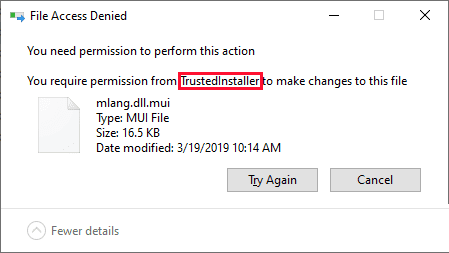
Det här är ett sällsynt fall där du kan stöta på fel 1053: Tjänsten svarade inte på start- eller kontrollbegäran i tid när du inte har korrekt ägarskap för ett visst program. Om du inte har fullständig förhöjd åtkomst till programmet kommer du inte att kunna läsa ett svar från en tjänst (ett system) eller skicka ett svar till en tjänst (ett system). Detta bidrar till fel 1053: Tjänsten svarade inte. Du kan åtgärda felet genom att ändra programägarskapet enligt följande.
1. Sök efter Ansökan som orsakade felet och navigera till dess installationsplats. Högerklicka på fil/mapp och välj Egenskaper.

2. Växla nu till fliken "Säkerhet" och välj alternativ "Avancerade alternativ" Enligt nedanstående.

3. Klicka nu på Alternativ Förändra Som visas.

4. Skriv nu in användarkontots namn i fältet Ange objektnamnet som ska väljas och välj alternativet Kontrollera namn som markerat. När du hittat ditt konto klickar du på "OK".

Lägga märke till: Om du inte hittar ditt kontonamn i listan, välj det manuellt från listan över användargrupper. För att göra detta, klicka på Avancerat, följt av Sök nu. Välj sedan ditt konto från listan och klicka på OK.
5. Markera nu följande rutor i föregående fönster och klicka på: Använd >> OK för att spara ändringarna.
- Ägarbyte i underbehållare och objekt
- Ersätt alla behörighetsposter för underobjekt med ärvbara behörighetsposter från det här objektet.

6. Klicka på "Ja" Att följa Windows Säkerhetshanteraren.

7. Klicka igen på "OK" Att följa som visas.

8. Stäng det aktuella fönstret och gå till Egenskaper-fönstret. På fliken "Säkerhet" Klicka på alternativet "Avancerade alternativ" Som visas.

9. Klicka på fliken Behörigheter här tillägg Som visas.

10. Klicka på i nästa fönster Ange en chef Som visas.

11. Skriv nu användarkontonamnet i fältet Ange objektnamn att välja och välj alternativet Kontrollera namn som du gjorde tidigare och klicka på "OK".
12. Markera nu alla rutor under Grundläggande behörigheter Som visas och klicka OK.

13. Markera nu rutan Ersätt alla behörighetsposter för underobjekt med ärftliga behörighetsposter från detta objekt i föregående fönster.

14. Klicka på Verkställ > OK För att spara ändringar och stänga Alla fönster ، Och starta om datorn.
Kontrollera om detta åtgärdar servicefel 1053 för dig.
Metod 7: Uppdatera Windows
Att installera nya uppdateringar hjälper till att åtgärda fel i ditt system. Se därför alltid till att ditt system kör den senaste versionen. Annars kommer filerna i ditt system inte att vara kompatibla med servicefilerna, vilket leder till fel 1053: Tjänsten svarade inte. Följ stegen nedan för att uppdatera Windows till den senaste versionen.
1. Tryck på Windows-tangent + I Samtidigt att springa Inställningar.
2. Klicka på Uppdaterings- och säkerhetsbox , som visas.

3. in Fliken Windows Update , Klick Knappen Kontrollera efter uppdateringar.

4 a. Vid tillgänglighet Ny uppdatering , Klick INSTALLERA NU Följ instruktionerna för att uppdatera.

4b. Annars, om Windows uppdaterade , det kommer att visa dig Uppdaterat meddelande.

Metod 8: Installera om appar
Den sista utvägen för att åtgärda problemet är att installera om det specifika programmet som orsakar fel 1053. Om du dock har installerat andra tredjepartsprogram än de från MS Store finns det en möjlighet att saknade eller skadade komponenter kan orsaka det ovannämnda problemet. Följaktligen kanske din begäran om motsvarande Windows-tjänster inte besvaras. Avinstallera därför programmet från din dator och ladda ner den senaste versionen från dess officiella webbplats.
1. Slå på Kör-dialogrutan Och typ appwiz. cpl. Klicka sedan "OK".

2. Leta reda på ditt program i fönstret Program och funktioner.
3. Klicka nu på Ansökan och välj ett alternativ avinstallera.

4. Bekräfta nu frågan Är du säker på att du vill avinstallera appen? genom att klicka på "Ja".
5. Res dig upp Genom att starta om datorn När du har slutfört alla steg ovan, installera om appen från dess officiella webbplats och kontrollera om problemet har lösts.
Vi hoppas att den här guiden var till hjälp och att du kunde åtgärda Service Error 1053 i Windows 10. Låt oss veta vilken metod som fungerade bäst för dig. Om du har några frågor eller förslag angående den här artikeln är du välkommen att lämna dem i kommentarsfältet.