Jannah-tema Licensen är inte validerad. Gå till sidan med temainställningar för att validera licensen. Du behöver en enda licens för varje domännamn.
Topp 7 lösningar för svåra vädervarningar som inte fungerar på iPhone
Inskickad Varningar om allvarligt väder För första gången med iOS 14 kan användare få förhandsmeddelanden om svåra väderhändelser utfärdade av regeringen, såsom orkaner, översvämningar, starka vindar och snöstormar. Men, Vissa användare klagar Varningar för svårt väder fungerar inte på iPhone med iOS 16.
Från programvarufel på din iPhone till brist på nödvändig åtkomst till plats och aviseringar finns det många anledningar till varför Väder-appen kanske inte ger varningar om allvarliga väderförhållanden på din iPhone. Så i det här inlägget visar vi dig några sätt att åtgärda problemet. Låt oss komma igång!
Det är alltid bäst att starta om din iPhone när du stöter på problem. Till skillnad från en vanlig omstart är dock tvångsomstart av din iPhone en process på hårdvarunivå som tillfälligt kopplar bort iPhones batteriström. Ger din iPhone den nya starten den behöver..
Så här tvingar du snabbt omstart av din iPhone baserat på modell:
iPhone X, iPhone 8, iPhone SE (XNUMX:a generationen) eller senare:
Tryck snabbt på volym upp-knappen och släpp den sedan. Tryck sedan på strömknappen och håll den intryckt tills du ser Apple-logotypen på skärmen.
iPhone 7 och 7 Plus:
Tryck och håll ner volym ned-knappen + strömbrytaren tills du ser Apple-logotypen.
iPhone SE (6:a generationen) eller iPhone XNUMXs eller tidigare:
Tryck och håll ner hemknappen + strömbrytaren tills du ser Apple-logotypen.
2. Kontrollera om det finns varningar för hårt väder i ditt område.
Varningar för allvarligt väder är endast tillgängliga i ett fåtal utvalda regioner världen över för iPhones med iOS 14 eller senare. Regioner som stöds inkluderar Japan, Kanada, Kina, Australien, Mexiko, Thailand, Indien, Brasilien, USA och Europa.
Om du befinner dig utanför dessa områden får du inte varningar om allvarligt väder på din iPhone. Istället måste du förlita dig på dina lokala myndighetskällor. Alternativt kan du också välja att använda andra vädertjänster som t.ex. AccuWeather Vilket täcker mycket fler områden än standardväderappen på din iPhone.
3. Kontrollera om varningar för hårt väder är aktiverade.
En annan anledning till att varningar om extremt väder kanske inte fungerar för dig är att de inte är aktiverade där du befinner dig. För att få varningar om extremt väder på din iPhone följer du dessa steg och aktiverar reglaget i standardappen Väder på din iPhone.
Steg 1: Leta reda på applikationen Väder Och öppna den på din iPhone.
Steg 5: Klicka och aktivera växlingsknappen för Strängt väder Inom den nuvarande platsen.
4. Kontrollera om väderappen har platsåtkomst.
Väderappen och andra viktiga tjänster som är beroende av den kräver åtkomst till din iPhones platsdata för att fungera korrekt. Om du är osäker på om Väderappen har nödvändig platsåtkomst kan du följa dessa steg för att kontrollera.
Steg 1: Leta reda på och öppna applikationen. inställningar på din iPhone.
Steg 2: I appen Inställningar, skrolla ned och tryck på Integritet och säkerhet.
Steg 3: Tryck på under Sekretess och säkerhet Sajttjänster.
Steg 4: Från listan över appar som visas trycker du på alternativet väder.
Steg 5: Lokalisera Alltid. När du är klar kan du också aktivera reglaget för exakt platsinställning.
5. Aktivera aviseringar för väderappen
Förutom platsåtkomst kräver Väder-appen även behörighet för att skicka aviseringar innan varningar om allvarligt väder visas på din iPhone. För att kontrollera om aviseringar från Väder-appen är aktiverade på din iPhone, följ dessa steg:
Steg 1:Leta upp och öppna applikationen inställningar på din iPhone.
Steg 2: I appen Inställningar trycker du på Aviseringar.
Steg 3: Från listan över appar som visas trycker du på väder.
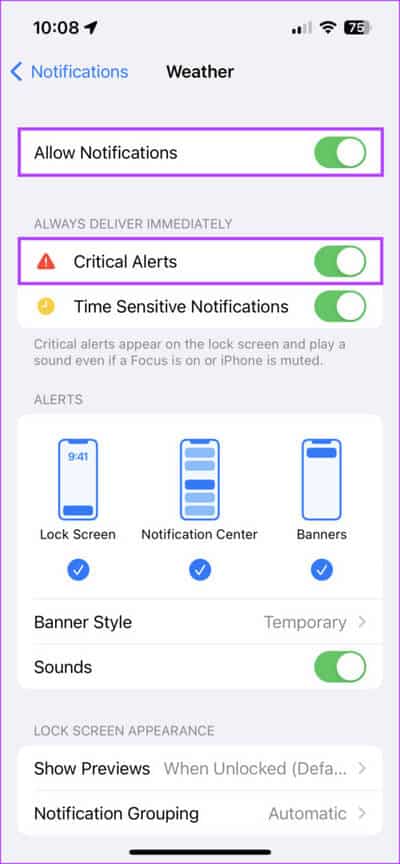
Steg 4: På sidan som visas klickar du på och aktiverar. Växla för att tillåta aviseringar.
Obs! Vi rekommenderar även att du aktiverar knappen för kritiska varningar. Detta säkerställer att du får varningar om allvarligt väder även när din iPhone är inställd påstör inte".
6. Sök efter nya iOS-uppdateringar.
Varningar för extremt väder är endast tillgängliga på iPhones med iOS 14 eller senare. Om du inte har uppdaterat din iPhone tidigare kan det därför vara dags att göra det. Dessutom säkerställer den senaste iOS-uppdateringen att du har tillgång till de senaste buggfixarna som kan åtgärda problem med varningar för extremt väder på din iPhone.
För att söka efter de senaste iOS-uppdateringarna på din iPhone, följ dessa snabba steg:
Steg 1: Öppen Installationsapplikation på din iPhone.
Steg 2: Bläddra ner och tryck på allmän.
Steg 3: inom allmän , Klick uppgradera programvara.
Steg 4: Tillåt att din iPhone söker efter de senaste iOS-uppdateringarna. Om en ny uppdatering är tillgänglig trycker du på Ladda ner och installera.
7. Installera om Väder-appen.
Om ingen av ovanstående lösningar hjälper är det sista steget att ta bort Väder-appen från din iPhone och installera om den. Detta hjälper till att eliminera eventuella okända buggar som kan hindra varningar om allvarligt väder från att fungera på din iPhone.
För att installera om Väder-appen på din iPhone kan du följa stegen nedan:
Steg 1: Leta reda på sidan där Väder-appen finns. Tryck sedan och håll kvar ett tomt område på hemskärmen tills appikonerna börjar vicka.
Steg 2: Klicka på minustecken I det övre vänstra hörnet av väderikon.
Steg 3: Från bekräftelsefrågan klickar du på Alternativ för att ta bort appar.
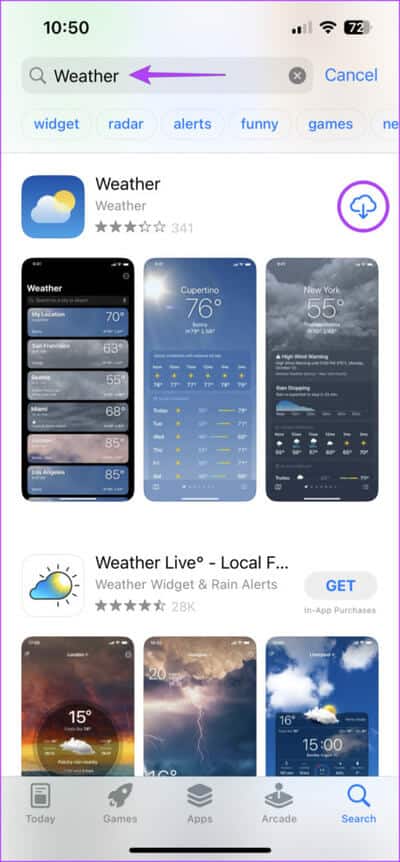
Steg 4: Nu öppen app Store Sök efter på din iPhone Väder. Tryck sedan på den blå molnikonen för att installera om Väder-appen.
Missa aldrig varningar om allvarliga väderförhållanden igen.
Du vill verkligen inte missa viktiga vädervarningar bara för att de inte visas på din iPhone. Lyckligtvis bör dessa snabba och enkla lösningar hjälpa till att lösa svåra vädervarningar som inte fungerar på din iPhone. Detta kommer att bidra till att du är förberedd på eventuella negativa naturkatastrofer.