Jannah-tema Licensen är inte validerad. Gå till sidan med temainställningar för att validera licensen. Du behöver en enda licens för varje domännamn.
Topp 6 sätt att fixa flikar i Utforskaren som inte visas i Windows 11
Den uppdaterade Utforskaren i Windows 11 har ett flikargränssnitt som låter dig öppna flera flikar i Utforskaren i ett enda fönster och växla mellan dem efter behov. Detta låter dig hantera dina filer utan att fylla skrivbordet med för många Utforskarfönster. Men vad händer om dessa flikar i Utforskaren inte visas på din Windows-dator?
Du behöver inte längre använda Alternativ till Utforskaren För att dra nytta av det flikade gränssnittet kommer den här guiden att guida dig genom några användbara felsökningstips som hjälper dig att återställa dina saknade flikar i Utforskaren på nolltid. Så, låt oss ta en titt.
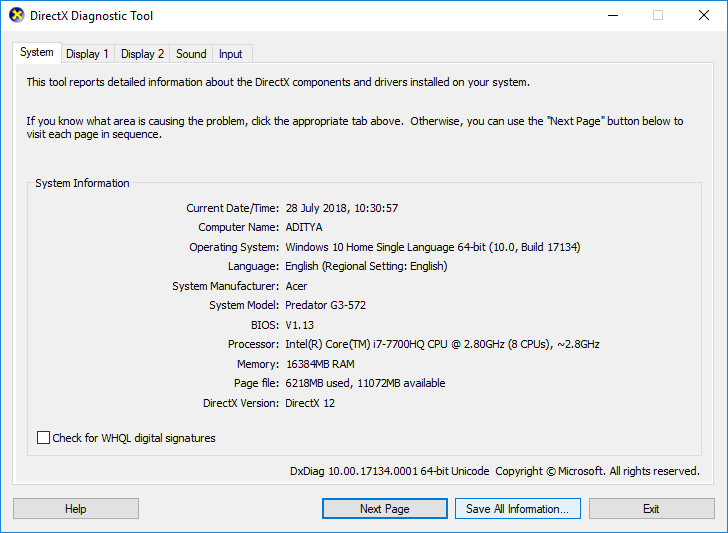
Flikar i Utforskaren är endast tillgängliga på datorer som kör Windows 11 22H2 eller senare. Därför är ditt första steg att Ta reda på vilken version av Windows som körs på din datorOm ditt system kör en äldre version, följ följande steg för att uppgradera till den senaste versionen.
Steg 1: klicka på knappen Windows I aktivitetsfältet för att öppna Start-menyn och klicka på ikonen redskap att slå på Inställningar app.
Steg 2: Klick Windows Update-alternativ Från vänster sidofält klicka på knappen Sök efter uppdateringar i det övre högra hörnet.
Efter att du har uppdaterat Windows till den senaste versionen visas flikar i Utforskaren.
2. Starta om Utforskaren i Windows.
Utforskaren i Windows är en systemprocess som hanterar det grafiska användargränssnittet (GUI) för Utforskaren. Om den här processen inte körs korrekt kan det hända att Utforskaren inte visar flikar på din dator. För det mesta kan du åtgärda problem med Utforskaren genom att helt enkelt starta om den. Här är stegen för samma sak.
Steg 1: Tryck på tangenterna Ctrl + Skift + Esc På tangentbordet för att öppna Aktivitetshanteraren.
Steg 2: På fliken Processer letar du upp processen i Windows Utforskaren. Högerklicka på den och välj Starta om.
Aktivitetsfältet kommer att försvinna i några sekunder och sedan dyka upp igen. Därefter öppnar du File Explorer På din dator och kontrollera om du kan komma åt flikarna.
Utforskaren i Windows sparar information om din tidigare aktivitet och dina sökningar för att bättre kunna hjälpa dig. Om Windows av någon anledning har problem med att komma åt dessa data kan Utforskaren krascha. Du kan prova att rensa din nuvarande historik i Utforskaren och se om det hjälper.
Steg 1: Klick Windows Sök-ikon I aktivitetsfältet skriver du Alternativ för Utforskaren och trycker på Enter.
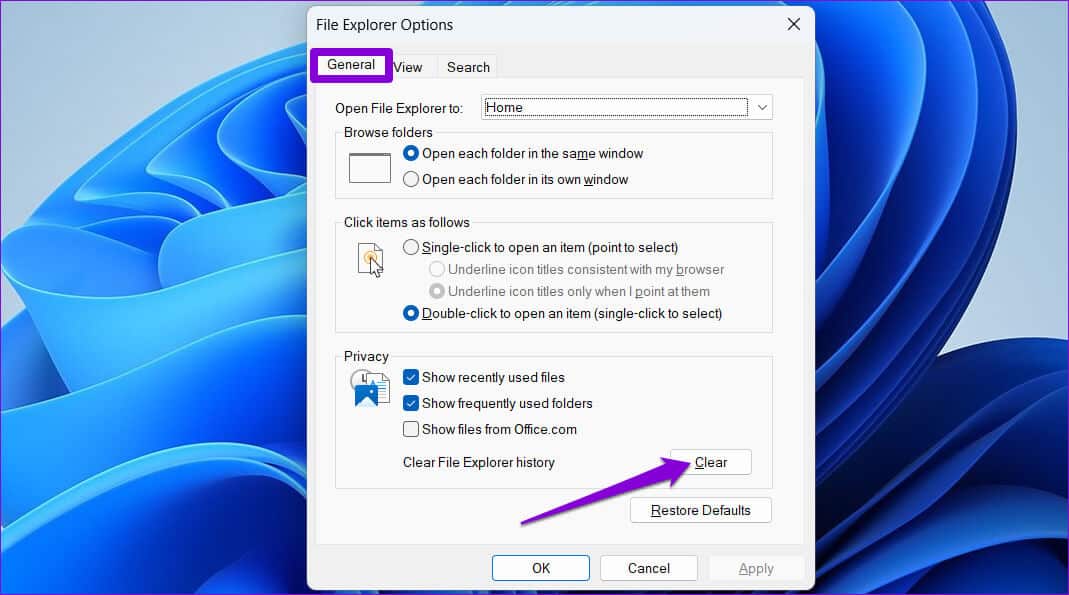
Steg 2: På fliken Allmänt klickar du på knappen Rensa bredvid Rensa Utforskarhistorik.
4. Kör systemfelsökaren.
Din Windows-dator kör regelbundet felsökaren för systemunderhåll för att rensa oanvända filer, skrivbordsgenvägar och utföra andra underhållsuppgifter. Det här verktyget kan hjälpa till att åtgärda eventuella oregelbundenheter i Utforskaren och återställa saknade flikar. Så här kör du det.
Steg 1: Klicka på Windows + S-tangenterna Att öppna Windows Search , Och skriv kontrollbord och tryck på Enter.
Steg 2: i fönstret kontrollbord Använd rullgardinsmenyn i det övre högra hörnet för att välja Stora ikoner. Klicka sedan på Meny hitta misstagen och lösa det Från listan över symboler.
Steg 3: inom sektionen ordning och säkerhet Välj alternativet för att köra underhållsuppgifter.
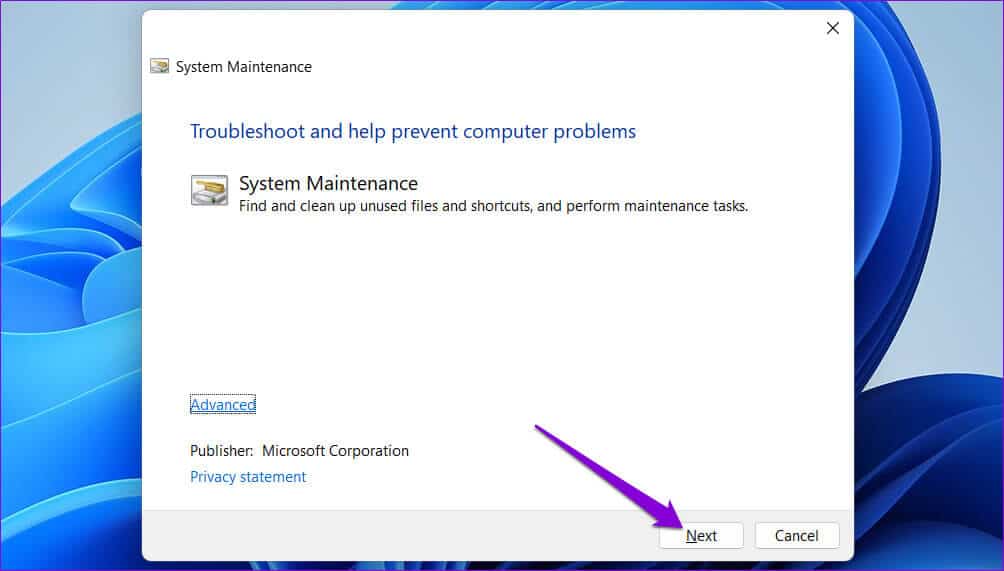
Steg 4: Klick "nästa" Följ instruktionerna på skärmen för att köra felsökaren. Kontrollera sedan om problemet kvarstår.
5. Kontrollera om det finns skadade systemfiler
En annan anledning till att Utforskaren kanske inte visar flikar är om vissa systemfiler på datorn är skadade eller saknas. SFC (System File Checker) och DISM (Deployment Image Servicing and Management) är Windows-verktyg som kan hjälpa till att upptäcka och reparera skadade systemfiler. Så här kör du dem.
Steg 1: Högerklicka på Windows-ikonen För att öppna en meny Power User och välj Terminal (admin) från listan.
Steg 2: Lokalisera نعم När prompten för användarkontokontroll (UAC) visas.
Steg 3: I Styrenhet , skriv följande kommando och tryck på Enter.
SFC / scannow
När skanningen är klar visas ett meddelande som anger om några fel hittades. Du får också instruktioner för att åtgärda felet om det uppstår ett problem.
Kör sedan en DISM-skanning (Deployment Image Servicing and Management) genom att skriva följande kommandon och trycka på ange Efter varje:
Observera att DISM kan kontakta Windows-servrar för att ladda ner systemfiler om det behövs. Se därför till att du har en aktiv internetanslutning.
Starta om datorn när skanningen är klar och kontrollera om flikar visas i Utforskaren.
6. Kör en skanning efter skadlig kod
Om flikar i Utforskaren fortfarande saknas kan din dator vara infekterad med skadlig kod. Det är en bra idé att köra Fullständig systemskanning med Windows Defender För att kontrollera denna möjlighet kan du också använda ett pålitligt antivirusprogram från tredje part för att söka efter skadlig kod.
Öka din produktivitet med FILE EXPLORER-skivor.
En av lösningarna ovan kommer att återställa flikar i Utforskaren så att de visas i Windows. Ett tredjepartsprogram på din dator kan hindra Utforskaren från att visa flikar. Du kan försöka avinstallera alla nyligen installerade program eller Utför en systemåterställning För att lösa problemet.