Safari är en av de bästa webbläsarna i Mac-ekosystemet. Med varje version av macOS förbättrar företaget Safari i snabb takt. Safari-fliksamlingar Det är ett färskt exempel. Användare byter dock fortfarande från Safari till Google Chrome eller Microsoft Edge för en snabbare surfupplevelse. Om du tycker att Safari är långsam, läs vidare för att lära dig de 7 bästa sätten att fixa långsam Safari på Mac.

Vi har sett många användare överge Safari på sin Mac på grund av långsam eller trög webbsurfning. Det är inte helt Safaris fel. Genom att göra relevanta ändringar i Systeminställningar-menyn och Safari-menyn kan du enkelt felsöka långsam Safari på din Mac.
1. Anslut till 5.0 GHz Wi-Fi
De flesta användare ansluter till 2.4 GHz Wi-Fi-bandet. För ännu bättre hastigheter kan du ansluta din MacBook till 5 GHz-bandet på Wi-Fi-routrar med dubbla band.

Du kommer definitivt att få snabbare internethastigheter vilket kommer att förbättra din surfupplevelse i Safari.
2. Stäng av iCloud privat relä
Det här alternativet gäller endast Mac-användare som kör macOS Monterey 12.0 eller senare. Med macOS Monterey introducerade Apple iCloud Private Relay för iCloud+-prenumeranter. Innan du går vidare och gör ändringar i iCloud Private Relay, låt oss förstå vad det betyder och hur det kan sakta ner Safari på din Mac.
iCloud Private Relay är utformat för att hålla din IP-adress dold från tredjepartsspårare på webben. Apple omdirigerar all Safari-webbdata via företagets egen server. Även om det hjälper till att skydda din identitet och plats bör du inaktivera det om du upplever långsam Safari efter Monterey-uppdateringen.
I det här fallet bör du inaktivera iCloud Private Relay från menyn Systeminställningar. Följ stegen nedan.
Steg 1: Klicka på den lilla Apple-ikonen i menyraden.
Steg 2: Gå till menyn Systeminställningar.




Steg 3: Klicka på Apple-ID.

Steg 4: Öppna den privata migreringsmenyn.

Steg 5: Inaktivera omkopplaren från följande meny.
3. Inaktivera iCloud Private Relay för Wi-Fi-anslutning
Lösningen ovan passar dig som använder en Mac hemma. Du kan lita på ditt Wi-Fi-nätverk hemma utan att oroa dig för datastöld.
Om du ständigt är på språng och ofta använder offentligt Wi-Fi bör du inte inaktivera iCloud Private Relay. I det här fallet bör du bara inaktivera iCloud Private Relay för ditt Wi-Fi-hemnätverk för att snabba upp Safari på din Mac.
Steg 1: Öppna menyn Systeminställningar på din Mac.
Steg 2: Gå till nätverket.

Steg 3: Välj din nuvarande Wi-Fi-anslutning från följande lista.
Steg 4: Inaktivera växlingsknappen Använd iCloud Private Relay som visas på skärmdumpen.

4. Ta bort onödiga tillägg
Även om Safari inte har lika många tillägg som Google Chrome eller Firefox är det lätt att överbelasta webbläsaren med dussintals tillägg. Du kan behöva vara försiktig med dessa tillägg, eftersom de kan göra Safari långsammare på din Mac.
Följ stegen nedan för att ta bort oönskade tillägg från Safari på Mac.
Steg 1: Öppna Safari på din Mac.
Steg 2: Klicka på Safari i menyraden och öppna menyn Inställningar.

Steg 4: Välj det tillägg du vill ta bort från den vänstra sidofältet.

Steg 5: Klicka på Avinstallera.
Upprepa stegen för varje tillägg du vill ta bort, så är du klar.
5. Rensa Safari-historiken
Att ha en orimlig mängd Safari-data på din Mac kan sakta ner prestandan. Du måste rensa din Safari-historik regelbundet. Så här gör du.

Öppna Safari på din Mac och använd kommandotangenterna + Y för att öppna Safari-historiken. Välj Rensa historik högst upp, välj All historik och rensa historiken.
6. Kontrollera RAM-användningen
Detta gäller särskilt för MacBooks och Mac Minis med 8 GB RAM. Med vissa appar öppna i bakgrunden kan din Mac få slut på RAM. Detta kan göra Safari långsammare på din Mac.

Öppna Aktivitetsmonitorn och välj noggrant att stänga oönskade program som körs i bakgrunden.
7. MACOS-uppdatering
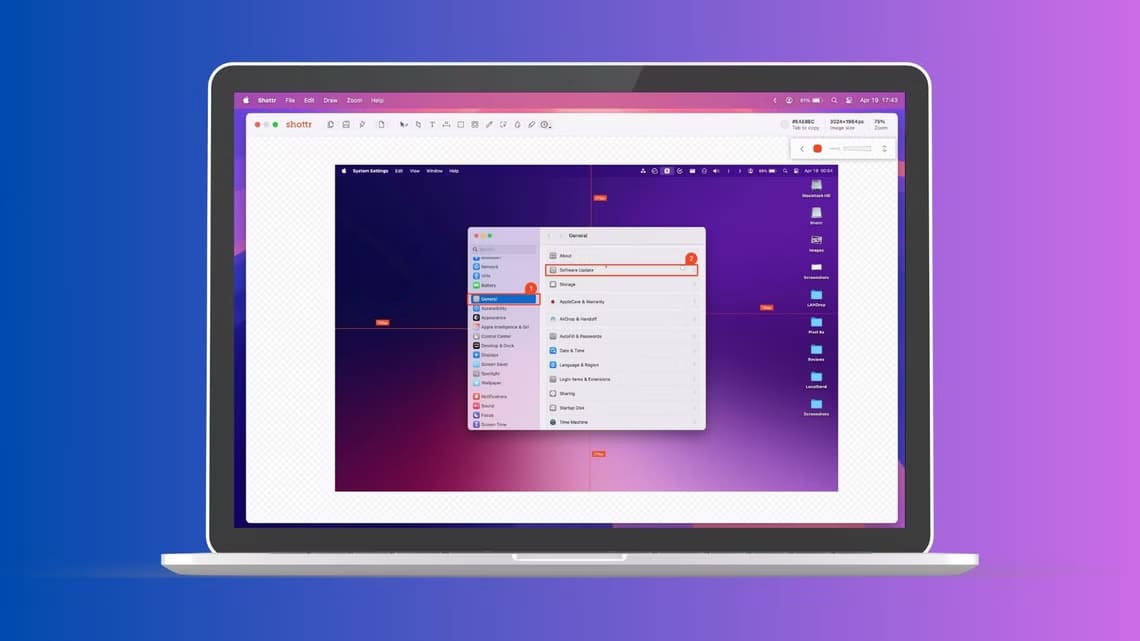
Apple uppdaterar Safari med nya funktioner och förbättringar av tillförlitligheten med varje uppdatering av operativsystemet. Om du inte har uppdaterat din Macs macOS-version på ett tag kan du uppdatera den för att få ut det mesta av Safaris prestanda och funktioner. För att göra detta måste du öppna Systeminställningar och välja Programuppdatering.
Snabba upp Safari på Mac
Med Safari-flikgrupper, iCloud-flikar och massor av anpassningsalternativ finns det mycket att uppskatta med Safari på Mac. Långsam prestanda kan dock få dig att leta efter alternativ. Innan du exporterar dina bokmärken och din historik, följ stegen ovan och åtgärda långsam Safari på Mac.