Även om det började som en konkurrent till WhatsApp har Telegram fortsatt att lägga till fler funktioner som röstsamtal, videosamtal, livestreaming ochMassor av anpassningsalternativFör närvarande erbjuder Telegram kristallklar samtalskvalitet över röstsamtal. Ibland kan du dock uppleva fördröjda samtal eller att Telegram-samtal inte ringer alls. Så här åtgärdar du Telegram-samtal som inte ringer på iPhone.

Vad är poängen med att erbjuda en överlägsen samtalsupplevelse när samtal inte når fram? Det kan driva dig mot Telegram-konkurrenter som Signal Eller WhatsApp eller traditionella samtal via din operatör. Innan du väljer dem bör du följa stegen nedan för att felsöka Telegram-samtal som inte ringer på din iPhone.
1. Aktivera bakgrundsuppdatering av appar
Detta är nödvändigt för att appar som körs i bakgrunden ska kunna leverera nya aviseringar, inklusive meddelanden och samtal. Om du har inaktiverat bakgrundsuppdatering av appar för Telegram är det dags att aktivera det i Inställningar.
Steg 1: Öppna appen Inställningar på iPhone.
Steg 2: Scrolla ner till Telegram-appen.

Steg 3: Öppna Telegram-menyn och aktivera Bakgrundsuppdatering av appar från följande meny.

Be någon på Telegram att ringa tillbaka, så borde du få samtal på din iPhone.
2. Aktivera mobildata
De som använder sin iPhone via Wi-Fi kan ha inaktiverat mobildatafunktionen från Telegrams inställningsmeny. Ibland kan du dock behöva aktivera den när du är utanför Wi-Fi-räckvidd eller när din iPhones Wi-Fi inte fungerar.


Steg 1: Gå till Inställningar > Telegram-menyn.
Steg 2: Aktivera mobildata för Telegram.


3. Aktivera ljud på telefonen
Om Telegram-samtal fortfarande inte ringer på din iPhone, se till att ljudreglaget är aktiverat från Telegram-meddelandemenyn.
Gå till Inställningar > Telegram > Meddelanden-menyn. Aktivera Ljud-växlingsknappen från nästa meny.


4. Inaktivera mindre data för samtal
Telegram erbjuder ett inbyggt datasparverktyg som låter dig spara data i samtal. Du bör dock inaktivera det för en smidigare upplevelse.
Steg 1: Öppna Telegram-appen på din iPhone.
Steg 2: Gå till menyn Inställningar > Data och lagring.


Steg 3: Scrolla ner till Samtal och välj Aldrig från menyn "Använd mindre data".
5. Aktivera iOS-samtalsammanslagning
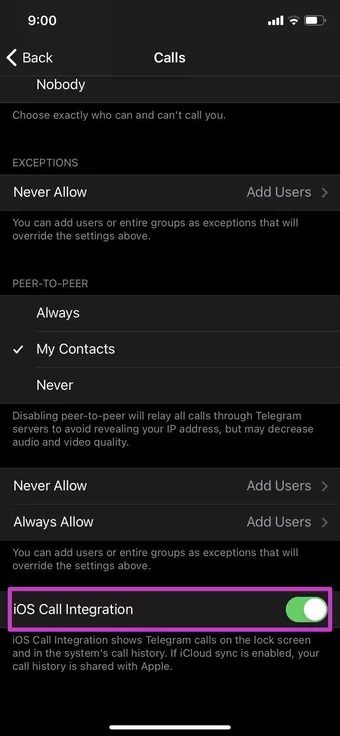
iOS tillåter tredjepartsappar att integreras med telefonappen på din iPhone. Se till att iOS-samtalintegration är aktiverad i Telegrams inställningar så att du kan ta emot Telegram-samtal på låsskärmen och se dem i systemets samtalshistorik.
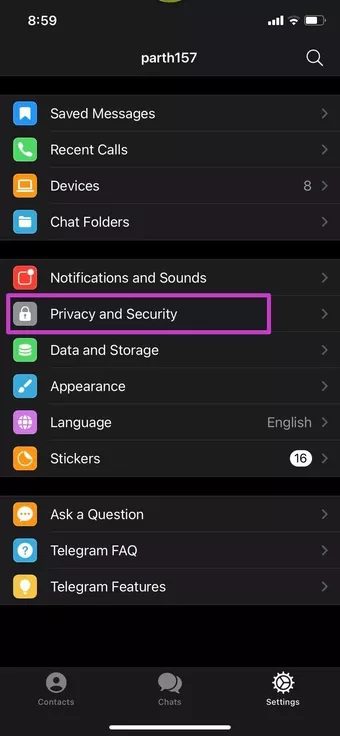
Steg 1: Öppna Telegram och gå till Inställningar.
Steg 2: Gå till Sekretess och säkerhet > Samtal och aktivera iOS-samtalsintegrationsknappen.


6. Tillåt vem som helst att kontakta dig via telefon
Telegram erbjuder utmärkta alternativ för integritet och säkerhet. Från inställningarna kan du välja vem som kan och inte kan nå dig via Telegram-samtal.
Steg 1: Gå till Telegram-inställningar > Sekretess och säkerhet-menyn.
Steg 2: Öppna samtalslistan.
Steg 3: Från listan Vilka kan kontakta mig väljer du Alla eller Mina kontakter.


Medan du ändå håller på, ta bort alla undantag från listan nedan.
7. Inaktivera fokusläge
använder du Fokusläge i iOS 15 Vill du jobba utan avbrott? Du kanske har aktiverat fokusläge på din iPhone. Fokusläge är i huvudsak ett avancerat Stör ej-läge (DND - Stör ej) på iPhone.

Öppna Kontrollcenter från det övre högra hörnet och inaktivera fokusläget. Du kan också inaktivera fokusläget från Inställningar > Fokus-menyn.
8. Lägg till Telegram som ett undantag i din Focus-profil.
Om du inaktiverar fokusläget öppnas dörren för alla typer av aviseringar på din iPhone. Du kan hålla fokusläget aktiverat och lägga till Telegram som ett undantag. På så sätt fortsätter du att ta emot Telegram-samtal på din iPhone. Här är vad du behöver göra.
Steg 1: Öppna appen Inställningar på iPhone.
Steg 2: Gå till Fokus och välj den fokusprofil du använder.

Steg 3: Välj appar från listan över tillåtna aviseringar.
Steg 4: Lägg till Telegram till det.

Från och med nu kommer du att ta emot Telegram-samtal på din iPhone även när fokusläget är aktiverat.
9. Återställ nätverksinställningar
Det här tricket är värt att prova om du har problem med Telegram-samtal, men inte ringsignaler i ditt mobilnätverk. Först måste du återställa din iPhones nätverksinställningar.
Gå till Inställningar > Allmänt > Återställ-menyn. Välj Återställ nätverksinställningar från följande meny.


10. Uppdatera telegrammet
Att Telegram-samtal inte ringer på din iPhone kan bero på en föråldrad app. Du bör gå till App Store och uppdatera Telegram till den senaste versionen.
Ta emot telefonsamtal på iPhone
Telegram-samtal som inte ringer på din iPhone kan leda till dussintals missade samtal från dina vänner och familj. Dessutom är det svårt att hitta ett funktionsrikt alternativ som Telegram. Stegen ovan bör åtgärda problemet med att samtalet inte ringer på din iPhone.