Jannah-tema Licensen är inte validerad. Gå till sidan med temainställningar för att validera licensen. Du behöver en enda licens för varje domännamn.
Topp 9 sätt att åtgärda Spotify-inloggningsproblem på Android och iPhone
Att logga in i Spotify-appen är inte alltid problemfritt. Ibland visar appen kryptiska felkoder och hindrar dig från att komma åt ditt konto. Överraskande nog kan detta hända även om du har angett rätt användarnamn och lösenord. Om du upplever ett liknande problem kan den här guiden hjälpa dig.
Det är inte kul när Spotify kraschar och kraschar med inloggningsfel på din Android eller iPhone. Innan du byter till Annan streamingtjänst För att acceptera en underupplevelse, överväg att tillämpa följande åtgärder för att lösa problemet.
1. Kontrollera din internetanslutning för att logga in på Spotify.
Problem med internetanslutningen på din Android- eller iPhone-enhet kan hindra dig från att logga in på Spotify-appen. Därför är ditt första steg att se till att din telefon har en aktiv internetanslutning. Du kan göra detta genom att öppna en app som YouTube eller öppna en webbplats i din mobila webbläsare.
Om ditt internet är långsamt eller instabilt,Gör internethastighetstester På din telefon. Överväg sedan att byta till en annan anslutning och försöka igen.
2. Kontrollera att ditt användarnamn och lösenord är korrekt angivna.
Om du gör ett misstag när du anger din e-postadress eller ditt lösenord i Spotify-appen kommer du inte att kunna komma åt ditt konto. Det är viktigt att dubbelkolla dina inloggningsuppgifter för stavfel eller fel innan du fortsätter med några avancerade korrigeringar.
3. Använd en annan metod för att logga in på Spotify.
Spotify ger dig flera alternativ för att logga in i appen. Förutom din e-postadress kan du även använda ditt tillhörande telefonnummer eller logga in med dina Google-, Apple- eller Facebook-konton. Prova någon av de andra inloggningsmetoderna och se om det fungerar.
4. Tvinga stopp och öppna Spotify-appen igen.
Spotify kan visa inloggningsfel om appen har problem på din Android eller iPhone. I de flesta fall kan du åtgärda dessa problem genom att starta om appen.
För att tvinga Spotify att stängas av på Android, tryck länge på appikonen och tryck på "jag" Från menyn som visas. På appens informationssida trycker du på alternativet Tvinga stopp På botten.
Om du använder en iPhone sveper du uppåt från skärmens nederkant eller dubbeltrycker på hemknappen för att visa appväxlaren. Leta reda på kortet Spotify app Och dra den för att stänga den.
Öppna Spotify-appen igen och försök logga in igen.
5. Aktivera automatiskt datum och tid
Appar som Spotify kan misslyckas med att ansluta till servrar och visa felmeddelanden om Din telefon är inställd på fel datum eller tid.Istället för att manuellt korrigera datum och tid är det bättre att aktivera den automatiska datum- och tidsfunktionen på din telefon.
Android
Steg 1: Öppna en app inställningar på din telefon och gå till Allmän administration.
Steg 2: Klicka på datum och tid Aktivera växlingsknappen för Automatiskt datum och tid.
iPhone
Steg 1: Starta en app inställningar På din iPhone, gå till allmän.
Steg 2: Klicka på datum och tid Växla reglaget bredvid Ställ in automatiskt.
6. Logga in på Spotify utan lösenord
Spotify låter dig också logga in utan att ange ett lösenord. Du kan använda det här alternativet om du inte kommer ihåg ditt lösenord eller om appen fortsätter att ge felmeddelanden.
Steg 1: Öppna en app Spotify och tryck på Alternativ Inloggning På botten.
Steg 2: Klicka på "Logga in utan lösenord."
Steg 3: Stiga på din e-postadress أو اسم المستخدم och tryck på. -knappen الحصول على الرابط.
Steg 4: klicka på knappen Öppna e-postappen För att visa det mottagna e-postmeddelandet, tryck på knappen. Gå till Spotify För att logga in på ditt konto.
Steg 5: Efter inloggning kan du återställa ditt lösenord. Klicka på knappen "Ange ett nytt lösenord" För att fortsätta, ange. nytt lösenord i textrutan och tryck spara.
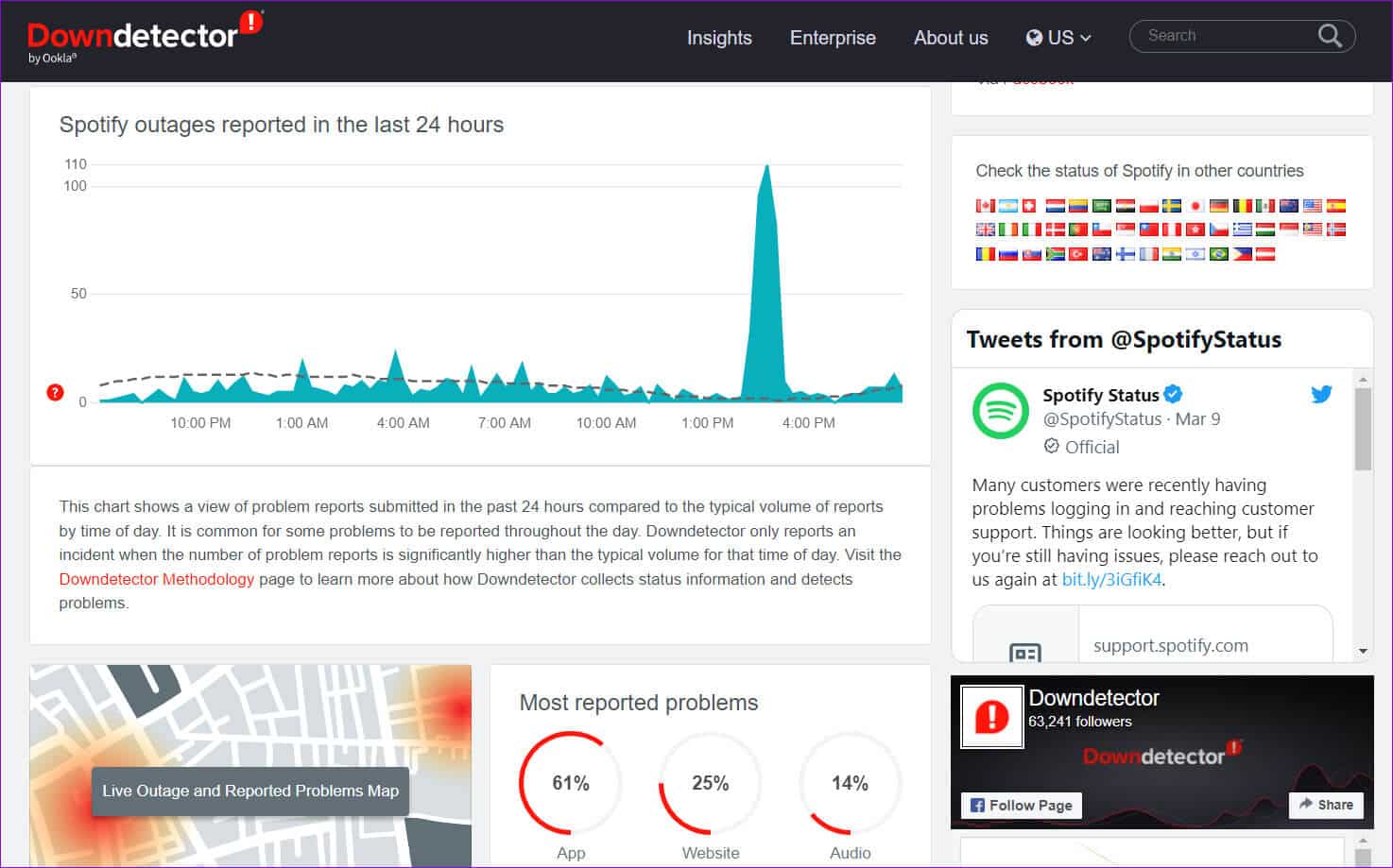
Även populära tjänster som Spotify är känsliga för serveravbrott. När detta händer kan Spotify-appen misslyckas med att logga in dig och visa konstiga fel.
Webbplatser som Downdetector övervakar serveravbrott för många populära tjänster, inklusive Spotify. Du kan besöka deras webbplats för att se om andra upplever liknande problem. Om det är ett utbrett problem är ditt enda alternativ att vänta på att Spotify åtgärdar det.
En annan anledning till att Spotify kan bete sig konstigt på din telefon är om den aktuella cachedatan är skadad eller oåtkomlig. Om så är fallet borde detta lösa problemet. Rensa Spotify-cachen För att få fart på saker och ting igen.
Obs: Spotify för iPhone låter dig bara rensa appens cache från inställningsmenyn i appen. Eftersom du inte kan komma åt den menyn utan att logga in är ditt enda alternativ att avinstallera och installera om appen.
Steg 1: Lång press Spotify-appikon Klicka på ikonen "jag" från menyn som visas.
Steg 2: gå till Lagring och tryck på Alternativ Rensa cacheminnet På botten.
9. Uppdatera appen och logga in på Spotify.
Om ingen av ovanstående lösningar fungerar är det möjligt att Spotify-appen på din telefon är föråldrad eller buggig. Gå till Play Store (Android) eller App Store (iPhone) för att uppdatera Spotify-appen. Därefter borde du kunna logga in på ditt konto utan problem.
Dessa Spotify-inloggningsproblem kan lätt förstöra ditt humör. Vi hoppas att lösningarna ovan var till hjälp och att du nu kan lyssna på din favoritmusik och poddar igen.